
今天给各位分享windowsdefender无法启动的知识,其中也会对电脑显示windowsdefender无法启用进行解释,如果能碰巧解决你现在面临的问题,别忘了关注本站,现在开始吧!
Win10系统windows defender打不开怎么办
本文最佳回答用户:【少时旧话】 ,现在由重庆云诚科技小编为你探讨与【windowsdefender无法启动】的相关内容!
答还请先将第三方的杀毒优化软件关闭。
以关掉腾讯电脑管家为例。
在电脑桌面:“此电脑”,右键属性(如图);然后点左下角的:安全性与维护。
步骤二 :点左上角的 :更改 安全性与维护设置 。
步骤三:先将“间谍软件和垃圾软件防护”与“病毒防护”前的勾勾去掉。
这是原来装win10时,腾讯电脑管家自动关掉WD,开启自己防护时设置的。
步骤四:分别点“打开有关病毒防护的消息” 和 “打开有关间谍软件和垃圾软件防护” 两个地方进行设置。
步骤五:在这里,点击电脑管家,关闭它,再开启Windows defender。
步骤六:重新进入设置,查看你的windows defender 是否开启。
步骤七:到这一步,还看不到,就检查看你的腾讯电脑管家是否关掉。如果没关,就关掉。再继续前六步骤。
以上就是重庆云诚科技小编解答贡献者:(少时旧话)贡献的关于“Win10系统windows defender打不开怎么办”的问题了,不知是否已经解决你的问题?如果没有,下一篇内容可能是你想要的答案,下面继续谈论下文用户【盼海】回答的“Win10系统Windows Defender无法启动打不开怎么办”的一些相关疑点做出分析与解答,如果能找到你的答案,可以关注本站。
Win10系统Windows Defender无法启动打不开怎么办
本文最佳回答用户:【盼海】 ,现在由重庆云诚科技小编为你探讨与【windowsdefender无法启动】的相关内容!
答最近不少朋友使用Win10系统是遇到这样的问题:当使用了第三方安全软件并卸载后,换回系统自带的Windows Defender后,却发现它打不开了。解决方法:
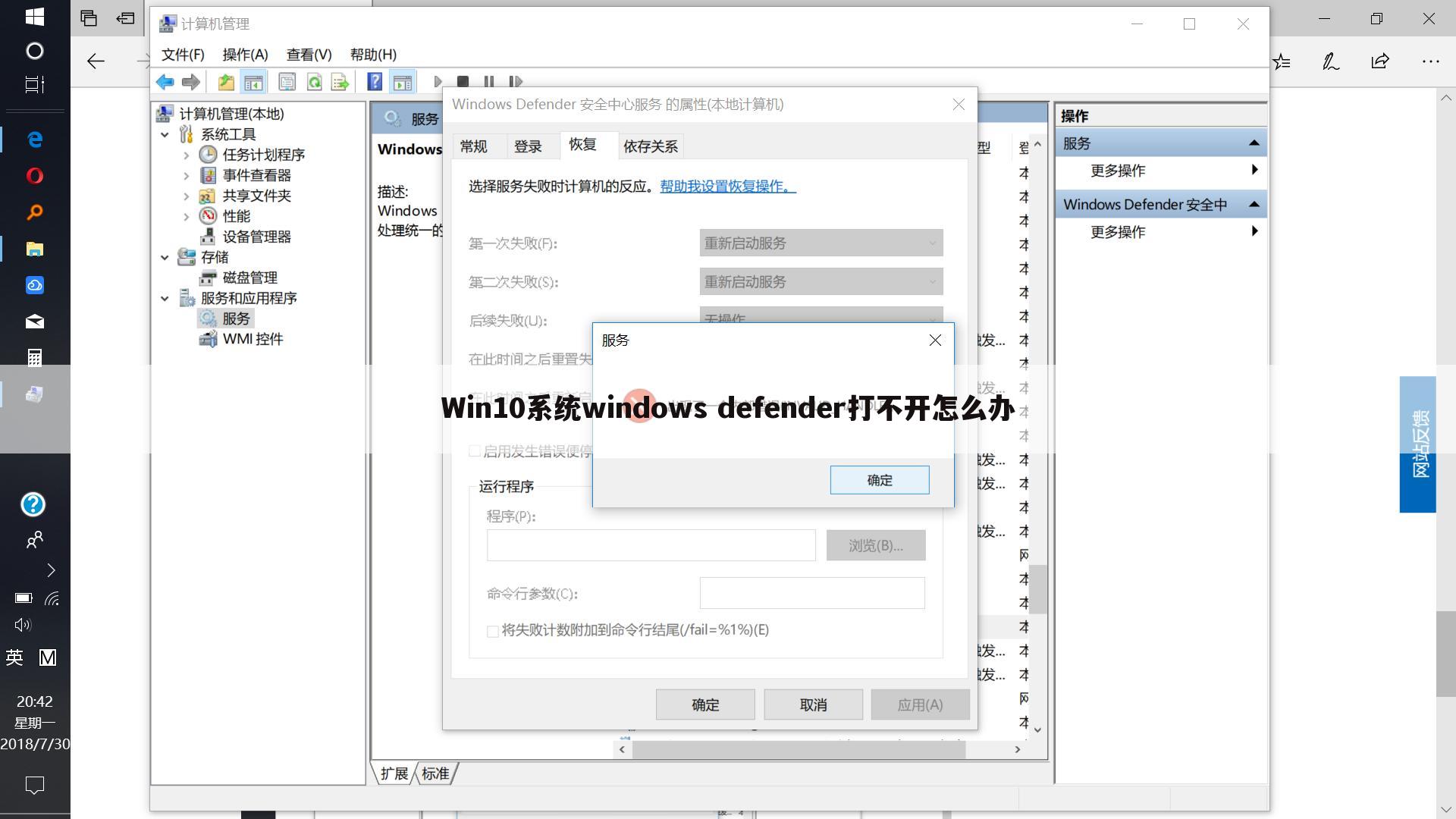
1、根据该错误提示信息,我们首先怀疑的就是Windows Defender服务所对应的应用程序被第三方安全应用篡改。通过使用“Windows徽标键+R”打开运行窗口,输入“services.msc”;或者在命令提示符窗口中使用“tasklist /svc”命令,都可以查询到Windows Defender服务所实际对应的应用程序。
经过查询后我们可以看到,该服务所对应的应用程序路径为“C:\Program Files\Windows Defender\MsMpEng.exe”,也无法通过点击启动来开启该服务,或者点击后显示运行,但仍不能正常使用,错误依旧。
▼在“Windows Defender Service”服务项正常的电脑中,我们通过在命令提示符下使用“tasklist /svc”命令,查看服务以及程序对应项情况如下。其服务PID进程号为2664,对应的正是“MsMpEng.exe”文件。
2、不过,在找到对应的应用程序后,我们通过比对其与正常“MsMpEng.exe”文件的证书后,发现其并没有被篡改。
3、Windows Defender原始文件没问题,却给出这样的错误提示,也无法通过正常的服务管理页面开启该服务。该问题很有可能就是目前Windows10操作系统的一个Bug。要解决该问题,请在“开始按钮”上单击鼠标右键,然后选择其中的“命令提示符(管理员)”,输入下列命令,然后按下“回车键”。
“sc start WinDefend Enable” (不包含两侧的引号)
然后,再来看看之前提示错误的Windows Defender,已经可以正常开启了。
Win10预览版发布至今仅仅一月有余,也只历经9860这一次更新。因此,我们难免会在体验和使用的过程中遇到这样或那样的问题,第三方应用程序也需要时间对其进行兼容和适配。也许在随后的Win10预览版更新后,微软将会彻底修复这一问题。
上文就是重庆云诚科技小编分享贡献者:(盼海)贡献的关于“Win10系统Windows Defender无法启动打不开怎么办”的问题了,不知是否已经解决你的问题?如果没有,下一篇内容可能是你想要的答案,接下来继续教你下文用户【小可耐】分享的“Win10系统下Windows Defender无法启动怎么办”的一些相关问题做出分析与解答,如果能找到你的答案,可以关注本站。
Win10系统下Windows Defender无法启动怎么办
本文最佳回答用户:【小可耐】 ,现在由重庆云诚科技小编为你探讨与【windowsdefender无法启动】的相关内容!
答方法如下:
1、找到“服务”启动windows Defender这个软件的系统运行组件:
2、通过键盘的“Windows徽标键+R”(同时按下)打开运行窗口,在输入框中输入“services.msc”,会弹出系统服务所依赖的所有组件,如下图所示。
3、首先,需要确认电脑不是因为中毒导致windows defender这个软件无法运行的,这一步有效,如果是中毒引发的,可能方法会失效。
在桌面左下角的“开始按钮”上,鼠标右键单击,然后选择“命令提示符(管理员)”,记得一定要选择带管理员这一项,复制“sc start WinDefend Enable” (引号不要复制)到CMD窗口上,然后按“enter”键
4、这时再返回,找到系统的widows Defender这个软件,双点启动,就会发现,服务正常了。如果还是不正常,可以在运行第三步后,再操作一下第一和第二步,把服务启动一下。
以上就是重庆云诚科技小编解答(小可耐)贡献关于“Win10系统下Windows Defender无法启动怎么办”的答案,接下来继续为你详解投稿用户(唯有努力)贡献“Windows Defender无法开启怎么解决?”的一些相关解答,希望能解决你的问题!
Windows Defender无法开启怎么解决?
本文最佳回答用户:【唯有努力】 ,现在由重庆云诚科技小编为你探讨与【windowsdefender无法启动】的相关内容!
答如果电脑上有360安全卫士的话可以打开它,然后点击优化加速,再找到启动项,找到Windows Defender的相关项目,看是不是没启动,或者按下键盘快捷组合键win+R,在跳出的运行对话框中输入services.msc,然后点击确定按钮,进入服务项次,找到windows Defender这个服务,双击windows Defenderservice,进入属性或者右键点击windows Defender服务选择属性也可以,首先在服务状态中点击启动按钮,启动成功后在属性的启动类型中选择自动,重新启动windowsDefender,可以正常启动了
关于[windowsdefender无法启动]的介绍就聊到这里吧,感谢你花时间阅读本站内容,更多关于windowsdefender无法启动、电脑显示windowsdefender无法启用的信息别忘了在本站进行查找喔。
推荐文章:
本文由网上采集发布,不代表我们立场,转载联系作者并注明出处:https://www.cqycseo.com/zixun/17839.html
