
今天给各位分享ps网站设计的知识,其中也会对ps网站设计的子页面进行解释,如果能碰巧解决你现在面临的问题,别忘了关注本站,现在开始吧!
如何用Photoshop制作网页模板
本文最佳回答用户:【歌尽桃花】 ,现在由重庆云诚科技小编为你讲解与【ps网站设计】的相关内容!
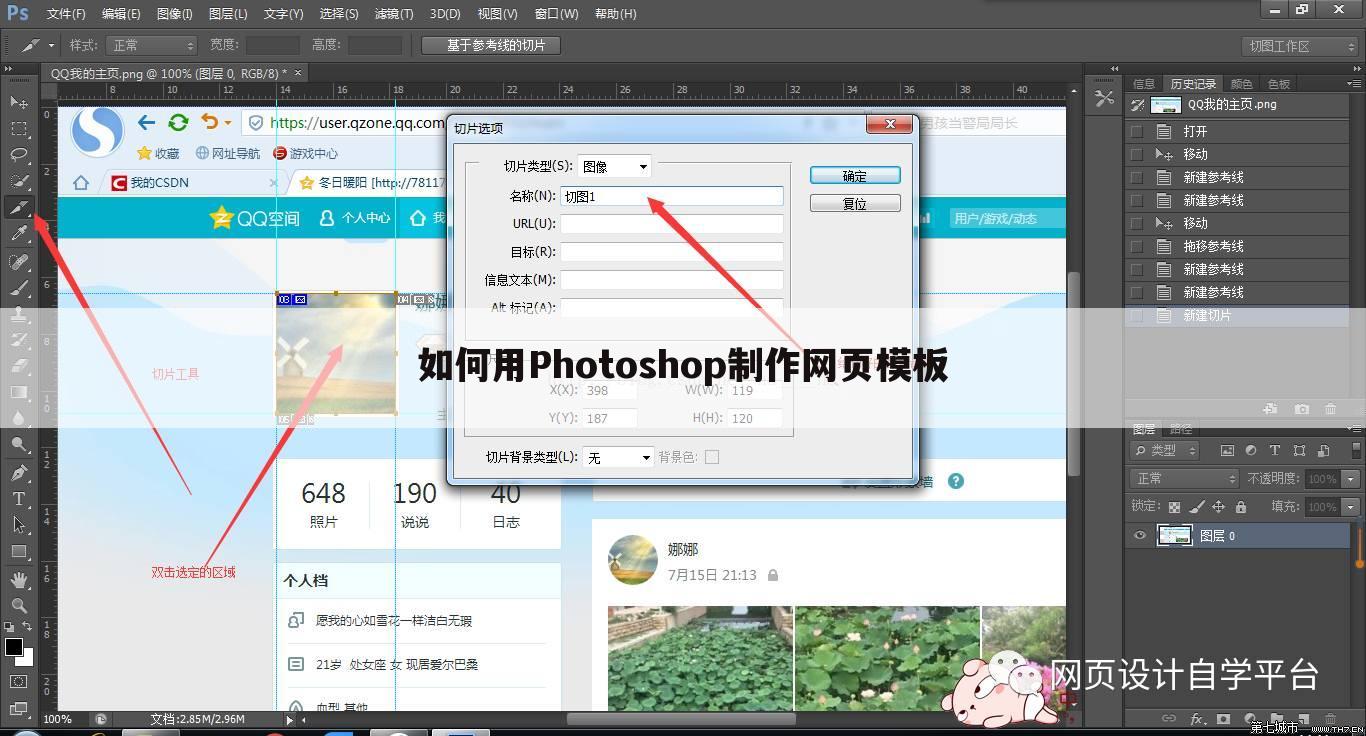
答网页中的元素有很多,像Banner条、文本框、文字、版权、Logo、广告等。尽量把这些相对独立的元素放在不同的图层中,这样方便以后的再编辑。 不过图层一多,就显得很凌乱,可建立多个图层组来进行管理。单击图层面板右上角的小三角按钮,从弹出菜单中选择“新建组”,在随后出现的对话框中为新建组取一个名称(如:“网页顶部”),确定即可。这时图层面板中多出一个文件夹图标,即图层组。把相关联的图层都拖放到同一组中,比如网页顶部的所有元素,标题、菜单、Logo等都放到“网页顶部”组中(见图1)。同样方法可以建立多个组,在组的下面还可以建立子组。 点击图层组前面的小三角,就可以像文件夹一样展开或折叠它,这样图层面板就显示干净利落得多,要修改某个元素也能很容易找到。对同一组中的所以图层可以方便地进行统一操作,如整体复制、删除、隐藏、合并等。 小提示: ★如果你想借鉴某个网页的设计,不妨把它截成图片放在最下面的图层中,再拉出多个参考线划出网页的大致版式,再在此基础之上边参考边制作自己的网页。 从Photoshop到Dreamweaver的转换 在Photoshop中设计好之后,下面就要用切片工具把它转换成网页。有些人在切片之前喜欢合并图层,其实没有必要,合不合并图层对最终生成的网页没有多大影响,反而会妨碍以后的编辑修改。 第1步:我们最终需要的,只是Photoshop中制作的图形和框架。选择切片工具(快捷键为K),把需要的每个图形独立切分出来。每切分出一个图形,在它的左上角会显示出切片编号(见图2)。 第2步:在工具箱右击切片工具,从弹出菜单中选择“切片选择工具”,用它可以选取、移动切片,并可以调整切片的大小。右击某个切片还可以删除或划分这个切片。
上文就是重庆云诚科技小编解答贡献者:(歌尽桃花)分析的关于“如何用Photoshop制作网页模板”的问题了,不知是否已经解决你的问题?如果没有,下一篇内容可能是你想要的答案,接下来继续祥解下文用户【选择离开就别回头】解答的“怎么用ps设计网页主页”的一些相关疑点做出分析与解答,如果能找到你的答案,可以关注本站。
怎么用ps设计网页主页
本文最佳回答用户:【选择离开就别回头】 ,现在由重庆云诚科技小编为你分析与【ps网站设计】的相关内容!
答制作主页是一项非常复杂的工作,跟创意合成有点类似。首先要根据客户的要求去找一些好的作品作为参考,找出一些灵感,然后搜集相关的素材,并按照自己的思路去慢慢溶图、渲染颜色,处理明暗及细节等。最终效果
一、网页首页模版创建
1、首先打开我们下载的ps软件,左上角选择文件-新建(快捷键ctrl+N),然后创建一个1920x3000的画布,网页设计分辨率选择72就可以,颜色模式我们选择RGB,点击创建;(注意宽度选择的是像素)
为什么我们要创建1920宽的呢,目前我们的显示器分辨率一般为1920px,所以创建1920px宽度的可以使我们的网页背景正好显示完整,左右不会出现空白。
2、接下来我们要将单位与标尺调整为像素,方便我们测量宽高。操作步骤为:编辑-首选项-单位与标尺(快捷键ctrl+K,找到单位与标尺)
3、选择 视图-标尺(快捷键ctrl+R)调用我们的刻度尺,方便直观的看到宽度和高度;左击刻度尺拖出2条参考线分别到360和1560刻度,使中间留有1200px的宽度。两个刻度尺中间的距离就为我们内容展示的区域,使用 (快捷键ctrl+; )可以显示关闭刻度。
为什么要使用1200px的宽度呢,因为目前主流的网页设计主体内容宽度为980px和1200px,而1200px可以显示更多的内容,网页也可以显得更加的高端大气。
二、使用矩形工具制作黑色背景导航条:
1.选择“矩形工具”,设置填充色为“#333”,描边设为空;
2.创建“图层1”点击画布,在弹出的窗口中设置宽度1920,高度25,点击创建;
3.使用移动工具将导航条移动到左上角;
三、logo图片导入
1、使用文件->打开(ctrl+o),将logo图片打开;
2、ctrl+A选中图片,然后复制粘贴到当前页面中;
3、移动图片到指定的位置;
上文就是重庆云诚科技小编解疑贡献者:(选择离开就别回头)解答的关于“怎么用ps设计网页主页”的问题了,不知是否已经解决你的问题?如果没有,下一篇内容可能是你想要的答案,现在接着继续详述下文用户【_*葒娘!…】回答的“ps界面设计怎么做”的一些相关疑点做出分析与解答,如果能找到你的答案,可以关注本站。
ps界面设计怎么做
本文最佳回答用户:【_*葒娘!…】 ,现在由重庆云诚科技小编为你讲解与【ps网站设计】的相关内容!
答新建完图层后我们使用工具栏中的椭圆工具绘制一个椭圆形。双击形状图层将形状的颜色改为黑,
透明图设置为5%。
3
/18
选择形状图层,Ctrl+J复制出同样的一个形状。
4
/18
选择复制出来的图层,【Ctrl+T】将旋转的角度调整为45°。使用同样的方式Ctrl+J进行复制图层,
再Ctrl+T进行旋转,重复3次同样的操作后绘制以下的形状效果。
5
/18
将绘制好的图层全部选中【Ctrl+G】对图层进行编组,方便后面的制作。
6
/18
第2步
添加颜色,加强细节
在图层面板中底部找到【新建图层】按钮点击,新建一个空白图层。
7
/18
使用工具栏中的【画笔工具】绘制颜色。在绘制的前可以调整画笔的大小和颜色,双击工具栏中的颜色进行设定前景色和背景色。通过使用【画笔工具】将颜色绘制成从蓝色到桃红色的渐变效果。
8
/18
渐变颜色图层绘制好后,在图层与编组之间按住【Alt】键进行图层与编制之间的嵌套,让渐变的颜色嵌套到下面的编组上。从而完成以下的效果。
9
/18
选择图层编组,Ctrl+J复制新的编组。选择复制的编组Ctrl+T进行变换,缩放的时候后按住shift+Alt键拖动边缘的方块对图形进行进等比缩放。将图形比例调整到合适的大小,让形状显得更有层次和空间。
10
/18
为了让颜色嵌套到所有的图层上,选中形状的两个编组【Ctrl+G】把图层下面的两个编组合成为一个编组。然后在颜色层与编制之间按住【Alt】将图层嵌套到合成的编组上,这时候背景的主要形状就绘制好了。
11
/18
背景效果制作完后,使用工具栏中的【文字工具】制作字体,文字颜色设置为白色,大小设定280px。
12
/18
Alt键拖动复制字体图层,改成副标题的文案。在【窗口】中找到【字符】面板调整文字的字间距到合适的间距,将字体大小为42px,文字字间距为60。
13
/18
文字制作好后,再次丰富一下背景的效果。选择路径【椭圆工具】,在绘制的时候按住【Shift】绘制一个正圆。
14
/18
双击绘制好的路径图层打开【图层样式】面板选择【渐变叠加】。
15
/18
在【渐变叠加】面板中双击‘“渐变条”调出渐变编辑器调整蓝色到紫色的渐变效果。
16
/18
做好一个圆形的渐变效果后,选择图层【Ctrl+J】复制一个新的图层。然后【Ctrl+T】对新的图层进行缩放。
17
/18
将圆形调整到合适的大小后,再双击图层调整渐变为方向为反响,从而加强两个圆形之间的层次效果。
18
/18
但炫酷的效果完成后,我们可以对整体的页面进行功能布局。绘制好功能的按钮及子功能的ICON图标等,从而让页面变得更加的丰富和细腻。
今天有关内容《〔ps网站设计〕ps网站设计的子页面》先分享到这里了,如果想要了解更多,请关注www.cqycseo.com,您的关注是给小编最大的鼓励。
推荐文章:
本文由网上采集发布,不代表我们立场,转载联系作者并注明出处:https://www.cqycseo.com/kangadmin/makehtml_archives_action.php?endid=0&startid=-1&typeid=15&totalnum=6115&startdd=2000&pagesize=20&seltime=0&sstime=1679321406&stime=&etime=&uptype=&mkvalue=0&isremote=0&serviterm=

