
今天我们来聊聊[wp网站制作],以下4关于的观点希望能帮助到您找到想要的结果。
怎样用 WordPress 搭建网站
本文最佳回答用户:【ベ小爷范儿。】 ,现在由重庆云诚科技小编为你详解与【wp网站制作】的相关内容!
答1、首先购买域名和虚拟空间。
2、域名就是一个网站的地址,例如即为百度。购买域名可以到一些知名的网站去购买,例如万网,请首先考虑好域名的名字,十分重要。一般.com等域名费用为首年49元。建议购买国内不需要备案的如.com.me。
3、虚拟主机是存放网站上各种数据的地方,比如网站的图片等。虚拟主机的购买可选择一些大型的网站,但费用相对较贵。本人的虚拟主机是从淘宝上买的,一年80多。建议购买香港或美国的,免去备案的麻烦。之后卖家会提供ip地址即后台。
4、如果这两样已经准备好,接下来就是将域名解析到虚拟主机上。以万网为例(如果是从万网购买的域名的话):进入会员中心——选择解析——以默认的方式解析即可。解析时间为48小时以内。
5、接下来进入正题。(及著名的五步安装法,官网有的。)
将 WordPress 压缩包解压至一个空文件夹,并上传它。将WordPress放置在网站的根目录下。
在浏览器中访问 wp-admin/install.php。它将帮助您把数据库链接信息写入到 wp-config.php 文件中。
如果上述方法无效,也没关系,这很正常。请用文本编辑器(如写字板)手动打开 wp-config-sample.php 文件,填入数据库信息。
将文件另存为 wp-config.php 并上传。进入后台(购买虚拟主机的时候卖家会提供的)。选择文件管理器将修改好的WordPress上传即可。
在浏览器中访问 wp-admin/install.php。
至此算是基本建立了你的博客网站。对于WordPress的后台自己慢慢去熟悉吧,此处不再赘述。
6、网上有各种WordPress的插件,主题资源。可以极大的丰富你的网站内容。
注意事项:务必将WordPress放置在网站的根目录下。
以上就是重庆云诚科技小编解答(ベ小爷范儿。)解答关于“怎样用 WordPress 搭建网站”的答案,接下来继续为你详解投稿用户(ε=傲娇秒^3^)解答“如何用wordpress建网站”的一些相关解答,希望能解决你的问题!
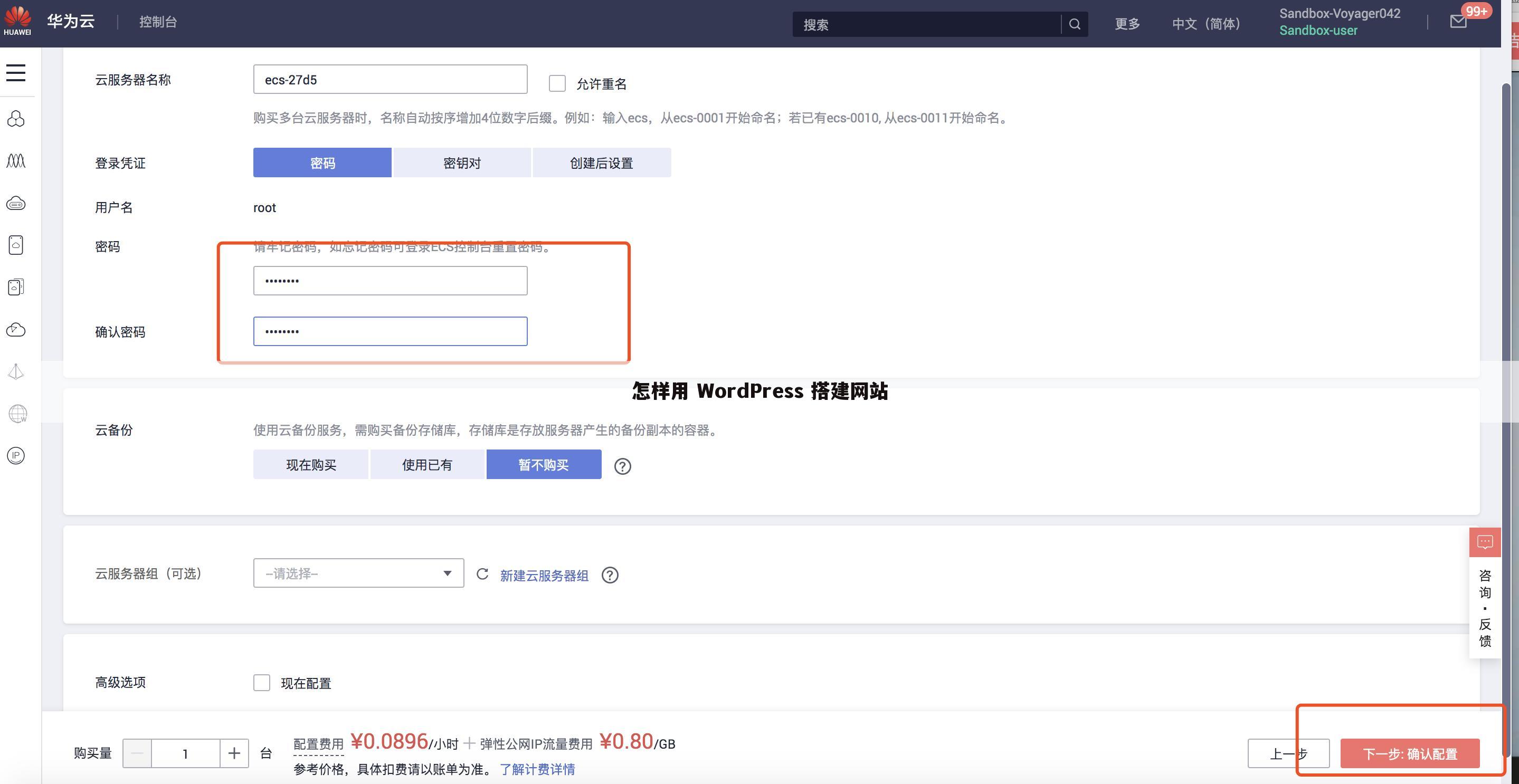
如何用wordpress建网站
本文最佳回答用户:【ε=傲娇秒^3^】 ,现在由重庆云诚科技小编为你分析与【wp网站制作】的相关内容!
答虚拟主机是存放网站上各种数据的地方,比如网站的图片等。虚拟主机的购买可选择一些大型的网站,但费用相对较贵。本人的虚拟主机是从淘宝上买的,一年80多。建议购买香港或美国的,免去备案的麻烦。之后卖家会提供ip地址即后台。
如果这两样已经准备好,接下来就是将域名解析到虚拟主机上。以万网为例(如果是从万网购买的域名的话):进入会员中心——选择解析——以默认的方式解析即可。解析时间为48小时以内。
接下来进入正题。(及著名的五步安装法,官网有的。)
将
WordPress
压缩包解压至一个空文件夹,并上传它。将WordPress放置在网站的根目录下。
在浏览器中访问
wp-admin/install.php。它将帮助您把数据库链接信息写入到
wp-config.php
文件中。
如果上述方法无效,也没关系,这很正常。请用文本编辑器(如写字板)手动打开
wp-config-sample.php
文件,填入数据库信息。
将文件另存为
wp-config.php
并上传。进入后台(购买虚拟主机的时候卖家会提供的)。选择文件管理器将修改好的WordPress上传即可。
在浏览器中访问
wp-admin/install.php。
至此算是基本建立了你的博客网站。对于WordPress的后台自己慢慢去熟悉吧,此处不再赘述。
网上有各种WordPress的插件,主题资源。可以极大的丰富你的网站内容。
以上就是重庆云诚科技小编解答(ε=傲娇秒^3^)回答关于“如何用wordpress建网站”的答案,接下来继续为你详解投稿用户(-▲半島舊情")解答“如何搭建WordPress网站”的一些相关解答,希望能解决你的问题!
如何搭建WordPress网站
本文最佳回答用户:【-▲半島舊情"】 ,现在由重庆云诚科技小编为你探讨与【wp网站制作】的相关内容!
答建立博客第一步:
把下载好的WordPress博客程序用FTP上传到根目录里面,然后解压出来,比如拿我空间的根目录为例:我的根目录是 public_html 这个文件,那么你把WordPress程序上传到根目录里面,那么你的路径应该是这样 public_html/WordPress.zip(压缩包),把它解压出来,根目录里面就有两个文件(一个是压缩包,另一个是解压出来的文件),到这里就是最重要的一步,就是把解压出来的文件夹里面的所有文件移动到根目录里面,就是把public_html/WordPress/这个路径地址里面的所有文件移动到 public_html/这个路径下面就可以了。
建立博客第二步:
1. 在浏览器地址栏里面输入你的域名,它会提示安装WordPress博客程序的提示;
2. 然后提示你需要准备数据库名称,用户名和密码这些资料;
3.然后按照它的要求填写好之后提交;
4.之后填写站点标题和管理员帐号和密码(帐号和密码一定要记住);
5.到了这一步基本完成,登录你的网站后台对网站进行布局,WordPress博客后台地址有两种路径一种是:你的域名/wp-admin,另一种是你的域名/wp-login.php这两种路径都可以访问到。
上文就是重庆云诚科技小编解疑贡献者:(-▲半島舊情")解答的关于“如何搭建WordPress网站”的问题了,不知是否已经解决你的问题?如果没有,下一篇内容可能是你想要的答案,现在接着继续解疑下文用户【教师我晕课i】解答的“wordpress怎样搭建网站”的一些相关疑点做出分析与解答,如果能找到你的答案,可以关注本站。
wordpress怎样搭建网站
本文最佳回答用户:【教师我晕课i】 ,现在由重庆云诚科技小编为你探讨与【wp网站制作】的相关内容!
答如何使用WordPress 搭建网站
WordPress是一个使用 PHP语言和 MySQL数据库开发的开源、免费的建站程序,那么搭建WordPress站点,就要求一个能够运行PHP语言的主机空间和一个MySQL数据库。
第一步:搭建环境的准备工作
①关闭掉迅雷和杀毒软件 因为这两个软件会影响杀毒软件的运行。
②点击鼠标解压到PHPstudy5.2。
③安装PHPstudy 这里面会有三个文件。第一个是说明文件 第三个是说明文件 第二个是运行文件。点击以管理员身份运行。
④记住安装路径 是安装在D盘还是什么盘 都可以。记住不要把两个PHPstudy安装在一个盘里面 一定要记住安装在哪个盘。
⑤安装好了之后会有一个使用手册 这个不需要管。
⑥ 进入之后有一个是否防止初始化 点击是 那么现在的PHPstdy已经安装好了。
第二步:检查PHPstudy是否正常运行
这里有两个绿灯 , 一旦点击成功就是已经安装正确了 如果这个东西要是不弄清楚 那可以折腾死你. Apche:服务器 。作用:存储你网站的程序和文件。MySQL:数据库 作用:存储你网站的数据信息 比如网站更新了一下文章 什么的 都会有一些数据信息是不是 包括里面的一些文章都是属于数据类型的。
如果说出现红灯怎么办呢
① 检测端口 在自定义选择里面选择重新检测窗口。
点击其他菜单选项—环境端口检测。
如果显示被占用,尝试强制关闭端口,点击强制关闭并启动
②是否强制安装了两个PHPstudy。
③杀毒软件和下载软件是否关闭。
第三步:搭建wordpress网站
① 熟悉网站的根目录
点击其他选项菜单 ,这里有一个网站根目录。
或者可以找到PHPstay的安装路径 ,这里有一个PHPstayB 根目录就在这个。
这里会有一个WWW的文件 这个文件夹就是根目录了。
根目录里面的东西清空 ,点击鼠标右键删除 ,之前搭建的都晴空掉。
注意:清空的话一定要是PHPstay5.2版本的 因为软件版本的不同 如果盲目清空会把数据库的信息删除掉
②下载wordpress程序 在百度上面搜索wordpress 官网 打开偏慢这两个都可以下载 随便下载一个就可以了 下载之后保存在桌面。
下载好了之后解压 在根目录安装wordpress程序。
步骤:拖入到根目录 把wordpress安装包解压 选择wordpress文件夹。
把这里面的东西复制粘贴出来。
③在浏览器里面输入127.0.0.1测试本地网站 这是本地默认的网站地址。
进入之后可以看到现在网站已经在搭建了。
④点击现在安装 填写数据库信息。
数据库名:test
用户名是数据库的用户名 :root
密码也是数据可以的密码 :root
然后再点击进行安装就可以了
⑤安装完成之后
然后就是数据库信息—站点标题
下面就是用户名:密码: 这里是网站后台的登录用户名和密码
邮箱:写一下要记住用户名是什么/邮箱是什么。
⑥ 登录自己的网站
数据库不要和后台账号搞在一起
网站后台登录地址121.0.0.1/wp-admin。
网站的前台已经出来了。
今天有关内容《关于wp网站制作的一些相关词条》先分享到这里了,如果想要了解更多,请关注www.cqycseo.com,您的关注是给小编最大的鼓励。
推荐文章:
本文由网上采集发布,不代表我们立场,转载联系作者并注明出处:https://www.cqycseo.com/kangadmin/makehtml_archives_action.php?endid=0&startid=-1&typeid=15&totalnum=6115&startdd=2440&pagesize=20&seltime=0&sstime=1679321406&stime=&etime=&uptype=&mkvalue=0&isremote=0&serviterm=

