
今天给各位分享iis网站建设的知识,其中也会对进行解释,如果能碰巧解决你现在面临的问题,别忘了关注本站,现在开始吧!
iis网站建设如何美化页面
贡献用户名:【冷汐颜△】 ,现在由重庆云诚科技小编为你分析与【iis网站建设】的相关内容!
最佳答案遵循”简单、平凡” 很多人会误以为网站要用到很多的特效,切忌大量使用动画、动画不宜过分夸张(例如PPT里的百叶窗这种动画),遵循物体简单的运动和实际操作带来的反馈去做动画,该有的时候出现,不该有的时候别瞎蹦。 同理,遵循简单有效的布局,利用细节去改变你的网站,通过段落的排版,字体的选择,图文的穿插等细节的方式提升美感。配色除非是儿童主题的网站,主流网站建议同一色系不同的色调,整个网站主题框架不要超过三种颜色。
通栏导航扁平化设计风格
随着扁平化的流行元素,类似win8扁平化磁贴风格充满科技感,这一风格目前运用很广,配合HTML5制作的响应式页面能做到很高的客户体验。通栏导航配合全屏图片轮播也是很好地设计元素。 参考页面:
如何让网站主页美化得高大上
留白处理 设计需要充分但不过分的留白,留白给人以奢侈的感受。页面寸土寸金,没有十分必要,不要把它塞得过满。此外,留白可以更好的凸显主体;在特定情况下,适当的留白还能产生别样的意味。
参考页面:
如何让网站主页美化得高大上
高质量图片 图片是渲染气氛最有效的方式,图片叠加文字的方式是一种非常取巧的办法。一张高质量的图片本身具备的美感已经足以提升逼格。 如果你不信,那还有更屌一点的,传说中的「黑白噪点压大字,高端大气上档次」,简直抓全了精髓。 布局简单平凡、富裕的留白、响亮的对比关系、就连图片在黑白+噪点的处理后也变得大气起来。啊~~有什么是设计不能拯救的呢
把握了这些关键点,你的网站一定显得简约又不失精致,比如这些案例页面 更多详情是百度搜索主机侦探
以是玖赢天创整理发布
以上就是重庆云诚科技小编解答(冷汐颜△)回答关于“iis网站建设如何美化页面”的答案,接下来继续为你详解投稿用户(温暖你的心田)分析“服务器用iis配置好后怎么搭建网站”的一些相关解答,希望能解决你的问题!
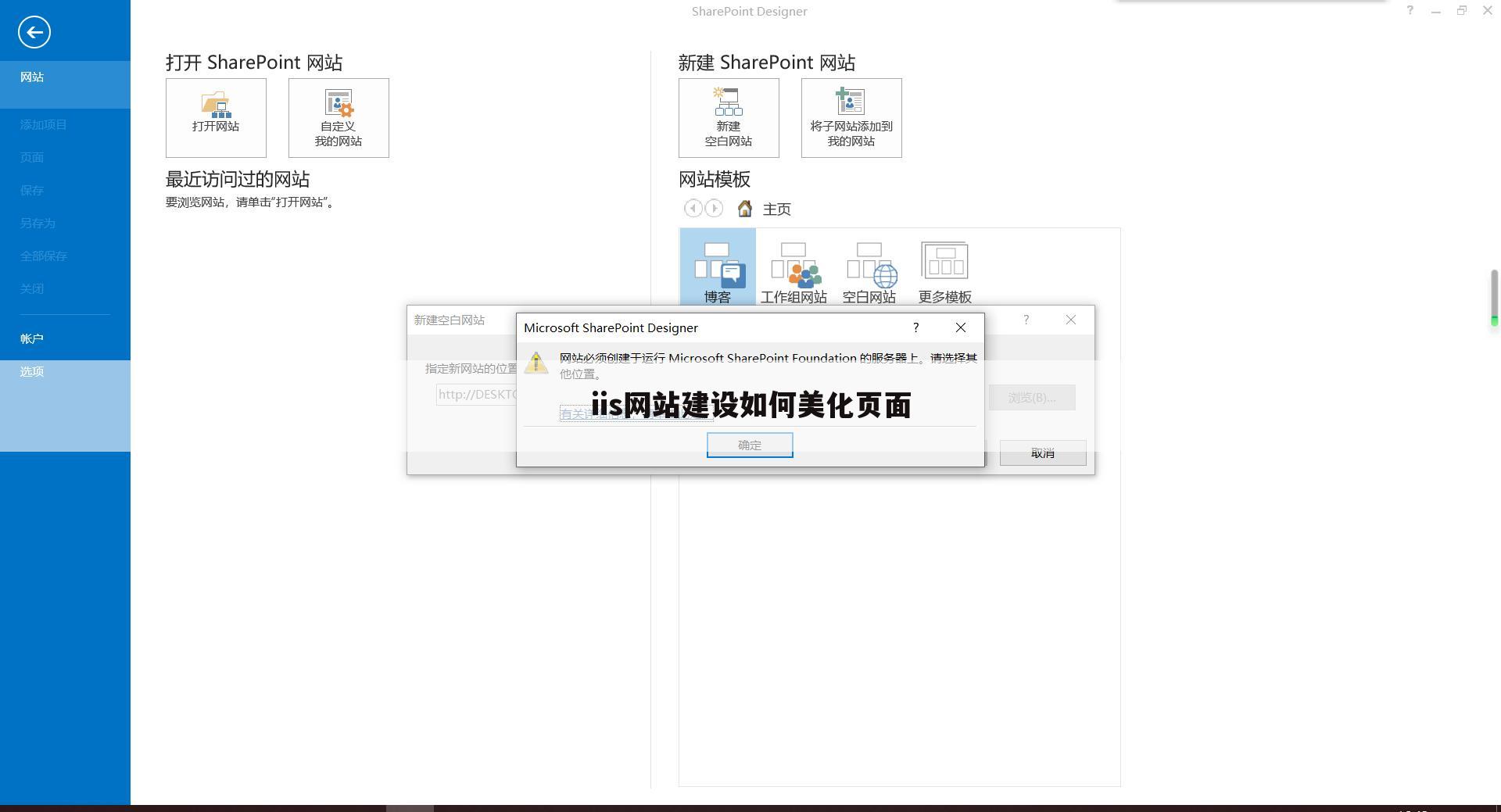
服务器用iis配置好后怎么搭建网站
贡献用户名:【温暖你的心田】 ,现在由重庆云诚科技小编为你解答与【iis网站建设】的相关内容!
最佳答案在“开始”选择 “控制面板”,默认是以“类别”显示,
改成“小图标”显示
选择“程序和功能”
进入界面后,点击“启动或关闭Windows功能”
然后勾选图中的两个选框,注意一定要显示为 勾 ,不能是红色填充!
大约两三分钟后,就可以自动完成结束。
然后进入控制面板中的“管理工具”里面,选中 Internet 信息服务(IIS)管理器,
此时就进入iis服务器控制台
在左边就是网站的路径树,在网站栏目下,你可以建立你自己的网站,在建网站时,注意在右边选择“绑定”
修改端口,实现本地多站点的分布
此时,我们就可以在地址栏输入 :81 (默认80)
或者输入 (80表示端口号,默认80不需要输入,其他端口就需要加上 “:****”)
以上就是重庆云诚科技小编解答(温暖你的心田)回答关于“服务器用iis配置好后怎么搭建网站”的答案,接下来继续为你详解投稿用户(青衣沐似雪)分析“怎么用iis搭建网站win10”的一些相关解答,希望能解决你的问题!
怎么用iis搭建网站win10
贡献用户名:【青衣沐似雪】 ,现在由重庆云诚科技小编为你解答与【iis网站建设】的相关内容!
最佳答案第一步 检查IIS是否正常开启 一般默认关闭 点击前面即可
第二步 检查端口是否被占用 其实安装前最好检查下 安装后再看下即可
第三步 检查网站本地路径的权限 一般来说默认网站是能正常打开的
第四步 检查默认文档。不正确一样不能正常访问
第五步 检查网站是否设置了绑定域名或者IP
第六步 检查自己的网站IIS是否支持 IIS默认情况下 不支持PHP 需要通过安装插件支持
做完一般都能找到啥问题了
希望能帮助你!
以上就是重庆云诚科技小编分享贡献者:(青衣沐似雪)分析的关于“怎么用iis搭建网站win10”的问题了,不知是否已经解决你的问题?如果没有,下一篇内容可能是你想要的答案,下面继续:下文用户【暖风细雨】分享的“怎么用iis搭建网站”的一些相关疑问做出分析与解答,如果能找到你的答案,可以关注本站。
怎么用iis搭建网站
贡献用户名:【暖风细雨】 ,现在由重庆云诚科技小编为你详解与【iis网站建设】的相关内容!
最佳答案服务器一般采用IIS或者Apache等,在Windows服务器我们一般采用IIS,通过控制面板来安装。具体做法为:
1. 进入“控制面板”。
2. 双击“添加或删除程序”。
3. 单击“添加/删除 Windows 组件”。
4. 在“组件”列表框中,双击“应用程序服务器”。
5. 双击“Internet 信息服务(IIS)”。
6. 从中选择“万维网服务”及“文件传输协议(FTP)服务”。
7. 双击“万维网服务”,从中选择“Active Server Pages” 及“万维网服务”等。
二、搭建好IIS后,接着设置Web服务器,具体做法为:
1. 在“开始”菜单中选择“管理工具→Internet信息服务(IIS)管理器”。
2. 在“Internet 信息服务(IIS)管理器”中双击“本地计算机”。
3. 右击“网站”,在弹出菜单中选择“新建→网站”,打开“网站创建向导”。
4. 依次填写“网站描述”、“IP 地址”、“端口号”、“路径”和“网站访问权限”等。最后,为了便于访问还应设置默认文档(Index.asp、Index.html).
上述设置和Windows 2000 Server网站设置基本相同,但此时Web服务还仅适用于静态内容,即静态页面能正常浏览,常用Active Server Pages(ASP)功能没有被启用。所以还应在“Internet 信息服务(IIS)管理器”的“ Web 服务扩展”中选择允许“Active Server Pages”。
三、安装IIS
1、如系统中还未安装IIS服务器,可打开“控制面板”,然后单击启动 “添加/删除程序”, 在弹出的对话框中选择 “添加/删除Windows组件”,在Windows组件向导对话框中选中“Internet信息服务(IIS)”,然后单击“下一步”,按向导指示,完成对IIS的安装。
四、配置网站
1、打开IIS管理器,“网站”右键,新建-> 网站
2、打开创建向导,继续“下一步”
3、网站描述,一般我们写网站域名,它是网站在IIS里面的标示(名称)
4、这里是比较关键的一步,IP地址一般设置“全部未分配”,这样有个好处:万一主机变动了IP,你不需要去IIS里面设置,只需要修改下域名解析就可以了。当然,如果你有多个IP,也可以为不同的网站指定不同的IP。端口一般为80,Web服务标准端口。主机头那里写你网站的域名,继续,下一步
5、设置网站文件的路径,建议将资料放在E盘,为“E:\wwwroot” 通过“浏览”选择,也可以直接输入。
6、设置,不同类型的网站设置不同的权限。静态页面只需要读取就可以了。
7、添加完成后,我们在E:\wwwroot 创建一个文件index.htm 用记事本打开,写入测试文字。
8、添加完成后,可以看到“test” 的网站。右键“属性”可以绑定域名,设置默认文档,404错误页等
9、几个常见的设置选项。
10、完成后在浏览器输入您的域名
上文就是重庆云诚科技小编解答贡献者:(暖风细雨)回答的关于“怎么用iis搭建网站”的问题了,不知是否已经解决你的问题?如果没有,下一篇内容可能是你想要的答案,现在接着继续谈谈下文用户【乐升战队】分析的“Windows 服务器用IIS搭建网站详细教程”的一些相关疑问做出分析与解答,如果能找到你的答案,可以关注本站。
Windows 服务器用IIS搭建网站详细教程
贡献用户名:【乐升战队】 ,现在由重庆云诚科技小编为你详解与【iis网站建设】的相关内容!
最佳答案通常开通服务器后,需要进行网站搭建,下面是windows2003及2008系统搭建网站的操作方法
网站搭建前需要将域名解析到搭建的本机服务器上,即绑定IP,在哪里搞的域名就在哪里解析,备案域名需要联系IDC售后过白名单
工具:服务器(server)、域名、网页源文件、IIS
一、 Windows 2003
1、 如图,打开服务器IIS程序,点击“ 网站 ”右键空白部分“ 添加网站 ”
2、 进入网站创建向导——网站描述(可以随意填写)
3、IP地址默认为本机IP,TCP端口即网站使用端口,备案域名默认用80端口,未备案的域名随意,只要不和其他端口冲突就行,比如888、999、666这样的都行,主机头填写域名 例idc02
4、网站主目录路径——选择 网站源文件夹 路径
5、网站访问权限勾选——浏览
6、如图,到这里网站就已经搭建完成。(由于windows 2003系统安装的是较低版本的IIS,所以有些网页文件格式无法读取,需要手动添加)
7、例如index.html,html的格式是windows 2003系统无法自动识别读取的,点击已搭建的网页,右键——属性——文档 添加index.html格式 点击 应用 即可;
(上图就是网站搭建无法识别index.html会出现的情况)
二、Windows 2008
1、服务器管理——角色——web服务器(iis)——网站 (需要在除C盘外,创建一个文件夹,用于存储网站文件)
2、右键空白——添加网站
3、“ 网站名称 ” 填写本机搭建网站自设置名称, “ 物理路径 ” 为网站源文件路径;
“ IP地址 ” 一般默认为本机IP可默认不填写 “ 端口 ”填写网站域名所需使用的端口 ,“ 主机名 ” 即为网站域名
例如: idc02
注:80端口为国内默认网站端口,使用80端口对域名有要求,必须有 备案域名才可以使用80端口(限制端口)
无备案域名只能使用除80以外的端口进行搭建,打开方式即为域名加端口,或者ip加端口
搭建好的网站,如果出现打不开的情况,需检查是否 解析 到本机服务器,域名是否过白名单(备案域名需要找IDC售后过白名单,未备案域名使用除80以外端口无需过白,解析后直接操作即可)
今天有关内容《iis网站建设如何美化页面》先分享到这里了,如果想要了解更多,请关注www.cqycseo.com,您的关注是给小编最大的鼓励。
推荐文章:
本文由网上采集发布,不代表我们立场,转载联系作者并注明出处:https://www.cqycseo.com/kangadmin/makehtml_archives_action.php?endid=0&startid=-1&typeid=15&totalnum=6115&startdd=2720&pagesize=20&seltime=0&sstime=1679321406&stime=&etime=&uptype=&mkvalue=0&isremote=0&serviterm=

