
今天给各位分享创建网站方法的知识,其中也会对创建目录的方法进行解释,如果能碰巧解决你现在面临的问题,别忘了关注本站,现在开始吧!
word怎么创建目录
本文贡献者:【一抹晚夏】 ,解答(创建网站方法)的问题,如果问题解决,可以关注本站!
优质回答品牌型号:惠普暗影精灵6Pro
系统:Windows10
软件版本:word2019 以word2019为例,word创建目录可以选择引用自定义目录生成。分为3步,具体步骤如下: 1 进入文档设置标题样式 <!-- 1第1步 进入文档设置标题样式 -->
打开WORD文档,输入标题样式,设置同样标题样式对应格式。
2 选择引用目录 <!-- 2第2步 选择引用目录 -->
选择要插入标题位置,点击菜单栏上面引用,点击目录,选择自定义目录选项,点击确定。
3 查看生成目录 <!-- 3第3步 查看生成目录 -->
即可看到自动生成的目录了。
上文就是重庆云诚科技小编解答贡献者:(一抹晚夏)回答的关于“word怎么创建目录”的问题了,不知是否已经解决你的问题?如果没有,下一篇内容可能是你想要的答案,接下来继续剖析下文用户【冷情妓】回答的“word文档如何创建目录”的一些相关疑问做出分析与解答,如果能找到你的答案,可以关注本站。
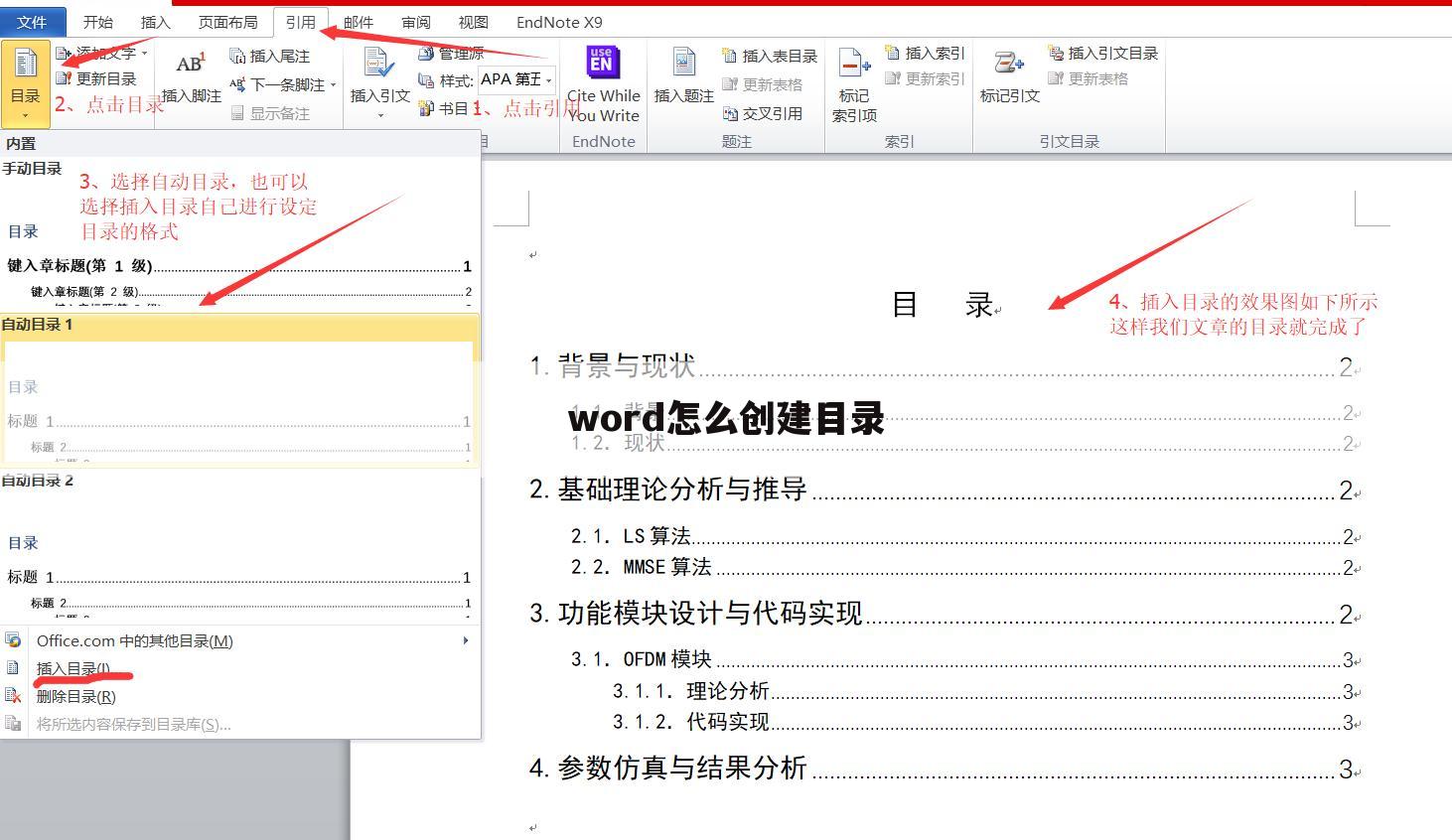
word文档如何创建目录
本文贡献者:【冷情妓】 ,解答(创建网站方法)的问题,如果问题解决,可以关注本站!
优质回答在日常工作的时候,如果想在word中点击引或者创建目录,具体的方法有如下几种:
1.点击上方导航栏中的引用。
2.在引用子菜单中选择目录选项添加手动目录。
3.目录添加完成后复制目录即可添加多条目录,双击目录可以修改目录名称。
4.根据步骤即可在word中编辑目录。
操作步骤/方法
1.点击上方导航栏中的引用。
2.在引用子菜单中选择目录选项添加手动目录。
3.目录添加完成后复制目录即可添加多条目录,双击目录可以修改目录名称。
4.根据步骤即可在word中编辑目录。
温馨提示:
1.在引用中点击目录添加目录。
2.目录条数可以复制粘贴进行增加。
方法二:word文档中创建目录的方法
步骤一:打开word文档,从菜单栏上找到“格式”--->“格式与样式”
步骤二:word右侧,弹出“样式与格式”导航栏,找到标题一,标题二,标题三,分别点击标题一,标题二标题三.,word就分别创建新的标题一,标题二,标题三
步骤三:右键单击标题一,点击“修改”
步骤四:弹出“修改样式”窗口界面,此时可以设置字体大小,行距,字体样式等
步骤五:在“修改样式”窗口界面里,找到“格式”---->“编码”,弹出“项目符号与编号”窗口界面
步骤六:在“项目符号与编号”窗口界面里,找到“多级符号”,选择“无”
步骤七:重复3到6步骤,分别修改标题二、标题三,到文中选中标题或各个子标题,依次点击你创建的标题,如你的一号标题对应标题一,你的2号标题对应样式2,.
最后从菜单栏上“插入”---->“引用”---->“索引和目录
步骤八:弹出“索引和目录”窗口界面,在“索引和目录”窗口界面里,选“目录”窗口,点击“确定”。
步骤九:最后目录被创建了
上文就是重庆云诚科技小编解答贡献者:(冷情妓)回答的关于“word文档如何创建目录”的问题了,不知是否已经解决你的问题?如果没有,下一篇内容可能是你想要的答案,下面继续研究下文用户【空山梦】解答的“Word自动生成目录的方法及步骤”的一些相关疑点做出分析与解答,如果能找到你的答案,可以关注本站。
Word自动生成目录的方法及步骤
知识爱好者提供:【空山梦】 ,解答(创建网站方法)的问题,如果问题解决,可以关注本站!
优质回答Word自动生成目录的方法及步骤
方法一
1、用WORD根据文章的章节自动生成目录
--1.在[格式]中选[样式与格式]
--2.出现右边的一条“样式格式”栏,这里面主要就是用到标题1,标题2,标题3。把标题1,标题2,标题3分别应用到文中各个章节的标题上,设置成功后的标题前会出现一黑色小点。
--3.当然标题1,标题2,标题3的属性(如字体大小,居中,加粗,等等)可以自行修改的。修改方法:右键点击“标题1”选“修改”,会弹出修改菜单,您可以根据自己的要求自行修改。
--4.当都定义好后,就可以生成目录了。把光标移到文章最开头你要插入目录的空白位置,选[插入]--[引用]--[索引和目录]------5.选第二个选项卡[目录],然后点右下的确定。
⊙阅读查找主要内容
方法:只要按住Ctrl点击目录中的某一章节就会直接跳转到该页
⊙如需再修改文章主要内容, 更新一下目录就会重新把目录对应到相应的页码上去
方法:在目录区域内,点右键,选[更新域]
2、设置页眉和页脚
1、在要分开的地方插入→分隔符→分页符→下一页,此时文章分为两 节,两个部分。
2、插入页眉和页脚:视图→页眉和页脚;
3、在上图中可看到,红色框内“与上一节相同”,表明两节的格式和主要内容是一样的。若想让两节的格式不一样,点击“链接到前一节”按钮,之后“与上一节相同”几个字会消失,此时两节则是独立的,不一样的。就可以单独插入格式不同的页眉和页码。
方法二
一篇word文档,主要内容有大的章,小的节。怎么做把章节抽出来生成目录?
WORD →点击需要插入的地方 → 插入菜单 → 索引和目录 → 目录 → 确定
目录通常是长文档不可缺少的部分,有了目录,用户就能很容易地知道文档中有什么主要内容,怎么做查找主要内容等。Word 提供了自动生成目录的功能,使目录的制作变得非常简便,而且在文档发生了改变以后,还可以利用更新目录的功能来适应文档的变化。
1、创建标题目录
Word 一般是利用标题或者大纲级别来创建目录的。因此,在创建目录之前,应确保希望出现在目录中的标题应用了内置的标题样式(标题1 到标题9)。也可以应用包含大纲级别的样式或者自定义的样式。如果文档的结构性能的好,创建出合格的目录就会变得非常快速简便。
1.1、从标题样式创建目录
从标题样式创建目录的步骤如下:
(1)把光标移到要拖入目录的位置。
(2)单击【插入】菜单项的【索引和目录】菜单项,并在弹出的【索引和目录】对话框选择【目录】选项卡。
(3)在【格式】列表框中选择目录的风格,选择的结果可以通过【打印预览】框来查看。如果选择【来自模板】,标识使用内置的目录样式(目录1 到目录9)来格式化目录。如果要改变目录的样式,可以单击【更改】按钮,按更改样式的方法修改相应的目录样式。
1.2、从其他样式创建目录
如果要从文档的不同样式中创建目录,例如,不需要根据【标题 1】到【标题9】的样式来创建目录,而是根据自定义的【样式1】到【样式3】的样式来创建目录,操作步骤如下:
(1)将光标移到要插入目录的位置。
(2)打开对话框,然后单击【选项】按钮,弹出【目录选项】对话框。
(3)在【有效样式】列表框中找到标题使用的样式,然后在【目录级别】文本框中指定标题的级别。如果不想用某一样式,要删除【目录级别】文本框中的数字。例如,用户可以删除标题1、标题2 和标题3 后面的【目录级别】中的数字。
(4)单击【确定】按钮,返回到【索引和目录】对话框。
(5)在【索引和目录】对话框中选择合适的选项后单击【确定】按钮。
2、创建图表目录
图表目录也是一种常用的目录,可以在其中列出图片、图表、图形、幻灯片或其他插图的说明,以及它们出现的页码。在建立图表目录时,用户可以根据图表的题注或者自定义样式的图表标签,并参考页序按照排序级别排列,最后在文档中显示图表目录。
使用题注组织目录的方法如下:
(1)确保文档中要建立图表目录的图片、表格、图形加有题注。
(2)将光标移到要插入图表目录的地方。
(3)单击【插入】菜单中的【索引和目录】菜单项,并在【索引和目录】对话框中选择【图表目录】选项卡。
(4)在【题注标签】下拉列表框中选择要建立目录的题注,如图表、公式、表格等。
(5)在【格式】下拉列表框中选择一种目录格式,其他选项与创建一般目录一样,确定后单击【确定】按钮。
在检查图表目录后,当将鼠标移到目录项目上时,鼠标指针会变为手形,单击鼠标左键接口跳转到相应的位置。
利用题注建立图表目录是很方便的,但有时候,文档中的标签是用户键入的,并不是Word 的题注功能加上的`。这时,就需要使用自定义样式建立图表目录,方法如下:
(1)打开【索引和目录】对话框,并选中【图表目录】选项卡。
(2)单击【选项】按钮,弹出【图表目录选项】对话框。
(3)选中【样式】复选框,并在其右边的下拉列表框中选择图表标签使用的样式名后单击【确定】按钮。
(4)在【索引和目录】对话框中选择各选项,然后单击【确定】按钮。
3、创建引文目录
引文目录与其他目录类似,可以根据不同的引文类型,创建不同的引文目录。在创建引文目录之前,应该确保在文档中有相应的引文。创建引文目录的操作步骤如下:
(1)将光标移到要插入引文目录的位置。
(2)单击【插入】菜单中的【索引和目录】菜单项,在弹出的【引文和目录】对话框中选择【引文目录】选项卡。
(3)在【类别】中选择相应的引文类别,重点注意此种类别应该是引文中已经创建有的引文类型。
(4)创建的引文目录也有相应的内置引文目录样式来套用,如果要更改,可以单击【更改】按钮。
(5)如果引文的页码超过五处,可以选中【使用“各处”】复选框,这样可以避免页码过多反而给用户造成不便。
(6)如果引文过长,可以选择【保留原格式】,以保留原有的引文格式。
(7)选好目录的制表前导符和格式后,单击【确定】按钮即可,插入的引文目录。
如果要标记引文,以创建合适的引文目录,可以按如下方法进行:
(1)选择要标记的引文。
(2)单击【标记引文】按钮,弹出【标记引文】对话框。
(3)在【类别】的下拉列表框中选择合适的类型。
(4)单击【标记】按钮即可对当前所选的文字进行标记,如果单击【标记全部】按钮,将对存在于文档中的所选文字进行标记。
(5)如果还要标记其他引文,不要关闭【标记引文】对话框,直接在文档中选取要标记的引文。
(6)返回【标记引文】对话框,选中的引文将出现在【所选引文】下面,然后单击【标记】即可。
(7)如果要修改一个存在的类别,可以单击【类别】按钮,弹出对话框。
(8)选中要修改的类别,在【替换为】下面的文本框中输入要替换的文字,单击【替换】按钮即可。
(9)完成后单击【确定】按钮,回到【标记引文】对话框。单击【关闭】按钮。
4、更新目录
Word 所创建的目录是以文档的主要内容为依据,如果文档的主要内容发生了变化,如页码或者标题发生了变化,就要更新目录,使它与文档的主要内容保持一致。最好不要直接修改目录,因为这样容易引起目录与文档的主要内容不一致。
在创建了目录后,如果想改变目录的格式或者显示的标题等,可以再执行一次创建目录的操作,重新选择格式和显示级别等选项。执行完操作后,会弹出一个对话框,询问是否要替换原来的目录,选择【是】替换原来的目录即可。
如果只是想更新目录中的数据,以适应文档的变化,而不是要更改目录的格式等项目,可以对着目录单击鼠标右键,在弹出的快捷菜单中单击【更新域】菜单项即可。用户也可以选择目录后,按下 F9 键更新域。
方法三
目录的制作分三步进行
1) 修改标题样式的格式
通常Word内置的标题样式不符合论文格式要求,需要手动修改。在菜单栏上点“格式|样式”,列表下拉框中选“所有样式”,点击相应的标题样式,然后点“更改”。可修改的主要内容包括字体、段落、制表位和编号等,按论文格式的要求分别修改标题1-3的格式。
2) 在各个章节的标题段落应用相应的格式
章的标题使用“标题1”样式,节标题使用“标题2”,第三层次标题使用“标题3”。使用样式来设置标题的格式还有一个优点,就是更改标题的格式非常方便。假如要把所有一级标题的字号改为小三,只需更改“标题1”样式的格式设置,然后自动更新,所有章的标题字号都变为小三号,不用手工去一一修改,即麻烦又容易出错。关于怎么做应用样式和自动更新样式,请参考Word帮助。
3) 提取目录
按论文格式要求,目录放在正文的前面。在正文前插入一新页(在第一章的标题前插入一个分页符),光标移到新页的开始,添加“目录”二字,并设置好格式。新起一段落,菜单栏选“插入|索引和目录”,点“目录”选项卡,“显示级别”为3级,其他不用改,确定后Word就自动生成目录。若有章节标题不在目录中,肯定是没有使用标题样式或使用不当,不是Word的目录生成有问题,请去相应章节检查。此后若章节标题改变,或页码发生变化,只需更新目录即可。
重点注意:目录生成后有时目录文字会有灰色的底纹,这是Word的域底纹,打印时是不会打印出来的(如果你愿意浪费一张纸可以试着打印一目录)。在“工具|选项”的“视图”选项卡可以设置域底纹的显示方式。
方法四
1、利用Word对整个文本进行排版处理;
2、先将第一个一级标题选中,再点击工具栏“字体”前“正文”的下拉菜单,选择“标题1”;
3、此时会在此行前出现一个黑点,表明此行已被设为目录项(前方黑点不会被打印);
4、对此行进行段落、字体的设置,直到满意;
5、光标放在刚才筛的目录行中,再点工具栏的格式刷,将文中所有需要设为一级标题的全部用格式刷统一格式;
6、依照2—5步骤现将文中2级、3级……依次设置完毕;
7、光标放在文中需要放置目录的位置,点击菜单中的“插入”-“索引和目录”,在“目录”选项单中进行适当设置,也可不用修改,直接使用默认值,确定。
8、此时目录就会自动生成了;
9、要想对目录进行字体、字号等的修改,可选中目录进行修改;选取时重点注意,不要直接点击目录,而将鼠标放在目录左方,光标成空箭头时单击,此时会将整个目录选中,进行修改。如果只想修改某一行,将光标放在该行最后,向前拖选;
10、如果文章中某一处标题有改动,可在改动完后,在生成的目录上点右键,在右键菜单中点击“更新域”,所修改处在目录中会自动修改。
;
以上就是重庆云诚科技小编解疑贡献者:(空山梦)贡献的关于“Word自动生成目录的方法及步骤”的问题了,不知是否已经解决你的问题?如果没有,下一篇内容可能是你想要的答案,接下来继续谈谈下文用户【以往不已的记忆】贡献的“excel目录创建的方法有哪些”的一些相关疑问做出分析与解答,如果能找到你的答案,可以关注本站。
excel目录创建的方法有哪些
本文贡献者:【以往不已的记忆】 ,解答(创建网站方法)的问题,如果问题解决,可以关注本站!
优质回答打开excel工作簿,点击“公式”下的“名称管理器”,接着点击“新建”。
输入名称“我的目录”,和引用位置“=INDEX(GET.WORKBOOK(1),ROW(A1))&T(NOW())”,点击“确定”。
这样就会返回名称管理器窗口,并可以在窗口中看到该名称,关闭该名称管理器窗口。
在单元格中输入公式“=IFERROR(HYPERLINK(我的目录&"!A1",MID(我的目录,FIND("]",我的目录)+1,50)),"")”。
向下填充公式,这样就可以得到工作簿中所有的工作表名称,且每个名称下都有链接。
将步骤5得到的目录复制到每个工作表下,这样就可以在各个工作表中任意切换目录了。
最后,一定要将excel文件保存为“Excel启用宏的工作簿(*.xlsm)”。
以上就是重庆云诚科技小编解疑贡献者:(以往不已的记忆)分析的关于“excel目录创建的方法有哪些”的问题了,不知是否已经解决你的问题?如果没有,下一篇内容可能是你想要的答案,现在接着继续分析下文用户【浅笑念伊人】分析的“wps表格如何建目录”的一些相关疑点做出分析与解答,如果能找到你的答案,可以关注本站。
wps表格如何建目录
本文贡献者:【浅笑念伊人】 ,解答(创建网站方法)的问题,如果问题解决,可以关注本站!
优质回答也许你不知道在wps表格中能够建一个目录,如果你想知道怎样创建目录的话,下面就让我告诉你wps表格建目录 的方法。
wps表格建目录的方法
首先,从职工花名表中导出职工名单到一个空白的WPS表格的A列中(只需导出“姓名”一列即可)
若花名表软件支持复制列,只需直接复制即可。若无法复制,如有导出命令也可以先导出为TXT列表,再导入到WPS表格中。
在表格的B1单元格中输入半角字符串“="MD "&A1”(不含外层引号,注意MD后有一个半角空格)。接下来,双击B1单元格右下角的黑色方块填充柄,B列马上会自动填充为带有“MD ”前缀的一列
全选表格中的B列内容,执行复制操作。接下来新建一个TXT纯文本文件“文件夹生成器.TXT”,双击打开新建的TXT文件,执行Ctrl+V粘贴操作,将前面复制的第二列内容全部“克隆”过来。保存该文件
从“文件夹选项”窗口中选择开启文件扩展名显示功能,然后切换到保存“文件夹生成器.TXT”的资源管理器窗口,点击该文件,点击“重命名”按钮,将TXT文件扩展名更名为BAT
工作完成后,只需将“文件夹生成器.TXT”文件拷贝到需要创建文件夹的位置,然后双击执行该文件,即可在数秒钟之间生成所有的职工文件夹
关于[创建网站方法]的介绍到此就结束了,不知道你从中找到你需要的信息了吗 ?如果你还想了解更多这方面的信息,记得收藏关注本站。
推荐文章:
本文由网上采集发布,不代表我们立场,转载联系作者并注明出处:https://www.cqycseo.com/kangadmin/makehtml_archives_action.php?endid=0&startid=-1&typeid=15&totalnum=6115&startdd=3200&pagesize=20&seltime=0&sstime=1679321406&stime=&etime=&uptype=&mkvalue=0&isremote=0&serviterm=

