
今天我们来聊聊[wordpress开发网站],以下4个是关于wordpress开发网站的观点,希望能帮助到您找到想要的,更多wordpress主题开发教程相关的资讯继续关注本站。
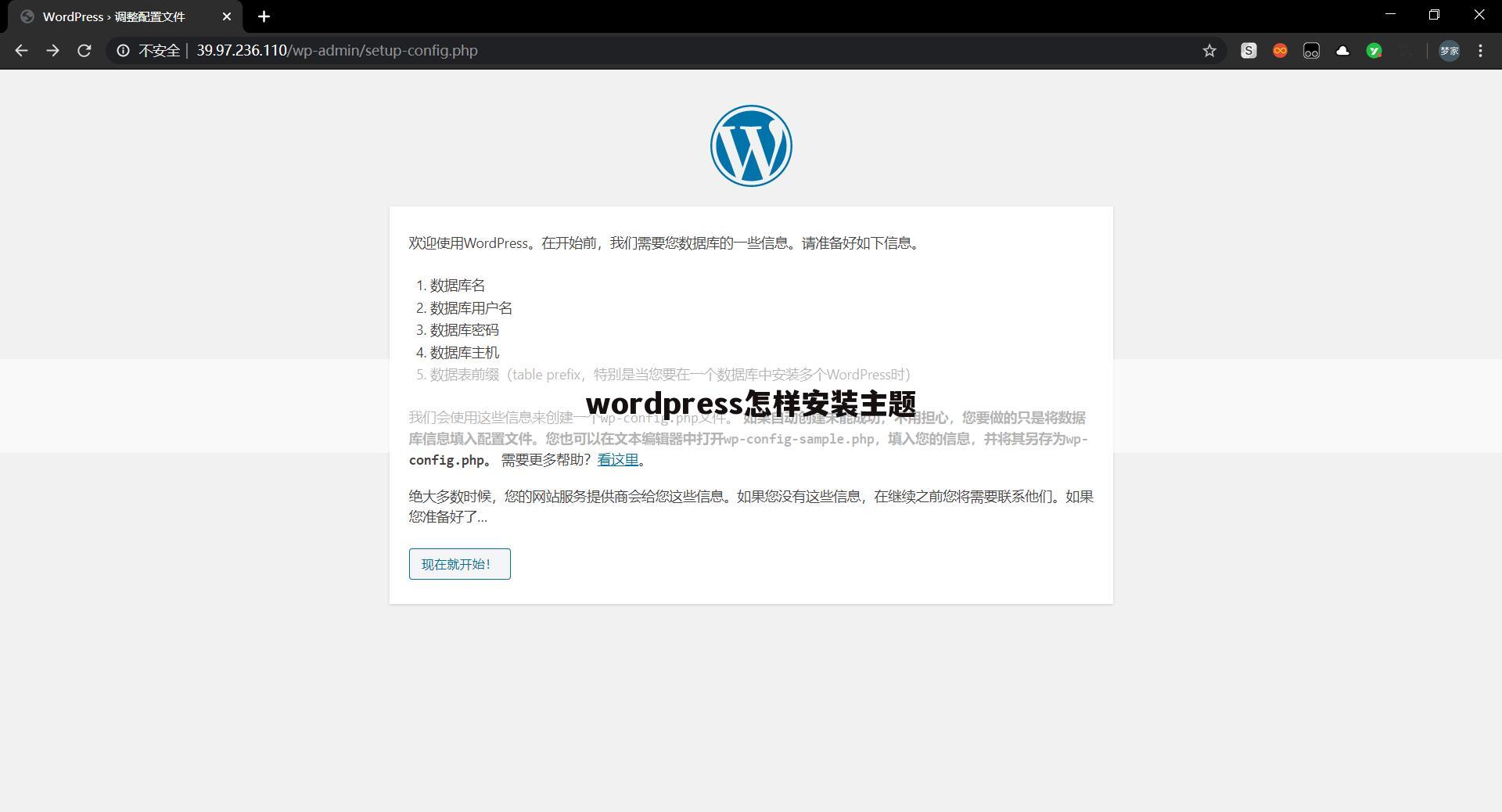
wordpress怎样安装主题
贡献用户名:【ɡαη情禾δ戲°】 ,现在由重庆云诚科技小编为你分析与【wordpress开发网站】的相关内容!
贡献者回答分享3种安装WordPress主题的方法:
通过WordPress后台安装主题
WordPress安装和使用非常方便,很重要一点就是它大部分功能可以在后台完成,主题安装就是其中一项
依次打开 WordPress后台 – 外观 – 主题 – 添加
然后就进入到了WordPress的主题库,你可以选择类别预览主题,也可以直接搜索自己想要的主题,大部分的WordPress主题都能在这里找到,并且都可以免费使用
找到需要安装的主题后,只要点击 安装 按钮即可安装主题到WordPress站点
最后,再点击 启用 按钮,更换到新主题
在WordPress后台安装主题是我们最推荐的方法,尤其是对于新手,操作简单而且不会出现问题
通过上传方式安装WordPress主题
虽然绝大部分主题都可以在后台直接安装,但是有时候也会有一些并未在WordPress主题中心上架的主题,比如一些付费主题、一些Github的开源主题等等,此时,我们就需要通过上传的方法来安装
上传安装和后台安装方法类似,同样是打开 WordPress后台 – 外观 – 主题 – 添加
不同的是这次你需要点击 上传主题 按钮
然后点击 选择文件,把下载好的主题安装包上传到站点,并点击 现在安装
如有类似下方的提升字样,则证明主题安装成功,你可以选择现在启用,或者稍后再启用
上传方式主题也是我们常用的主题安装方式之一,不过需要注意一点是一定要确保你是从可信的网站下载的主题安装包,比如从WordPress官方的主题中心、主题官网等,不要下载不明来源的主题
通过宝塔面板或FTP安装主题
上面介绍的两种方法都是在WordPress网站正常状态下的安装方式,有时候也会有一些特殊的情况,比如说当无法登陆WordPress后台时,我们该如何安装和更换主题,下面的方法就是采用操作文件和数据库的方式来为WordPress安装新的主题
首先上传主题安装包到网站的主题文件目录,可以使用宝塔面板或FTP软件来完成,下面我以宝塔面板做演示
打开宝塔后台,选择 文件,进入到主题目录,路径一般为 /www/wwwroot/domain.com/wp-content/themes,比如WP主题站就是 /www/wwwroot/themeforwp.net/wp-content/themes
然后点击上传按钮,将主题安装包上传到这个目录
上传完成后解压安装包,得到主题文件夹
一般主题文件夹会和主题同名,比如我用的twentytwenty主题文件夹就是twentytwenty
这样我们的主题就算安装完成了,不过还处于没有启用的状态,此时,有两种选择,如果能登陆后台的话,你可以直接到主题管理中启用主题,如果你目前无法登陆WordPress后台的话,则可以修改数据库来启用主题。
以上就是重庆云诚科技小编解答(ɡαη情禾δ戲°)分析关于“wordpress怎样安装主题”的答案,接下来继续为你详解投稿用户(几时休)回答“如何制作WordPress主题(一):基础准备”的一些相关解答,希望能解决你的问题!
如何制作WordPress主题(一):基础准备
贡献用户名:【几时休】 ,现在由重庆云诚科技小编为你讲解与【wordpress开发网站】的相关内容!
贡献者回答于是大家萌生了修改现有主题或自己动手从头制作一个主题的想法,但是问题又来了,如何制作呢?制作主题是需要编写代码的,很多网友根本没有接触过编程,大多数人看到代码就头大。汤菜博客着手编写一个WordPress主题制作的系列基础教程,将从头到尾手把手教大家如何制作一个完整的WordPress主题,希望对大家有所帮助。但是本人的能力也有限,这系列教程只能让你初步认识主题的制作过程,并不能让你完全地掌握WordPress主题的精髓。本系列教程适合以下人群阅读:懂一点点的HTML、CSS知识但不懂写PHP代码的朋友;自己动手编写过简单HTML代码的自己会设计网页界面,想了解怎么制作WordPress主题了解一点PHOTOSHOP或FIREWORKS的简单处理图片的朋友本系列教程不适合以下人群阅读:不打算动手编写代码,不想照着本教程一步一步地操作,只是想看看的朋友没有任何网页设计知识的朋友非常熟悉WordPress主题制作过程的朋友也没必要看啦阅读完本系列教程,你将收获:了解WordPress主题制作的大致步骤明白如何去修改WordPress主题,以及扩展主题的功能制作主题,必须配备以下工具:WordPress本地运行环境(或者在线网站空间),并且已安装好WordPress;配备各种浏览器, Internet Explorer、搜狗、Mozilla Firefox、Google Chrome、360、用于测试网页是否显示正常,因为你不知道看你网页的人是用的什么浏览器;一个文本编辑器用于编写代码,Dreamweaver、UltraEdit等,不推荐使用记事本,具体原因点此查看《不用记事本写网页代码的理由》图片处理软件: PhotoShop或FireworksWordPress主题制作全过程列表: 如何制作WordPress主题(二):主题文件结构
以上就是重庆云诚科技小编分享贡献者:(几时休)回答的关于“如何制作WordPress主题(一):基础准备”的问题了,不知是否已经解决你的问题?如果没有,下一篇内容可能是你想要的答案,接下来继续详述下文用户【乱世美人,】贡献的“如何用Bootstrap制作WordPress主题”的一些相关疑问做出分析与解答,如果能找到你的答案,可以关注本站。
如何用Bootstrap制作WordPress主题
贡献用户名:【乱世美人,】 ,现在由重庆云诚科技小编为你讲解与【wordpress开发网站】的相关内容!
贡献者回答在我们开始前还有一点事情需要你去做:
安装WordPress
下载并解压缩 Bootstrap
安装主题测试驱动插件*
* 如果你想在一个线上的网站上创建一个主题并且不想在你开发的过程中让人们看到新主题,你正好需这个插件。
一旦你准备好这些事情,打开你带有WordPress所有文件的目录并导航至wp-content > themes。
在你导航至那个文件夹后,创建一个叫“wpbootstrap”的新文件夹,在文件夹里面粘贴bootstrap文件夹。
在那个文件夹里面创建一个新文件叫index.php。
现在我们将要把基本营销网站的源码拷贝并粘贴到index.php里面。下面是你所要用到的源码。我们仅链接了代码的一个文本版本,因为它太长了不能嵌入在这里。
bootstrap-demo-source-code
现在我们有了一个静态的html页面,我们将要继续去创建一个主css页面。WordPress需要一个显示在style.css页面顶部的特殊格式的注释,它使用这个注释来获得关于你这个主题的所有信息。
在你的index.php页面所在文件夹中创建一个新文件并命名为style.css,WordPress需要一个带有特定名称的CSS文件style.css,所以我们不将其命名为其它任何名称否则我们的主题将不能工作。
创建完了style.css文件,在文件头部添加注释:
1
2
3
4
5
6
7
8
9
10
11
12
13
14
/*
Theme Name: WP Bootstrap
Theme URI:
Description: A demo theme built to accompany the Treehouse blog post <a href=";>How to Build a WordPress Theme with Bootstrap</a>.
Author: Zac Gordon
Author URI:
Version: 1.0
Tags: responsive, white, bootstrap
License: Attribution-ShareAlike 3.0 Unported (CC BY-SA 3.0)
License URI:
This simple theme was built using the example Bootstrap theme "Basic marketing site" found on the Bootstrap web site
*/
在我们安装和开始构建我们新主题前,我们最后需要做的是上传一张将会在WordPress管理区显示我们主题的图片。这张图片需要为300*225像素并且要命名为“screenshot.png”,你可以用下面这张图片或做张你自己的。
你的文件夹结构现在看起来和下面的一样:
我们现在准备进入到控制面板安装我们的新主题。登录到控制面板并且到外观>主题。可应该可以看到“WP Bootstrap”做为主题中的一个被列出来。
点击WP Bootstrap主题下面的激活设置它为网站的当前主题。
注意: 如果你正在使用一个线上的网站并且不想让人们看到这个主题正在开发中,确保安装并激活 Theme Test Drive plugin。
以上就是重庆云诚科技小编解答贡献者:(乱世美人,)回答的关于“如何用Bootstrap制作WordPress主题”的问题了,不知是否已经解决你的问题?如果没有,下一篇内容可能是你想要的答案,下面继续解答下文用户【兮栀】分享的“wordpress 模版使用教程”的一些相关疑点做出分析与解答,如果能找到你的答案,可以关注本站。
wordpress 模版使用教程
贡献用户名:【兮栀】 ,现在由重庆云诚科技小编为你解答与【wordpress开发网站】的相关内容!
贡献者回答有两种方法安装wordpress主题模板。
1、下载主题解压后扔到 wordpress文件夹 /wp-content/themes/中,然后到你的wordpress后台找到该主题启用。
2、在wordpress后台的“外观”>“主题",右侧看到上传安装主题的界面,然后从那找到你电脑上的主题上传安装启用三连。
剩下的就是慢慢在尝试着使用这个模板了。有问题可以到魏艾斯笔记多交流啊,不懂的话我们一起研究也能共同进步哈。
关于[wordpress开发网站]的介绍就聊到这里吧,感谢你花时间阅读本站内容,更多关于wordpress开发网站、wordpress主题开发教程的信息别忘了在本站进行查找喔。
推荐文章:
本文由网上采集发布,不代表我们立场,转载联系作者并注明出处:https://www.cqycseo.com/kangadmin/makehtml_archives_action.php?endid=0&startid=-1&typeid=15&totalnum=6115&startdd=3880&pagesize=20&seltime=0&sstime=1679321406&stime=&etime=&uptype=&mkvalue=0&isremote=0&serviterm=

