
今天我们来聊聊[个人优化网站],以下3关于个人博客优化的观点希望能帮助到您找到想要的结果。
怎么给自己的博客做SEO优化?
本文最佳回答用户:【巫以晴】 ,现在由重庆云诚科技小编为你讲解与【个人优化网站】的相关内容!
答1:博客要经常保持更新,文字始终紧紧围绕关键字,围绕网站主题。
2:SEO优化重点以文章内容页优化为主。
3:适当给每个页面增加keyword(关键词)、Description(页面描述)、robots(搜索引擎抓取器)等标签。
4:在新文章中适当增加一些老文章的链接,文章的内部链接一定要自然。
5:新博客可以建立单一关键词策略,以增强网站对搜索引擎的权威性。如卢松松博客建立初期只有一个"网站设计"关键词。
6:栏目分类尽量使用目录形式。如:而不是
7:可以在网页底部加上站点地图sitemap,HTML格式是给用户看的,XML格式是给搜索引擎看的。
8:比较重要文章的URL可以使用拼音、英文和分割线等网址结构。
9:外部链接建设很重要
10:垃圾留言一定要删除,非常影响排名。
11:记得给每个博文插图加上和文章内容相关的alt信息,并在图片周围添加相关信息。
12:文章中相同的关键词不能过多,如果非要堆砌关键词,可适当使用长尾关键词。
13:每篇文章的结尾处可加入“原创文章如转载,请注明出处”“本文首发于XXX网站”等信息,对SEO有一定帮助。
14:通过添加TAG标签可以增强主题的相关性和被搜索的概率。
15:文章的Title最好以“文章标题-博客名称”形式出现。
16:文章标题最好能出现一次关键字。
17:关键字最好在第一段或最后一段能够出现。
18:不要选择非常热门的关键词。
19:不要一次性增加大量连接,更不要一次性删减大量连接。
20:坚持!
以上就是重庆云诚科技小编解疑贡献者:(巫以晴)解答的关于“怎么给自己的博客做SEO优化?”的问题了,不知是否已经解决你的问题?如果没有,下一篇内容可能是你想要的答案,下面继续讲述下文用户【遗落の旧时光】回答的“20个博客seo优化技巧,怎么优化博客”的一些相关疑问做出分析与解答,如果能找到你的答案,可以关注本站。
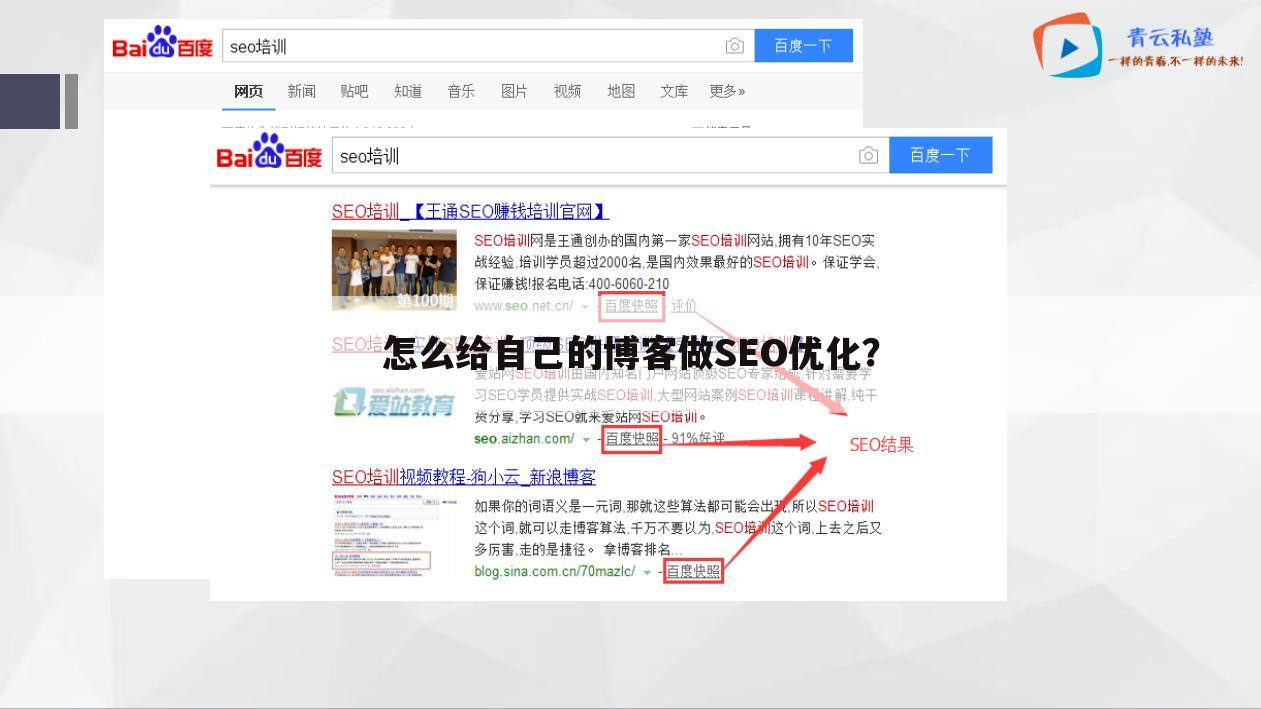
20个博客seo优化技巧,怎么优化博客
本文最佳回答用户:【遗落の旧时光】 ,现在由重庆云诚科技小编为你探讨与【个人优化网站】的相关内容!
答1:博客要经常保持更新,文字始终紧紧围绕关键字,围绕网站主题。
2:SEO优化重点以文章内容页优化为主。
3:适当给每个页面增加keyword(关键词)、Description(页面描述)、robots(搜索引擎抓取器)等标签。
4:在新文章中适当增加一些老文章的链接,文章的内部链接一定要自然。
5:新博客可以建立单一关键词策略,以增强网站对搜索引擎的权威性。如卢松松博客建立初期只有一个"网站设计"关键词。
6:栏目分类尽量使用目录形式。如:而不是
7:可以在网页底部加上站点地图sitemap,HTML格式是给用户看的,XML格式是给搜索引擎看的。
8:比较重要文章的URL可以使用拼音、英文和分割线等网址结构。
9:外部链接建设很重要,新博客推荐使用工具
10:垃圾留言一定要删除,非常影响排名。
11:记得给每个博文插图加上和文章内容相关的alt信息,并在图片周围添加相关信息。
12:文章中相同的关键词不能过多,如果非要堆砌关键词,可适当使用长尾关键词。
13:每篇文章的结尾处可加入“原创文章如转载,请注明出处”“本文首发于XXX网站”等信息,对SEO有一定帮助。
14:通过添加TAG标签可以增强主题的相关性和被搜索的概率。
15:文章的Title最好以“文章标题-博客名称”形式出现。
16:文章标题最好能出现一次关键字。
17:关键字最好在第一段或最后一段能够出现。
18:不要选择非常热门的关键词。
19:不要一次性增加大量连接,更不要一次性删减大量连接。
20:坚持!
SEO到目前为止,最权威的定义为:
上文就是重庆云诚科技小编分享贡献者:(遗落の旧时光)贡献的关于“20个博客seo优化技巧,怎么优化博客”的问题了,不知是否已经解决你的问题?如果没有,下一篇内容可能是你想要的答案,现在接着继续浅析下文用户【情绪零碎】分析的“博客优化的技巧?”的一些相关疑问做出分析与解答,如果能找到你的答案,可以关注本站。
博客优化的技巧?
本文最佳回答用户:【情绪零碎】 ,现在由重庆云诚科技小编为你解答与【个人优化网站】的相关内容!
答博客优化建设使用技巧(上)
一、添加音乐类
载入音乐
基本语法: <EMBED SRC="音乐文件地址">
常用属性如下:
SRC="FILENAME" 设定音乐文件的路径
AUTOSTART=TRUE/FALSE 是否要音乐文件传送完就自动播放,TRUE是要,FALSE是不要,默认为FALSE
LOOP=TRUE/FALSE 设定播放重复次数,LOOP=6表示重复6次,TRUE表示无限次播放,FALSE播放一次即停止。
STARTIME="分:秒" 设定乐曲的开始播放时间,如20秒后播放写为STARTIME=00:20
VOLUME=0-100 设定音量的大小。如果没设定的话,就用系统的音量。
WIDTH HEIGHT 设定控制面板的大小
HIDDEN=TRUE 隐藏控制面板
CONTROLS=CONSOLE/SMALLCONSOLE 设定控制面板的样子
例一: <EMBED SRC="midi.mid" autostart=true hidden=true loop=true>
作为背景音乐来播放,隐藏了播放器。
例二: <EMBED SRC="midi.mid" loop=true width=145 height=60>
出现控制面板了,你可以控制它的开与关,还可以调节音量的大小。
注明:mp3 rm ra ram asf mid等音乐都用这个播放器
IE中的的背景音乐
代码如下:
<bgsound src="音乐文件地址" loop=#>
#=循环数
注明:这种背景音乐格式,只有在IE浏览器中才可以听到。一般用来插入wav wma mid等格试的音乐。
一般格试如下:
播放器3
<embed width="100" height="20" type="audio/x-pn-realaudio-plugin" autostart="true" controls="ControlPanel" src="歌曲链接地址">
大播放器不直接放
<EMBED src=歌曲链接地址 volume="100" width=250 height=20 hidden="FALSE" autostart="fault" type="audio/x-pn-realaudio-plugin" controls="PlayButton"></EMBED>
播放器直接放
<embed width="426" height="20" type="audio/x-pn-realaudio-plugin" autostart="true" controls="ControlPanel" src="歌曲链接地址">
仿真播放器rm
<embed src="歌曲链接地址" width="280,80%" height="60,80%" autostart="true"><embed>
视频点击播放
<object id=videowindow1 width=480 height=330 classid="CLSID:6BF52A52-394A-11D3-B153-00C04F79FAA6">
<param name=URL value=歌曲链接地址>
<param name=AUTOSTART value=0></object>
说明:一般用来插入mp3 rm ra ram asf mid等音乐文件,如果要隐藏播放器,把width和height的数值改成0或者1就可以了。
二、 添加图片
插入背景图片
<TABLE align=center background="背景图" border=0 cellPadding=0 cellSpacing=0 borderColor=#ffff00 width="100%"><TBODY><TR><TD>
内容,文字或图片.
</TD></TR></TBODY></TABLE>
<TABLE> 的参数设定(常用):
<table width="400" border="1" cellspacing="2" cellpadding="2" align="CENTER" valign="TOP" background="myweb.gif" bgcolor="#0000FF" bordercolor="#CF0000" bordercolorlight="#00FF00" bordercolordark="#00FFFF" cols="2">
注解:
width="400"
表格宽度,接受绝对值(如 80)及相对值(如 80%)。
border="1"
表格边框的厚度,不同浏览器有不同的内定值,故请指明。
cellspacing="2"
表格格线的厚度
align="CENTER"
表格的摆放位置(水平),可选值为: left, right, center
valign="TOP".
表格里内容的对齐方式(垂直),可选值为: top, middle, bottom。
background="myweb.gif"
表格的背景图片,与 bgcolor 不要同用。
bgcolor="#0000FF"
表格的底色,与 background 不要同用
bordercolor="#CF0000"
表格边框颜色
bordercolorlight="#00FF00"
表格边框向光部分的颜色
bordercolordark="#00FFFF"
表格边框背光部分的颜色,使用 bordercolorlight 或 bordercolordark 时 bordercolor 将会失效。
cols="2"
表格栏位数目,只是让浏览器在下载表格时先画出整个表格而已。
三、文字设置
1、 文字基本设制
基本代码如下:
<P align=center><FONT color=#0066ff face=隶书 size=5>插入文字</FONT></P>
align=center 表示字体居中,可选值为居右(right)居左(left)
color=颜色代码 具体颜色代码可参照:颜色选取<<点击查看
face=字体 常用字体为:宋体.黑体.楷体.仿宋.新宋体.细明体等
size=字体大小,这里的最大值为7 取值越大文字就越大
2、大字体文字
代码:
<font style=font:40pt face=新宋体 color=#ff0000>插入文字</font>
font:40pt 数值越大文字就越大。
3、移动文字设置:
基本代码1:
<marquee direction=移动方向 scrollamount=移动数值>插入文字</marquee>
说明:direction=移动方向 可选值为向上(up) 向下(down) 向左(left) 向右(right)
基本代码2:
<marquee behavior=移动效果>插入文字</marquee>
说明:
behavior=scroll 一圈一圈绕着走
behavior=slide 只走一次
behavior=alternate 来回走
停停走走:
代码如下:
<marquee scrolldelay=500 scrollamount=100>插入文字</marquee>
4,文字特效显示:
效果一、<CENTER><FONT style="COLOR: #e4dc9b; FILTER: shadow(color=black); FONT-FAMILY: 华文彩云; FONT-SIZE: 30pt; LINE-HEIGHT: 150%; WIDTH: 100%"><B>欢迎光临中年贴图</B></FONT></CENTER>
效果二、<CENTER><FONT style="COLOR: #e4dc9b; FILTER: glow(color=black); FONT-FAMILY: 华文彩云; FONT-SIZE: 30pt; LINE-HEIGHT: 150%; WIDTH: 100%"><B>欢迎光临中年贴图</B></FONT></CENTER>
效果三、<CENTER><FONT color=#0099ff style="FILTER: blur(add=1, direction=40,strength=10); FONT-SIZE: 30px; FONT-WEIGHT: bolder; POSITION: relative; LINE-HEIGHT: 150%; WIDTH: 450px">欢迎光临中年贴图</FONT></CENTER>
效果四:
原代码:
<MARQUEE behavior=alternate direction=up height=150 scrollAmount=5><MARQUEE behavior=altrnate scrollAmount=2 width=460 <IMG src=";><FONT color=red face=楷体_gb2312 size=7>欢迎光临中年贴图</FONT></MARQUEE></MARQUE></MARQUEE>
效果五:
<FONT color=#0096ff face=隶书 size=7><MARQUEE height=50 width=240>欢迎你朋友</FONT></MARQUEE><FONT color=#0000ff face=隶书 size=7><MARQUEE direction=right height=50 width=240>友朋你迎欢</MARQUEE></FONT></FONT>
注明:在用这种效果时,文字移动范围的宽width的取值很重要,两段文字移动范转的width取值和一定要小于背景层width
四、添加时钟链接
给你的blog增加flash时钟
格式
一、刻度时钟:
说明:
1、是时钟的flash地址,可以在IE中预览;
2、其中的038可以替换成000-039之间或者051-059之间的任何一个数字,请先在IE中预览,然后选择自己喜欢的。
二、数字时钟:
(一) 说明:
1、同样是时钟的flash地址,可以在IE中预览;
2、其中的019可在000-019之间选择。
(二) 说明:
1、同样是时钟的flash地址,可以在IE中预览;
2、其中的019可在000-019之间的任何一个你可以在IE中可以成功预览的数字(请自己测试)。
另推荐一批flash时钟的地址:,其中的clock1可以换成clock1~clock100,请根据自己的喜好进行您的选择。
时钟样式请见:163款各式时钟:
五、更改鼠标样式
想要更改鼠标指针的代码,只需在模板DIY的CSS代码中加入以下代码:
body{cursor:url('鼠标指针图片网址')}
A{(cursor:url('鼠标指针图片网址')}
说明1:第一行是鼠标指针初始形态,第二行是鼠标指针碰到链接的形态。
说明2:你需要两个鼠标指针图片(最好这两个图片是一套或是相近的)。
说明3:鼠标指针的图片格式是.cur和.ani,不是.jpg、.gif或是其它图片格式,这点请注意。
说明4:如果你喜欢的鼠标指针只有一张图片而不是两张,那么A{(cursor:url('鼠标指针图片网址')}这段代码就不用写了,一张鼠标指针图片其实也行的。
代码一:
CURSOR: url(';);
代码二:cursor:url();
代码三:
CURSOR: url(';);
代码四:CURSOR: url(';);
代码五:cursor:url();
代码六:cursor:url();
代码七:CURSOR: url(';);
代码八:CURSOR: url(';);
代码九:CURSOR: url(';);
代码十:CURSOR: url(;);
提示:代码加在样式表中的“body{ ”后面即可!
六、取消手拉手
取消博客手拉手的方法,看看把下面的代码加入到“单篇文章CCS代码”中,看看效果。
div.operation
{ text:expression((children != null && children.length>0 && children[0].name=="relatedDiary")style.display = "none":"") }
这里判断了是否是博客手拉手的DIV,要是是则不显示,否则显示。
七、轻松实现博客介绍开头空两格的方法
一:直接按空格
二:用<P>、</P>标签
方法一:首先登陆你的网站,点击参数设置,然后在博客摘要里你的文字前输入下面字符:
说明:在HTML语言中, 代表空格的代码,相当于你以代码的形式输入了八个空格。
方法二:登陆你的网站,点击参数设置,然后在博客摘要里将<PRE>和</PRE>分别加在你的文字内容的最前面和最后面,接着在第一个汉字前按八下空格,然后保存,更新主页即可。
说明:<PRE>、</PRE>标签在HTML中具有预格式化功能,能够完全保留你的空格和回车。
方法三:进入更换模板-模板DIY,在CSS原码中找到以下代码:
div#blogContent{
加入以下一句代码:
white-space:pre;
然后回到参数设置-博客摘要,在第一个汉字前按两下空格,保存并更新主页。
说明:white-space:pre是CSS中预格式化功能的属性代码,功能同方法二。
八、将图片作为文章栏目的背景
找到以下这段代码:
/*=======栏目=======*/
div#category{
……
在它的最后面加一句话:
background-image: url(图片网址);
比如:
/*=======栏目=======*/
div#category{
margin-left:12px;
margin-right:12px;
color: #636563;
height: 30px;
padding-top:12px;
margin: 5px;
background-image: url();
}
(友情提示:根据笔者的经验,图片的宽度以<=540象素合适,如果超过这个宽度的话可以用ACDSEE来裁剪、来重调图片大小,很方便的)
九、将图片作为博客介绍的背景
找到以下这段代码:
/*=======Blog介绍=======*/
div#blogContent{
在最后同样加入一段下面的代码:
background-image: url(图片网址);
比如:
/*=======Blog介绍=======*/
div#blogContent{
width:570px;
text-align: left;
background-color:#ffffff;
font-family: Arial,Helvetica,sans-serif;
font-size:9pt;
color: #333333;
margin-top:2px;
background-image: url();
}
十、改变主页上功能模块标题文字颜色
找到以下代码:
/*===============每一栏的标题=====================*/
h4{
font-family: Arial,Helvetica,sans-serif;
font-size:9pt;
font-weight: bold;
color: Black;
把color:后面的颜色名称改为你想要的颜色名称即可。
参考资料:
关于[个人优化网站]的介绍就聊到这里吧,感谢你花时间阅读本站内容,更多关于个人优化网站、个人博客优化的信息别忘了在本站进行查找喔。
推荐文章:
本文由网上采集发布,不代表我们立场,转载联系作者并注明出处:https://www.cqycseo.com/youhua/9448.html
