
今天我们来解疑有关〖声卡驱动装不上〗华硕声卡驱动装不上,以下3个关于声卡驱动装不上的观点希望能帮助到您找到想要的答案。
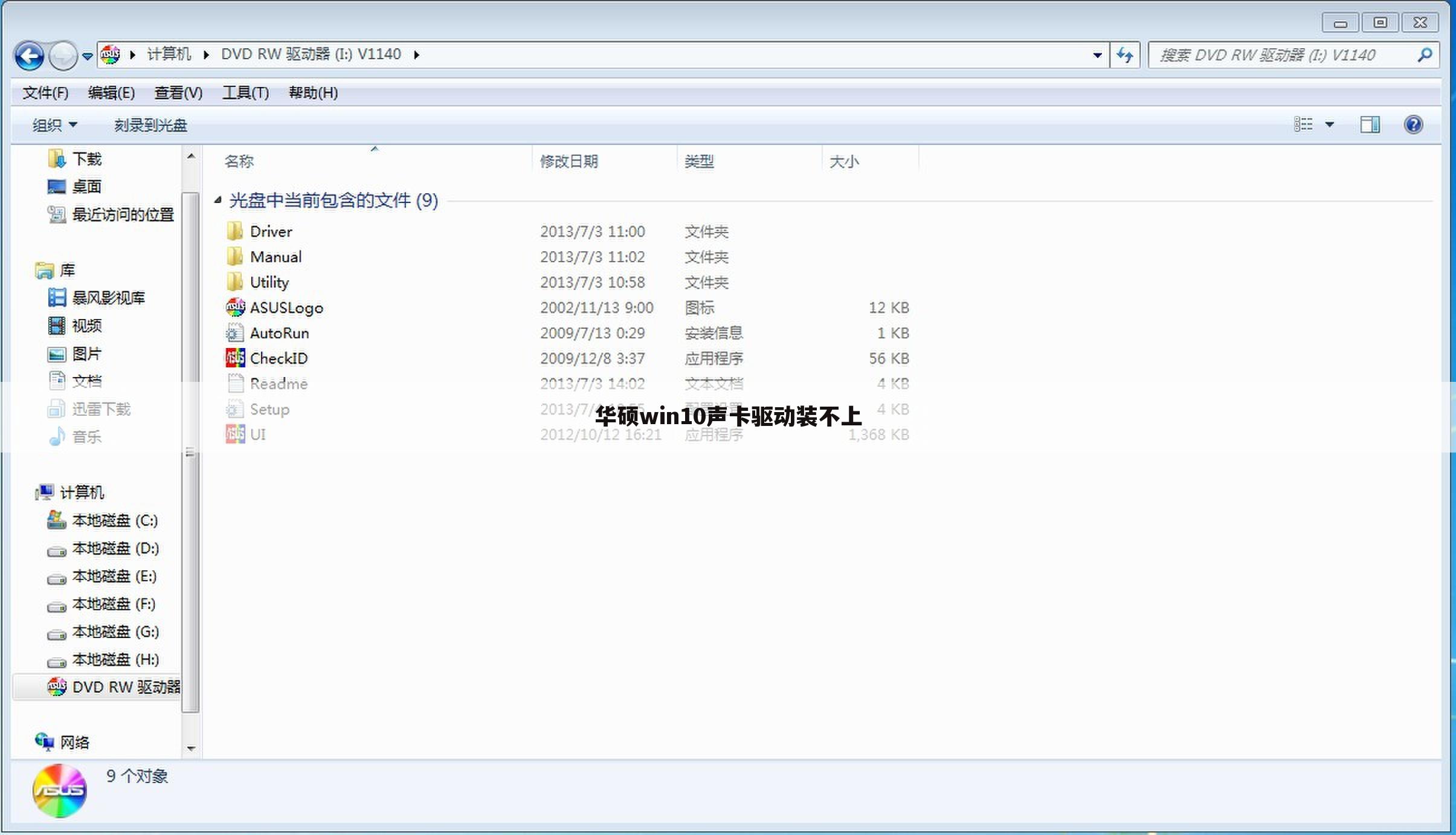
华硕win10声卡驱动装不上
本文贡献者:【◆红人馆】, 疑问关键字:声卡驱动装不上, 下面就让重庆云诚科技小编为你解答,希望本文能找到您要的答案!
最佳答案一、声卡控制面板设置 (部分声卡都会有这方便的问题,如:Realtek、via)
打开音频管理器——点击右侧插孔设置——勾选禁用前面板插孔检测——点击确定即可。
二、设备管理器声卡被禁用
打开计算机——点击管理——点击设备管理器——查看声音、视频和游戏控制器。检查声卡在设备管理器中有没有被禁用。
解决方法:右键点击声卡查看,如果已被禁用则会有“启用”选项,点击启用即可。
三、声卡驱动安装不成功。
使用电脑管家更新下驱动就可以了。
1、打开腾讯电脑管家,点击“工具箱”。
2、在工具箱里找到“硬件检测”。
3、在硬件检测里点击“驱动安装”。
4、可以看到“安装状态”,如果是未安装可以直接点击安装。
以上就是重庆云诚科技小编解答(◆红人馆)回答关于“华硕win10声卡驱动装不上”的答案,接下来继续为你详解投稿用户(梦明)贡献“华硕声卡驱动怎么安装”的一些相关解答,希望能解决你的问题!
华硕声卡驱动怎么安装
本文贡献者:【梦明】, 疑问关键字:声卡驱动装不上, 下面就让重庆云诚科技小编为你解答,希望本文能找到您要的答案!
最佳答案运行安装程序,一般为setup.exe或install.exe进行安装。
如何安装驱动,当找不到[setup.exe] 或 [install.exe]
第一种安装方式:在设备管理器内更新或安装驱动程序
以显示驱动程序为例,在设备管理器内更新该驱动程序。
(1) 您可以在华硕官方网站上下载该驱动程式,详细信息您可以参考该链接。
(2) 将下载好的驱动程序解压缩。
(3) 桌面左下角右键点击 ①[Windows 图标],点击 ②[设备管理器],点击 ③[显示适配器],鼠标右键点击 ④[NIVDIA GeForce MX250],点击 ⑤[更新驱动程序]。
(4) 点击 ⑥[浏览我的计算机以查找驱动程序软件]。
(5) 点击 ⑦[浏览],在弹出的窗口中找到下载好的 ⑧[驱动程序],点击 ⑨[确定],点击 ⑩[下一步]。
(6) 如果出现以下图片,该驱动程序已经安装成功。
第二种安装方式:使用PowerShell安装驱动程序
(1) 在驱动所在的位置打开文件夹,打开[InstallStep.txt]文件。
(2).在打开的文件中找到[Input .xxxxx],可以在文件夹里面看到名字相同的文件。(以 setup.bat 文件做为范例,安装该驱动程序)
(3) 点击 ①[文件]在文件夹的左上角,将鼠标移动到 ②[打开Windows PowerShell 旁的小箭头上],点击 ③[以管理员身份打开Windows PowerShell]。
(4) 会出现以下界面,请点击[是]。
(5) 在第二步找到 ①[Input .xxxxx](也就是 setup.bat 文件),在 [Windows PowerShell]中输入以 ②[.setup.bat]为例子的文件,然后按下键盘上的 [Enter]键。
(6) 当安装完成时候,会出现以下界面,表示驱动程序已安装成功。
以上就是重庆云诚科技小编解答(梦明)解答关于“华硕声卡驱动怎么安装”的答案,接下来继续为你详解投稿用户(十里温柔)回答“华硕主板声卡驱动怎么安装步骤”的一些相关解答,希望能解决你的问题!
华硕主板声卡驱动怎么安装步骤
本文贡献者:【十里温柔】, 疑问关键字:声卡驱动装不上, 下面就让重庆云诚科技小编为你解答,希望本文能找到您要的答案!
最佳答案运行安装程序,一般为setup.exe或install.exe进行安装。
如何安装驱动,当找不到[setup.exe] 或 [install.exe]
第一种安装方式:在设备管理器内更新或安装驱动程序
以显示驱动程序为例,声卡驱动方法相同,在设备管理器内更新该驱动程序。
(1) 您可以在华硕官方网站上下载该驱动程式,详细信息您可以参考该链接。
(2) 将下载好的驱动程序解压缩。
(3) 桌面左下角右键点击 ①[Windows 图标],点击 ②[设备管理器],点击 ③[显示适配器],鼠标右键点击 ④[NIVDIA GeForce MX250],点击 ⑤[更新驱动程序]。
(4) 点击 ⑥[浏览我的计算机以查找驱动程序软件]。
(5) 点击 ⑦[浏览],在弹出的窗口中找到下载好的 ⑧[驱动程序],点击 ⑨[确定],点击 ⑩[下一步]。
(6) 如果出现以下图片,该驱动程序已经安装成功。
第二种安装方式:使用PowerShell安装驱动程序
(1) 在驱动所在的位置打开文件夹,打开[InstallStep.txt]文件。
(2).在打开的文件中找到[Input .xxxxx],可以在文件夹里面看到名字相同的文件。(以 setup.bat 文件做为范例,安装该驱动程序)
(3) 点击 ①[文件]在文件夹的左上角,将鼠标移动到 ②[打开Windows PowerShell 旁的小箭头上],点击 ③[以管理员身份打开Windows PowerShell]。
(4) 会出现以下界面,请点击[是]。
(5) 在第二步找到 ①[Input .xxxxx](也就是 setup.bat 文件),在 [Windows PowerShell]中输入以 ②[.setup.bat]为例子的文件,然后按下键盘上的 [Enter]键。
(6) 当安装完成时候,会出现以下界面,表示驱动程序已安装成功。
关于[声卡驱动装不上]和[华硕声卡驱动装不上]的介绍到此就结束了,不知道你从中找到你需要的信息了吗 ?如果你还想了解更多这方面的信息,记得收藏关注本站。
推荐文章:
本文由网上采集发布,不代表我们立场,转载联系作者并注明出处:https://www.cqycseo.com/zixun/16475.html
