
今天我们来聊聊[无法找到组件],以下2个是关于无法找到组件的观点,希望能帮助到您找到想要的,更多无法找到组件softwarefinder相关的资讯继续关注本站。
电脑开机显示无法找到组件
知识爱好者提供:【水洗晴空】 ,解答(无法找到组件)的问题,如果问题解决,可以关注本站!
最佳答案进程文件: lsass 或者 lsass.exe
进程名称: Local Security Authority Service
进程名称: lsass.exe是一个系统进程,用于微软Windows系统的安全机制。它用于本地安全和登陆策略。注意:lsass.exe也有可能是Windang.worm、irc.ratsou.b、Webus.B、MyDoom.L、Randex.AR、Nimos.worm创建的,病毒通过软盘、群发邮件和P2P文件共享进行传播。
如果你的启动菜单(开始-运行-输入“msconfig”)里有个lsass.exe启动项,那就证明你的lsass.exe是木马病毒,中毒后,在进程里可以见到有两个相同的进程,分别是lsass.exe和LSASS.EXE,同时在windows下生成LSASS.EXE和exert.exe两个可执行文件,且在后台运行,LSASS.EXE管理exe类执行文件,exert.exe管理程序退出,还会在D盘根目录下产生command.com和 autorun.inf两个文件,同时侵入注册表破坏系统文件关联。以下说一下本人对该病毒的杀法,以WIN98为例:打开IE属性删除cookies和所有脱机内容,启动进程杀手终止lsass.exe和exert.exe两个进程,然后到windows目录下删除这两个文件,这两个文件是隐藏的,再到 D:删除command.com和autorun.inf两个文件,最后重启电脑到DOS 运行,用scanreg/restore 命令来恢复注册表,(如果不会的或者是XP系统不能用的可以用瑞星注册表修复程序之类的软件修复一下注册表),重启后进到WINDOWS桌面用杀毒软件,全面杀毒,清除余下的病毒!
出品者: Microsoft Corp.
属于: Microsoft Windows Operating System
系统进程: 是
后台程序: 是
使用网络: 否
硬件相关: 否
常见错误: 未知N/A
内存使用: 未知N/A
安全等级 (0-5): 0
间谍软件: 否
广告软件: 否
Virus: 否
木马: 否
如果上面说的不行 就只能从装系统。
以上就是重庆云诚科技小编解疑贡献者:(水洗晴空)分析的关于“电脑开机显示无法找到组件”的问题了,不知是否已经解决你的问题?如果没有,下一篇内容可能是你想要的答案,下面继续解析下文用户【暗香疏影】回答的“无法找到组件”的一些相关疑问做出分析与解答,如果能找到你的答案,可以关注本站。
无法找到组件
知识爱好者提供:【暗香疏影】 ,解答(无法找到组件)的问题,如果问题解决,可以关注本站!
最佳答案办法有两个第一个如果不能解决只能用方法二电脑系统重装
一、消除无法找到组件:
1、 请抄录“弹出无法找到组件”的文件名;
2、然后在我的电脑中进行搜索查找该项文件名后再删除。
二、电脑系统重装的方法:
第一步,设置光启:
所谓光启,意思就是计算机在启动的时候首先读光驱,这样的话如果光驱中有具有光启功能的光盘就可以赶在硬盘启动之前读取出来(比如从光盘安装系统的时候)。
设置方法:
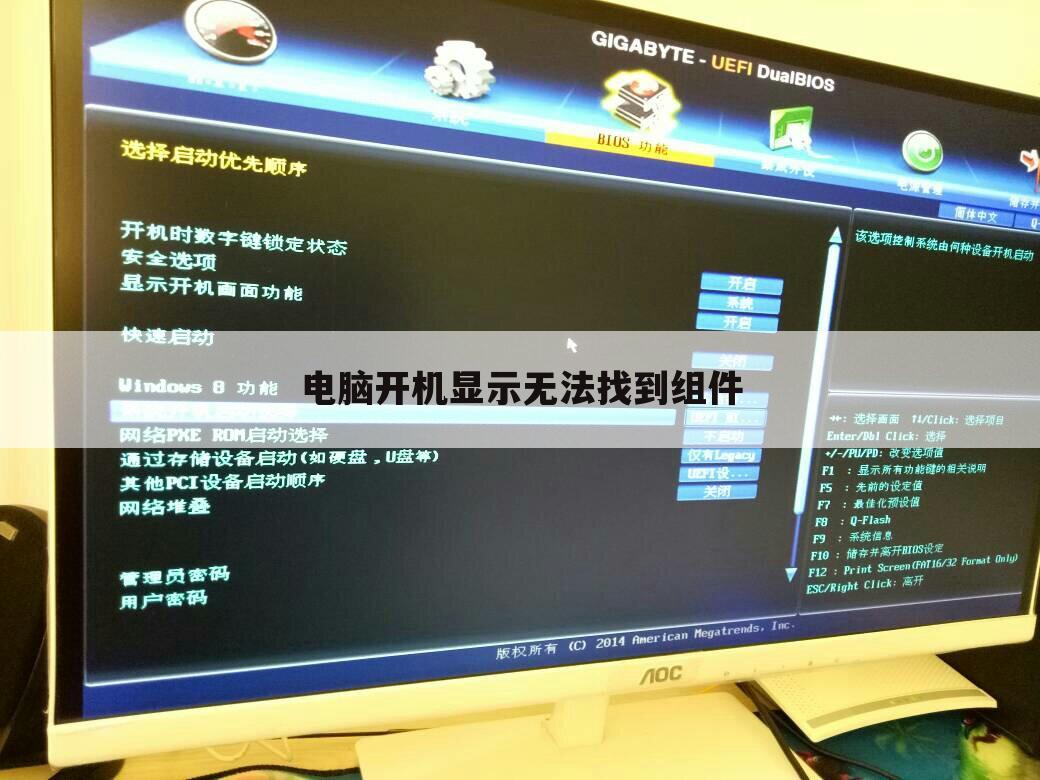
1.启动计算机,并按住DEL键不放,直到出现BIOS设置窗口(通常为蓝色背景,黄色英文字)。
2.选择并进入第二项,“BIOS SETUP”(BIOS设置)。在里面找到包含BOOT文字的项或组,并找到依次排列的“FIRST”“SECEND”“THIRD”三项,分别代表“第一项启动”“第二项启动”和“第三项启动”。这里我们按顺序依次设置为“光驱”“软驱”“硬盘”即可。(如在这一页没有见到这三项E文,通常BOOT右边的选项菜单为“SETUP”,这时按回车进入即可看到了)应该选择“FIRST”敲回车键,在出来的子菜单选择CD-ROM。再按回车键
3.选择好启动方式后,按F10键,出现E文对话框,按“Y”键(可省略),并回车,计算机自动重启,证明更改的设置生效了。
第二步,从光盘安装XP系统
在重启之前放入XP安装光盘,在看到屏幕底部出现CD字样的时候,按回车键。才能实现光启,否则计算机开始读取硬盘,也就是跳过光启从硬盘启动了。
XP系统盘光启之后便是蓝色背景的安装界面,这时系统会自动分析计算机信息,不需要任何操作,直到显示器屏幕变黑一下,随后出现蓝色背景的中文界面。
这时首先出现的是XP系统的协议,按F8键(代表同意此协议),之后可以见到硬盘所有分区的信息列表,并且有中文的操作说明。选择C盘,按D键删除分区(之前记得先将C盘的有用文件做好备份),C盘的位置变成“未分区”,再在原C盘位置(即“未分区”位置)按C键创建分区,分区大小不需要调整。之后原C盘位置变成了“新的未使用”字样,按回车键继续。
接下来有可能出现格式化分区选项页面,推荐选择“用FAT32格式化分区(快)”。按回车键继续。
系统开始格式化C盘,很快。格式化之后是分析硬盘和以前的WINDOWS操作系统,同样很快,随后是复制文件,大约需要8到13分钟不等(根据机器的配置决定)。
复制文件完成(100%)后,系统会自动重新启动,这时当再次见到CD-ROM.的时候,不需要按任何键,让系统从硬盘启动,因为安装文件的一部分已经复制到硬盘里了(注:此时光盘不可以取出)。
出现蓝色背景的彩色XP安装界面,左侧有安装进度条和剩余时间显示,起始值为39分钟,也是根据机器的配置决定,通常P4,2.4的机器的安装时间大约是15到20分钟。
此时直到安装结束,计算机自动重启之前,除了输入序列号和计算机信息(随意填写),以及敲2到3次回车之外,不需要做任何其它操作。系统会自动完成安装。
第三步,驱动的安装
1.重启之后,将光盘取出,让计算机从硬盘启动,进入XP的设置窗口。
2.依次按“下一步”,“跳过”,选择“不注册”,“完成”。
3.进入XP系统桌面。
4.在桌面上单击鼠标右键,选择“属性”,选择“显示”选项卡,点击“自定义桌面”项,勾选“我的电脑”,选择“确定”退出。
5.返回桌面,右键单击“我的电脑”,选择“属性”,选择“硬件”选项卡,选择“设备管理器”,里面是计算机所有硬件的管理窗口,此中所有前面出现黄色问号+叹号的选项代表未安装驱动程序的硬件,双击打开其属性,选择“重新安装驱动程序”,放入相应当驱动光盘,选择“自动安装”,系统会自动识别对应当驱动程序并安装完成。(AUDIO为声卡,VGA为显卡,SM为主板,需要首先安装主板驱动,如没有SM项则代表不用安装)。安装好所有驱动之后重新启动计算机。至此驱动程序安装完成。
但还是强烈建议你找个高手在旁边看着,否则小心弄巧成拙,发生以外。到时候不花钱也要花钱了。
今天有关内容《(无法找到组件)无法找到组件softwarefinder》先分享到这里了,如果想要了解更多,请关注www.cqycseo.com,您的关注是给小编最大的鼓励。
推荐文章:
本文由网上采集发布,不代表我们立场,转载联系作者并注明出处:https://www.cqycseo.com/zixun/16533.html
