
今天我们来:有关【戴尔笔记本如何】戴尔笔记本如何进入u盘启动,以下4个关于戴尔笔记本如何的观点希望能帮助到您找到想要的答案。
戴尔笔记本如何设置U盘启动?
本文贡献者:【苦尽甘来】 ,解答(戴尔笔记本如何)的问题,如果问题解决,可以关注本站!
优质回答戴尔笔记本如何设置u盘启动
方法一:快捷方法
1、制作好的U盘启动盘插入电脑,重启戴尔笔记本电脑,或者按下开机键,然后立即迅速的敲击F12键,在出现Delllogo界面之前敲击。错过需要再重复操作哦
2、出现启动选择界面,上下方向键选择USB选项,回车即可从U盘启动PE系统
方法二:进入BIOS设置U盘启动
1、U盘启动盘插入电脑,按下开机键,不停的敲击F2键
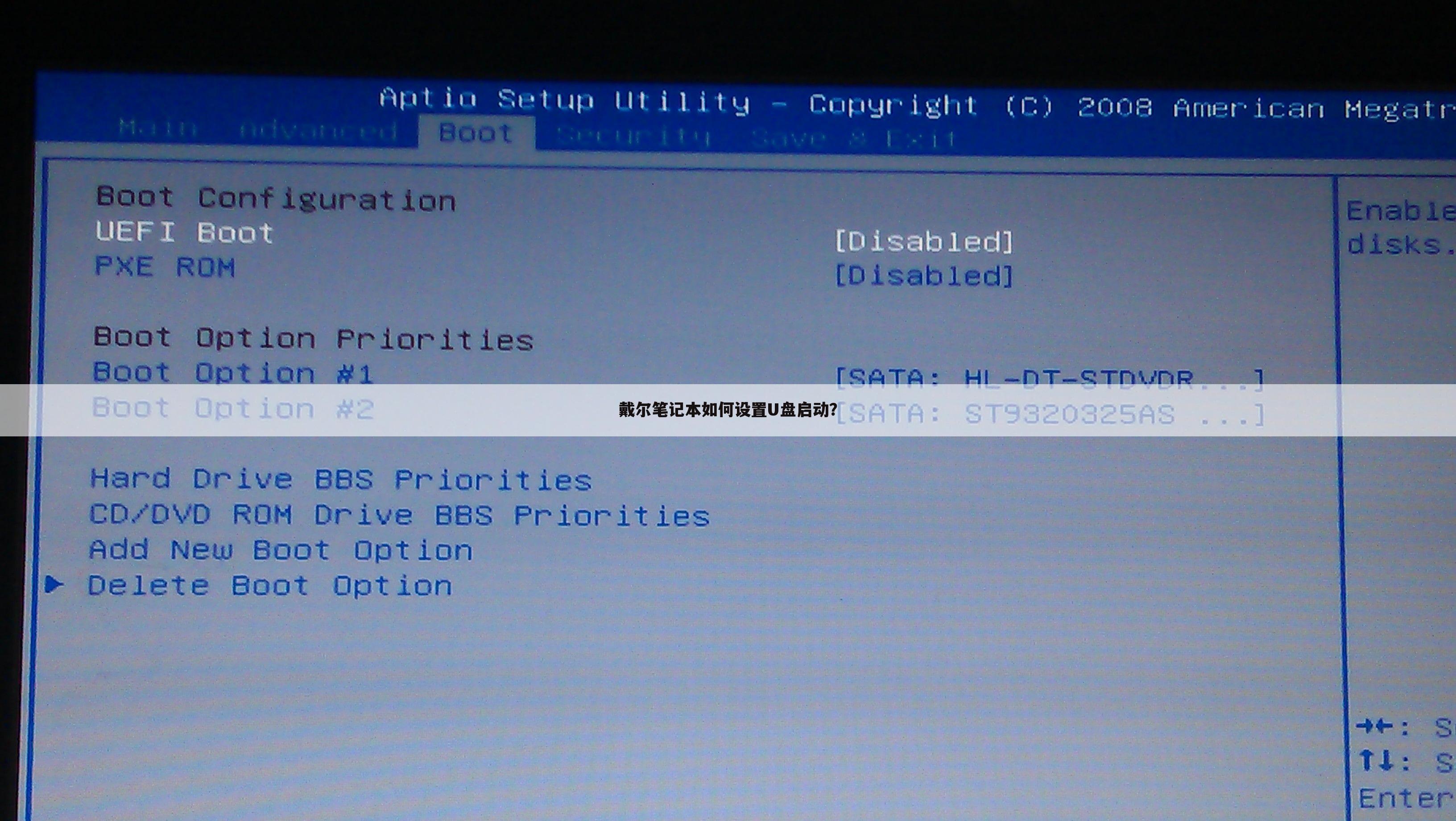
2、进入BIOS设置界面,左右方向键切换到boot选项下,将U盘设置为第一启动项,可以使用上下键或者“+”、“-”号将U盘移动到第一位置
3、有些戴尔笔记本型号需要选择第一启动项,回车,选择USB选项,回车确认。
4、最后按下F10保存并退出即可
就是戴尔笔记本设置u盘启动的图文教程了,学会了就赶紧动手试试吧
以上就是重庆云诚科技小编解疑贡献者:(苦尽甘来)解答的关于“戴尔笔记本如何设置U盘启动?”的问题了,不知是否已经解决你的问题?如果没有,下一篇内容可能是你想要的答案,接下来继续分析下文用户【清风半夜惊蝉】分享的“戴尔笔记本电脑怎么设置从U盘启动”的一些相关疑点做出分析与解答,如果能找到你的答案,可以关注本站。
戴尔笔记本电脑怎么设置从U盘启动
本文贡献者:【清风半夜惊蝉】 ,解答(戴尔笔记本如何)的问题,如果问题解决,可以关注本站!
优质回答设置电脑U盘启动,传统的方法是进入电脑bios设置,然后进入boot启动项设置,之后将USB设备设为第一启动项,然后保存即可,以下是具体步骤:
1、重启戴尔笔记本,在笔记本标志画面的时候,立即按键盘上的“F2键”即可进入笔记本bios设置,如下图所示:
注:在戴尔笔记本开机标志界面底部会有F2 Setup和F12 Boot Options提示,这里我们按F2键进入bios设置即可。
2、进入bios设置以后,我们使用键盘上的'→键,切换到顶部的菜单中的“Boot”菜单,然后在里面选择“USB Storage Device”为第一启动项即可,选择后,Entel键确认,最后按F10键保存,之后会提示你是否保存,我们选中“Yes”然后按回车确认即可,之后戴尔笔记本将自动重启,之后即可进入U盘启动界面了。
补充说明:
在开机进入到标志画面时,马上按下键盘左上角的F2键,就能进入到BIOS主界面,一般在标志画面出现时,在屏幕的右下方都会有进入BIOS按键提示,如果不记得或不知道,看一看就可以了。
刚进入BIOS时,默认的是Main这一项,这里主要是设置时间,和一些硬件的显示,我们不要动这里面的选项。
我们要通过左右方向键,选择Boot这一项,Boot为“启动”的意思,在这里就是要设置U盘或光盘启动的地方。
如果要从U盘启动,选择USB Storage Device,用上下方向键移动到这一项,然后用+/-键,把这一项移动到最上面,再按Enter键确定。
如果要从光盘启动,选择CD/DVD/CD-RW Drive,用上下方向键移动到这一项,然后用+/-键,把这一项移动到最上面,再按Enter键确定。
如果装完系统后,要恢复原来硬盘启动,就要选择Hard Drive,同样用上下方向键移动到这一项,然后用+/-键,把这一项移动到最上面,再按Enter键确定。
移到最上面的原因是,哪一项在最上面,哪一项就为第一启动,移到Boot Priority Order这一项下面就可以了,这个是标题,中文意思是“启动顺序设置”。
设置完以后,按F10键进行保存并退出,重启电脑就可以从U盘或光盘启动了,如果在PE中看不到电脑中的硬盘,那就是硬盘模式设置不正确,那就要重新进入BIOS,对硬盘进行模式设置,下面对硬盘模式设置方法进行讲解说明。
设置硬盘模式,进入到BIOS主界面后,把光标移到Advanced这一项上,Advanced为高级设置意思。
进入到Advanced这一项后,选择SATA Uperation这项,其意思是“SATA工作模式”,然后按Enter键,进入其子项。
在打开的小窗口中选择ATA这一项,然后按Enter键确定,原因是,尤于一些老式的PE系统不兼容ACHI模式,所以要启动传统的ATA模式,如果是一些比较新的PE系统,它们都能够兼容ACHI模式。
当然,最后一个步骤就是对所有设置进行保存,一般可以到Exit主项下选择Save & Exit Setup这一项,中文意思是“退出并保存设置”,还有一个直接的方法,就是直接按F10键,这个F10键是所有电脑通用的“退出并退出键”,按它就可以了,整个BIOS从U盘或光盘启动就设置完了。
以上就是重庆云诚科技小编解答(清风半夜惊蝉)贡献关于“戴尔笔记本电脑怎么设置从U盘启动”的答案,接下来继续为你详解投稿用户(我的执着依然执着)回答“戴尔电脑怎么设置u盘启动”的一些相关解答,希望能解决你的问题!
戴尔电脑怎么设置u盘启动
知识爱好者提供:【我的执着依然执着】 ,解答(戴尔笔记本如何)的问题,如果问题解决,可以关注本站!
优质回答戴尔电脑设置u盘启动,连续按下f2按键进入BIOS设置。点击进入后选择左侧的securebootenable的选项,在右侧选择为disabled。在页面中选择UEfI的选项进行切换。切换后,将U盘插入电脑,然后重启电脑即可通过U盘启动。
U盘是USB(universalserialbus)盘的简称,据谐音也称“优盘”。U盘是闪存的一种,故有时也称作闪盘。U盘与硬盘的最大不同是,它不需物理驱动器,即插即用,且其存储容量远超过软盘,极便于携带。U盘集磁盘存储技术、闪存技术及通用串行总线技术于一体。USB的端口连接电脑,是数据输入/输出的通道;主控芯片使计算机将U盘识别为可移动磁盘,是U盘的“大脑”;U盘Flash(闪存)芯片保存数据,与计算机的内存不同,即使在断电后数据也不会丢失;PCB底板将各部件连接在一起,并提供数据处理的平台。
更多关于戴尔电脑怎么设置u盘启动,进入:查看更多内容
以上就是重庆云诚科技小编解答(我的执着依然执着)解答关于“戴尔电脑怎么设置u盘启动”的答案,接下来继续为你详解投稿用户(以往的以往丶)解答“戴尔电脑怎么u盘启动进入不了怎么办?”的一些相关解答,希望能解决你的问题!
戴尔电脑怎么u盘启动进入不了怎么办?
知识爱好者提供:【以往的以往丶】 ,解答(戴尔笔记本如何)的问题,如果问题解决,可以关注本站!
优质回答很多小伙伴不知道戴尔Dell笔记本电脑的BIOS怎么设置从U盘启动。
开启分步阅读模式
操作方法
01
快捷启动U盘或光盘的方法:首先打开戴尔Dell电脑,马上按键盘上方的F12键或者是esc,就能进入到快捷启动菜单。
02
进入的启动项选择界面后,由于鼠标依旧是不可以操作的,因此只能通过键盘的上下方向键,选中中间含义usb的项目,这个就是插入电脑的启动U盘,选择这项后,按下键盘上的(Enter)回车键,然后回车键确认后,就可以进入U盘启动界面了。
03
用传统方法设置戴尔Dell从U盘或光盘启动步骤:重启戴尔笔记本,在笔记本标志画面的时候,立即按键盘上的“F2键”即可进入笔记本bios设置。
04
然后一开始进入BIOS时,系统会默认Main这一选项,这个选项里主要是设置时间和硬件的显示这些,但是我们千万不要动这里面的选项。
05
通过左右方向键,选择Boot这一项,Boot为“启动”的意思,但这里我们主要是设置U盘或光盘启动的地方。启动U盘,首先选择USB Storage Device,用上下方向键移动到这一项,然后用+/-键,移动到最上面,再按Enter键确定。从光盘启动的话,选择CD/DVD/CD-RW Drive,用上下方向键移动到这一项,然后用+/-键,把这一项移动到最上面,再按Enter键。装完系统后,要恢复原来硬盘启动,就要选择Hard Drive,同样用上下方向键移动到这一项,然后用+/-键,把这一项移动到最上面,再按Enter键。移到最上面的原因是,哪一项在最上面,哪一项就为第一启动,移到Boot Priority Order这一项下面就可以了,这个是标题,中文意思是“启动顺序设置”。设置完以后,按F10键进行保存并退出,重启电脑就可以从U盘或光盘启动了,如果在PE中看不到电脑中的硬盘,那就是硬盘模式设置不正确,那就要重新进入BIOS,对硬盘进行模式设置。
06
设置硬盘模式。首先进入到BIOS页面后,将鼠标移到Advanced(高级设置)这一选项上。
07
进入到Advanced(高级设置)这个选项后,找到SATA Uperation,这项其意思是“SATA工作模式”,然后按Enter键,进入其子项。
08
打开SATA Uperation子项后,选择ATA,在按Enter键。因为一些老式的PE系统不兼容ACHI模式,所以要启动传统的ATA模式。如果是比较新的PE系统,它们都能够兼容ACHI模式就可以啦!
09
最后到Exit主项下选择Save & Exit Setup这一项,中文意思是“退出并保存设置”,还可以直接按F10键,F10键是所有电脑通用的“退出并退出键”,所以按它就很快捷啦!就是用传统方法设置戴尔Dell从U盘或光盘启动啦!
最后,你如何评价[戴尔笔记本如何]?欢迎下面互动!想了解更多精彩内容,快来关注本站吧。
推荐文章:
本文由网上采集发布,不代表我们立场,转载联系作者并注明出处:https://www.cqycseo.com/zixun/17042.html
