
今天我们来解疑有关(两台电脑怎么联机)两台电脑怎么联机共享,以下5个关于两台电脑怎么联机的观点希望能帮助到您找到想要的答案。
2台电脑怎样实现共享
本文贡献者:【竹林群英会】 ,解答(两台电脑怎么联机)的问题,如果问题解决,可以关注本站!
优质回答两台电脑文件共享,首先要找到需要共享的文件,之后用鼠标右键单机文件的图标,选择“属性”选项;进入属性面板后,选择“共享”标签,然后点击“高级共享”按钮;进入高级共享后,勾选“共享此文件夹”; 点击下方“权限”按钮,给制定用户赋予权限,选择默认的“everyone”即可完成设置。
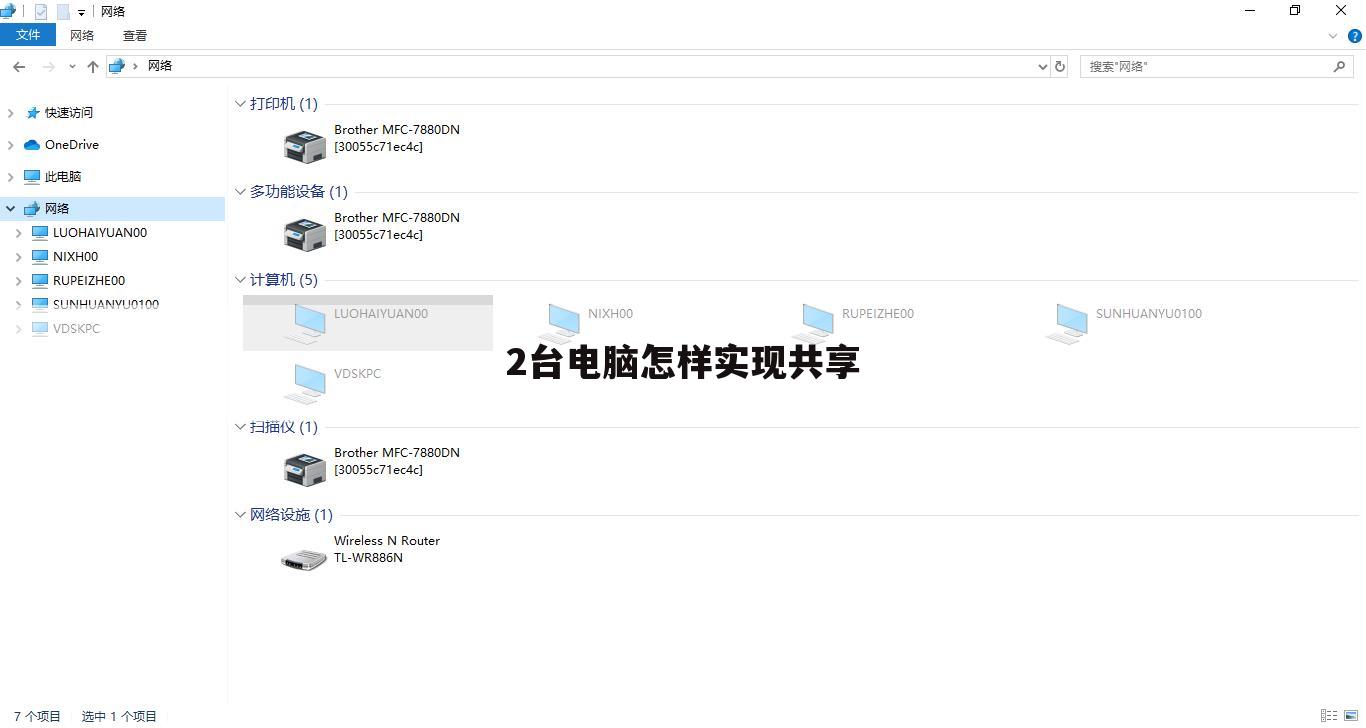
回到属性界面后,将网络路径复制下来,在另外一台机器上的文件资源管理地址中粘贴后,点击键盘上的回车按键,即可看到分享的文件了。
在电脑文件共享时,要注意查看所共享的文件是否存在个人隐私等私密文件,以免文件泄漏导致泄漏个人信息或隐私,甚至产生安全隐患等问题。另外,使用文件共享时要注意安全,以免文件中包含病毒等,危害电脑安全及个人信息安全。
希望能帮助你,还请及时!
祝你生活愉快。
以上就是重庆云诚科技小编解疑贡献者:(竹林群英会)回答的关于“2台电脑怎样实现共享”的问题了,不知是否已经解决你的问题?如果没有,下一篇内容可能是你想要的答案,现在接着继续简述下文用户【难割难舍】分析的“怎么让两台电脑连在一起”的一些相关疑点做出分析与解答,如果能找到你的答案,可以关注本站。
怎么让两台电脑连在一起
知识爱好者提供:【难割难舍】 ,解答(两台电脑怎么联机)的问题,如果问题解决,可以关注本站!
优质回答两台电脑怎么连接一起:
1.首先我们要准备好工具,需要的工具有集线器或者是路由器,还有就是安装有网卡的电脑。准备好了之后我们就可以开始做了。
2.大家肯定都知道吧,要是想实现两台电脑的连接的话,最简单的方法就是利用USB连接数据线进行直接连接。这个也是比较方便的操作方法。如果是想要直接连接的话,我们可以到市场上面购买专用的USB电缆。当然了,从扩展的角度来说,我们最好还是使用下面的方法来进行连接。
3.首先我们要用一根网线来把两台电脑的网卡直接连接起来。通常来说,这个网线是那种交叉的网线,现在的网卡的借口一般都是可以自动的识别并行网络及交叉的网线的。所以说我们只需要任意的购买一根网线就可以了。如果是想要组建局域网的电脑是多于两台的话,那么我们就只能借助集线器来帮助组建了。
4.准备好了硬件之后,我们就可以开始设置软件了。具体的做法是先进入电脑的控制面板,双击用户账号,接着我们就点击一下灰色的来宾账号项。然后就是在打开的窗口中间点击启用来宾账号的按钮。当来宾账号显示为彩色的时候就表示已经成功的开启了。
5.接下来就是对计算机中间的IP进行设置,在一台计算机中间打开控制面板,然后双击网络连接就可以进入了。进入了之后双击Internet协议进行IP设置就可以了。设置好了之后点击确定并选择重启电脑。如果这个时候的网线是连接正常的话,我们就可以通过网上邻居来访问计算机中间的共享资源了。也可以共享打印机和联机玩游戏哦。
上文就是重庆云诚科技小编解疑贡献者:(难割难舍)分析的关于“怎么让两台电脑连在一起”的问题了,不知是否已经解决你的问题?如果没有,下一篇内容可能是你想要的答案,现在接着继续简述下文用户【花容天下】分析的“如何让两台电脑连在一起”的一些相关疑问做出分析与解答,如果能找到你的答案,可以关注本站。
如何让两台电脑连在一起
知识爱好者提供:【花容天下】 ,解答(两台电脑怎么联机)的问题,如果问题解决,可以关注本站!
优质回答两台电脑怎么连接一起:
1.首先我们要准备好工具,需要的工具有集线器或者是路由器,还有就是安装有网卡的电脑。准备好了之后我们就可以开始做了。
2.大家肯定都知道吧,要是想实现两台电脑的连接的话,最简单的方法就是利用USB连接数据线进行直接连接。这个也是比较方便的操作方法。如果是想要直接连接的话,我们可以到市场上面购买专用的USB电缆。当然了,从扩展的角度来说,我们最好还是使用下面的方法来进行连接。
3.首先我们要用一根网线来把两台电脑的网卡直接连接起来。通常来说,这个网线是那种交叉的网线,现在的网卡的借口一般都是可以自动的识别并行网络及交叉的网线的。所以说我们只需要任意的购买一根网线就可以了。如果是想要组建局域网的电脑是多于两台的话,那么我们就只能借助集线器来帮助组建了。
4.准备好了硬件之后,我们就可以开始设置软件了。具体的做法是先进入电脑的控制面板,双击用户账号,接着我们就点击一下灰色的来宾账号项。然后就是在打开的窗口中间点击启用来宾账号的按钮。当来宾账号显示为彩色的时候就表示已经成功的开启了。
5.接下来就是对计算机中间的IP进行设置,在一台计算机中间打开控制面板,然后双击网络连接就可以进入了。进入了之后双击Internet协议进行IP设置就可以了。设置好了之后点击确定并选择重启电脑。如果这个时候的网线是连接正常的话,我们就可以通过网上邻居来访问计算机中间的共享资源了。也可以共享打印机和联机玩游戏哦。
以上就是重庆云诚科技小编解疑贡献者:(花容天下)贡献的关于“如何让两台电脑连在一起”的问题了,不知是否已经解决你的问题?如果没有,下一篇内容可能是你想要的答案,现在接着继续探讨下文用户【雾影飘渺】分享的“两台电脑怎么联机共享”的一些相关疑点做出分析与解答,如果能找到你的答案,可以关注本站。
两台电脑怎么联机共享
知识爱好者提供:【雾影飘渺】 ,解答(两台电脑怎么联机)的问题,如果问题解决,可以关注本站!
优质回答电脑是一种大家在生活中使用的比较频繁的工具。我们可以通过电脑学习到更多的知识,也可以在电脑上面得到很好的娱乐的效果。当我们需要资源共享的时候,一般都会把两台电脑联接起来组建局域网。那么两台电脑如何联机呢
两台电脑怎么联机 两台电脑联机方法介绍
1.首先我们要准备好工具,需要的工具有集线器或者是路由器,还有就是安装有网卡的电脑。准备好了之后我们就可以开始做了。
2.大家肯定都知道吧,要是想实现两台电脑的连接的话,最简单的方法就是利用USB连接数据线进行直接连接。这个也是比较方便的操作方法。如果是想要直接连接的话,我们可以到市场上面购买专用的USB 电缆 。当然了,从扩展的角度来说,我们最好还是使用下面的方法来进行连接。
3.首先我们要用一根 网线 来把两台电脑的网卡直接连接起来。通常来说,这个网线是那种交叉的网线,现在的网卡的借口一般都是可以自动的识别并行网络及交叉的网线的。所以说我们只需要任意的购买一根网线就可以了。如果是想要组建局域网的电脑是多于两台的话,那么我们就只能借助集线器来帮助组建了。
4.准备好了硬件之后,我们就可以开始设置软件了。具体的做法是先进入电脑的控制面板,双击用户账号,接着我们就点击一下灰色的来宾账号项。然后就是在打开的窗口中间点击启用来宾账号的按钮。当来宾账号显示为彩色的时候就表示已经成功的开启了。
5.接下来就是对计算机中间的IP进行设置,在一台计算机中间打开控制面板,然后双击网络连接就可以进入了。进入了之后双击Internet协议进行IP设置就可以了。设置好了之后点击确定并选择重启电脑。如果这个时候的网线是连接正常的话,我们就可以通过网上邻居来访问计算机中间的共享资源了。也可以共享打印机和联机玩游戏哦。
当我们在组建局域网的时候,只需要按照上面的详细的介绍方法来设置就可以了。其中有一点需要注意的是,计算机上面的IP地址的分配应该是唯一的。设置好了之后,通过网络将计算机和集线器连接起来就可以了。
以上就是重庆云诚科技小编解疑贡献者:(雾影飘渺)回答的关于“两台电脑怎么联机共享”的问题了,不知是否已经解决你的问题?如果没有,下一篇内容可能是你想要的答案,现在接着继续述说下文用户【唯美の兔兔】解答的“两台电脑如何连接在一起”的一些相关疑点做出分析与解答,如果能找到你的答案,可以关注本站。
两台电脑如何连接在一起
知识爱好者提供:【唯美の兔兔】 ,解答(两台电脑怎么联机)的问题,如果问题解决,可以关注本站!
优质回答两台电脑怎么连接一起:
1.首先我们要准备好工具,需要的工具有集线器或者是路由器,还有就是安装有网卡的电脑。准备好了之后我们就可以开始做了。
2.大家肯定都知道吧,要是想实现两台电脑的连接的话,最简单的方法就是利用USB连接数据线进行直接连接。这个也是比较方便的操作方法。如果是想要直接连接的话,我们可以到市场上面购买专用的USB电缆。当然了,从扩展的角度来说,我们最好还是使用下面的方法来进行连接。
3.首先我们要用一根网线来把两台电脑的网卡直接连接起来。通常来说,这个网线是那种交叉的网线,现在的网卡的借口一般都是可以自动的识别并行网络及交叉的网线的。所以说我们只需要任意的购买一根网线就可以了。如果是想要组建局域网的电脑是多于两台的话,那么我们就只能借助集线器来帮助组建了。
4.准备好了硬件之后,我们就可以开始设置软件了。具体的做法是先进入电脑的控制面板,双击用户账号,接着我们就点击一下灰色的来宾账号项。然后就是在打开的窗口中间点击启用来宾账号的按钮。当来宾账号显示为彩色的时候就表示已经成功的开启了。
5.接下来就是对计算机中间的IP进行设置,在一台计算机中间打开控制面板,然后双击网络连接就可以进入了。进入了之后双击Internet协议进行IP设置就可以了。设置好了之后点击确定并选择重启电脑。如果这个时候的网线是连接正常的话,我们就可以通过网上邻居来访问计算机中间的共享资源了。也可以共享打印机和联机玩游戏哦。
关于[两台电脑怎么联机]的介绍到此就结束了,不知道你从中找到你需要的信息了吗 ?如果你还想了解更多这方面的信息,记得收藏关注本站。
推荐文章:
本文由网上采集发布,不代表我们立场,转载联系作者并注明出处:https://www.cqycseo.com/zixun/17162.html
