
今天我们来解答有关﹝光驱启动﹞联想笔记本怎么设置光驱启动,以下2个关于光驱启动的观点希望能帮助到您找到想要的答案。
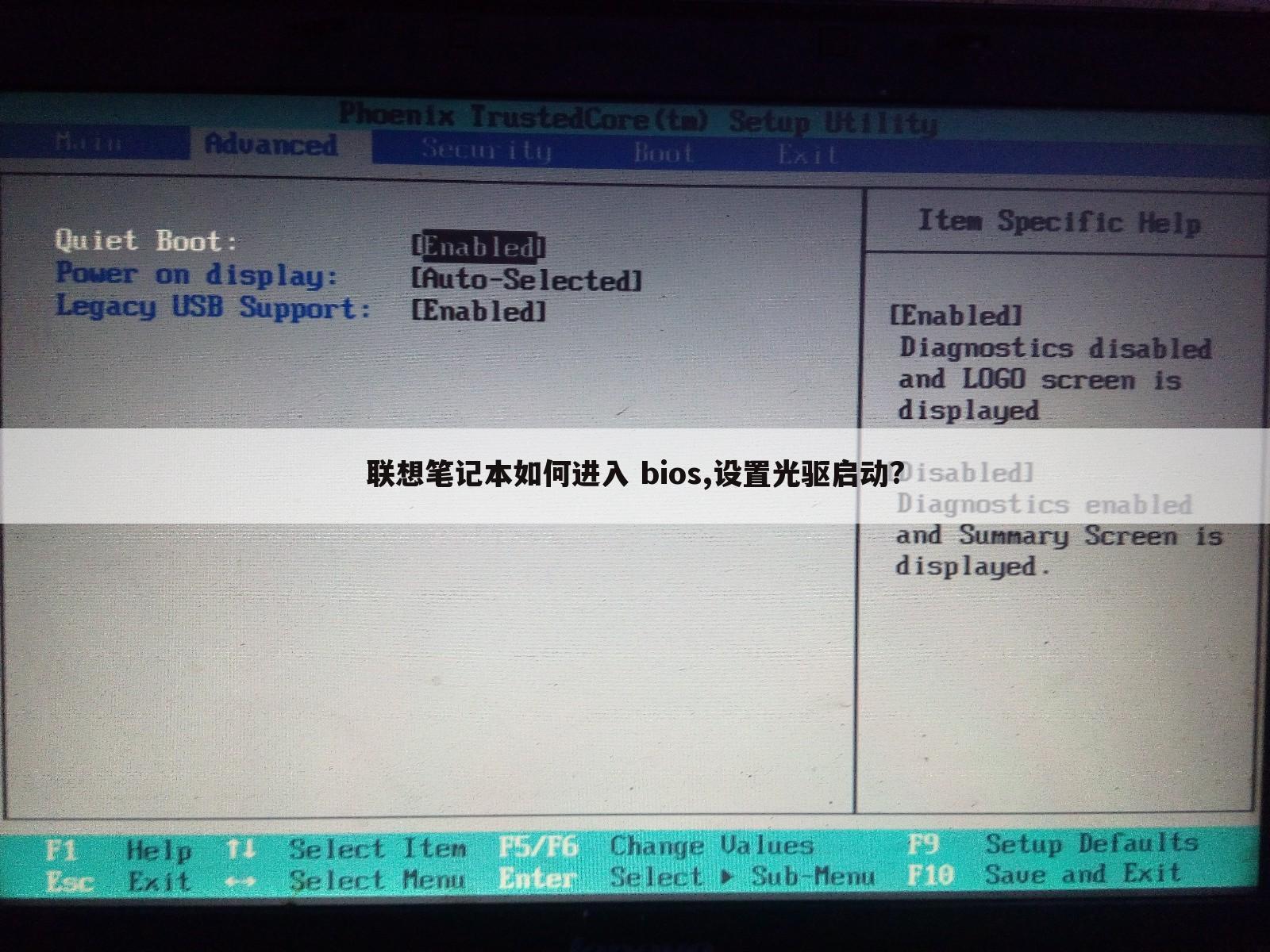
联想笔记本如何进入 bios,设置光驱启动?
本文贡献者:【幼莓奶卷】, 疑问关键字:光驱启动, 下面就让重庆云诚科技小编为你解答,希望本文能找到您要的答案!
最佳答案选择“AdvancedBios
Features”(高级BIOS功能),通常再左边列的第三个位置。
可以用方向键移动光标,回车键确认,ESC键返回,用PageUp,PageDown和数字键键调整设置,在任何设置菜单中可以按下F10键退出并保存设置。
相关的设置如下,请自行选择——
(1)
First
Boot
Device
(2)
Second
Boot
Device
(3)
Third
Boot
Device
(4)
Boot
Other
Device:
在[First
Boot
Device]、[Second
Boot
Device]以及[Third
Boot
Device]的项目当中选择要做为第一、第二以及第三顺序开机的装置。BIOS将会依据你所选择的开机装置,依照顺序来启动操作系统!其中可以选择的设备根据你安装的设备而定!
在这里移动(用上下键)光标,选择其中的“First
Boot
Device”,按回车,再移动光标,选择A(或者是“Floppy”)表示从软盘启动;
CDROM表示从光驱启动;Hard
Disk(或者是C)表示从硬盘启动。完成后按“Esc”直到返回最开始的那个屏幕。
以上就是重庆云诚科技小编解答(幼莓奶卷)贡献关于“联想笔记本如何进入 bios,设置光驱启动?”的答案,接下来继续为你详解投稿用户(告别的你)贡献“联想笔记本G460如何设置光驱启动”的一些相关解答,希望能解决你的问题!
联想笔记本G460如何设置光驱启动
本文贡献者:【告别的你】, 疑问关键字:光驱启动, 下面就让重庆云诚科技小编为你解答,希望本文能找到您要的答案!
最佳答案联想这款机子与其他型号的bios有些区别,你可以按一下几个步骤来操作
1.开机后按F2进入BIOS页面;
2.在上方找到Configuration选项,按方向键移动;
3.在Configuration下找到Sata有关选项,按回车键;
4.一般这个默认是ACHI的模式,请更换为IDE或者Compatible的模式;
5.按F10保存,退出重新启动;
6.再放入光盘重启;
7.按F12选择光驱启动,一般是选择和DVD,CD等有关的选项。
下面按提示进行操作,应该就没什么问题了。
最后记得安装好之后再改回原来的模式就OK了。
最后,你如何评价[光驱启动]?欢迎下面互动!想了解更多精彩内容,快来关注本站吧。
推荐文章:
本文由网上采集发布,不代表我们立场,转载联系作者并注明出处:https://www.cqycseo.com/zixun/17182.html
