
今天我们来教妳有关「平板如何连接电脑」新手如何使用平板电脑,以下3个关于平板如何连接电脑的观点希望能帮助到您找到想要的答案。
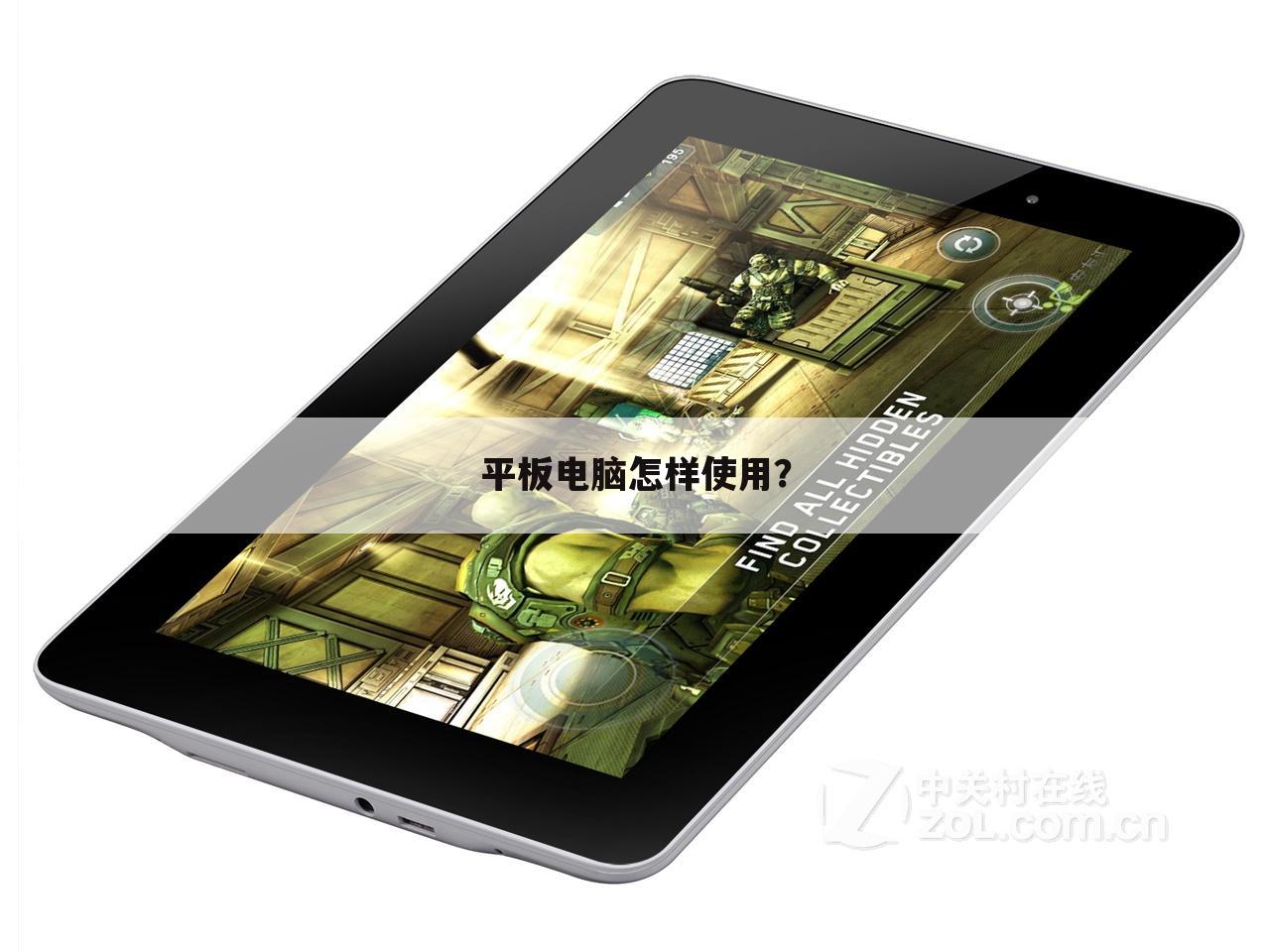
平板电脑怎样使用?
贡献用户名:【夏日冰糖雪梨】 ,现在由重庆云诚科技小编为你解答与【平板如何连接电脑】的相关内容!
优质回答1、首先将平板电脑充电,按照说明书将数据线充电器连接好,进行充分充电,充电完成后,按平板电脑侧边或底边的开机键进行开机(具体按键位置以不同平板电脑的型号为准)。
2、平板电脑可以根据使用习惯变换使用的角度,主要分为四种使用模式:平板模式,便携模式,绘画模式,笔记本模式。相应模式需要配备键盘,笔记本保护套,手写笔等。笔记本根据不同型号可以选择额外购买自己喜欢图案的保护套,屏幕是否需要保护膜需要根据个人的使用习惯进行选择。有些屏幕不适合屏幕保护膜,但是需要在使用过程中格外注意屏幕,避免划痕,油渍。
3、平板电脑跟笔记本最大的区别在于将厚重的电脑变成类似于一块板一样的轻薄款,并且平板电脑均为触屏,提高了整体使用的便携性和灵敏性。开机后所有的程序是出厂预先设定的,如需添加个性化程序,需要在连接无线网络的情况下自行下载。
4、连接无线网络,尝试点击设置,进行个性化设置自己的平板电脑。根据提示,逐一更改屏幕的显示,亮度,是否休眠等。一般屏幕会有返回的字样,可以触屏点击返回,有些机型会额外在屏幕外框设置返回键或home键,类似于手机,设置完成可以返回。
5、平板电脑整体系统操作类似于笔记本,所以可以很好的运用在工作,学习,娱乐方面。可以进行收发邮件,编辑文档,拍照,视频,录音,远程聊天,看电影,听音乐,学习课程,玩游戏等。相应的程序需要触摸屏幕进入,多窗口运行会减慢平板的运行,需要注意关闭程序,减少后台运行。
以上就是重庆云诚科技小编解答(夏日冰糖雪梨)分析关于“平板电脑怎样使用?”的答案,接下来继续为你详解投稿用户(烈酒暖心)解答“新买华为平板电脑怎么用?”的一些相关解答,希望能解决你的问题!
新买华为平板电脑怎么用?
贡献用户名:【烈酒暖心】 ,现在由重庆云诚科技小编为你解答与【平板如何连接电脑】的相关内容!
优质回答1、打开平板上面的设置,然后点击开发者选项。
2、在图一USB调试这里点击一下,然后在菜单选择确定。
3、把USB数据线拿出来,然后小的一头插入到平板尾部,大的一头插入到电脑USB口上面。
4、双击电脑桌面的计算机图标,然后进入后在底部看到有个便携设备,这里看到平板的图标,说明已经跟电脑连上了。
5、要传输电脑数据到平板上面的话,先下拉平板上面的通知栏,点击USB连接,然后在图二选择usb mtp连接后方可以把电脑数据传输到平板上面。
扩展资料:平板
平板电脑(英文:Tablet Personal Computer,简称Tablet PC、Flat Pc、Tablet、Slates),是一种小型、方便携带的个人电脑,以触摸屏作为基本的输入设备。它拥有的触摸屏(也称为数位板技术)允许用户通过触控笔或数字笔来进行作业而不是传统的键盘或鼠标。用户可以通过内建的手写识别、屏幕上的软键盘、语音识别或者一个真正的键盘(如果该机型配备的话)。平板电脑由比尔·盖茨提出,应支持来自高通骁龙处理器,Intel、AMD和ARM的芯片架构,平板电脑分为ARM架构(代表产品为iPad和安卓平板电脑)与X86架构(代表产品为Surface Pro和Wbin Magic)后者X86架构平板电脑一般采用intel处理器及Windows操作系统,具有完整的电脑及平板功能,支持exe程序。
以上就是重庆云诚科技小编解答(烈酒暖心)解答关于“新买华为平板电脑怎么用?”的答案,接下来继续为你详解投稿用户(南街北巷)解答“苹果平板电脑怎么用”的一些相关解答,希望能解决你的问题!
苹果平板电脑怎么用
贡献用户名:【南街北巷】 ,现在由重庆云诚科技小编为你分析与【平板如何连接电脑】的相关内容!
优质回答最近关于苹果最火的无非就是iPad的发售,之前用过iPhone的朋友对iPad的`使用还算了解,但也有没用iPhone但入手iPad的朋友,这样对苹果官方的套件iTunes就不是很熟悉了,那么苹果iPad怎么用下面我就和大家一起分享iPad新手必备十个使用心得,希望对大家有所帮助!
1. 建立文件夹
当你的 iPad 安装了很多 Apps 时就自然想将它们分类,方便自己更快更容易找到自己想要的程序, 亦可避免主界面一团混乱。只要将其中一款 App 长按直至震动后把另外一款 App 重叠,文件夹便会自动产生,若想更改文件夹名称,你可以按下文本标题便可以更改自己想要的文件夹名称。
2.将应用程序放在底部App 栏
通常我们都会将一些经常会开启的 Apps 放在主界面底部的 App 栏,但最多只能摆放六个,而我觉得会影响美观,所以我通常只会摆放 4 个。 只要将其中一款 App 长按直至震动后,拉到底部 App 栏便可。
3. 将喜好网页加至主界面
iPad 屏幕大,用来浏览网页效果很好!在 Safari 中,打开你所选择的网站,然后按红框所示位置,然后单击添加入主屏幕,方便在主界面轻松点击和更快速地打开该网站。
4. 把处理中的 App 关闭
按两下 Home Button 或者用四只手指(需要先设定功能,在设定>一般>打开多功处理手势)同时间在屏幕向上滑动来打开多功处理画面,然后往上拖移该 App 来将其关闭,当有时有些 App 运作不正常时,你可以用这个方法来强制关闭它。
5. Spotlight 搜索
首先要在 设定>一般>Spotlight 搜索里勾选你之后想搜索的项目。
当你找不到你想要的App、联络人、音乐……时,你可以向下轻扫屏幕,以获得搜索页面,只需输入该名称,然后点击来直接打开
6. 单手快速关 App
大家知道吗有些“手势”是iPhone没有而iPad独有的,有了这些小技巧,用家们便可以更轻松使用iPad.将五只手指放左屏幕上由外向内滑动来把运行中的App关掉,相信这是一个可以减少使用Home键,让它没那么容易用坏的好方法。
但需要先设定功能,在设定>一般>打开手势。
7. 切换正在运行中的App
用四指轻扫去切换另一个正在运行中的App,但需要先设定功能,在设定>一般>打开手势。
8. 控制中心
在iOS7开始便多了一个控制中心,当你在屏幕底部向上滑动便可以方便地调整亮度、音量大小、开启WiFi等等。 多了它之后,真是非常方便,不用每次都要在设定里开启WiFi等等。 多了它之后,真是非常方便,不用每次都要在设定里调教我们经常用到的功能。
9. 设定iCloud
iCloud 能让你在其他iOS设备上存取照片、联系人等等,而不需要连接线来同步,让你更轻松分享。只要在设定>选择iCloud,再输入你的Apple ID 便可设定iCloud.
10. 使用iCloud同步相片到iOS设备
通常我都会在iPhone拍照,然后会在iPad上重温,因此,相片同步对我来说是非常有用。只要在 设定>iCloud>照片>把我的照片同步开启,便能通过WiFi网络自动上传和存送到你的所有iCloud设备。
今天的内容先分享到这里了,读完本文《「平板如何连接电脑」新手如何使用平板电脑》之后,是否是您想找的答案呢?想要了解更多,敬请关注www.cqycseo.com,您的关注是给小编最大的鼓励。
推荐文章:
本文由网上采集发布,不代表我们立场,转载联系作者并注明出处:https://www.cqycseo.com/zixun/17211.html
