
今天重庆云诚科技就给我们广大朋友来聊聊怎么查看笔记本配置,以下4个关于笔记本电脑在哪里看配置的观点希望能帮助到您找到想要的答案。
怎样查看笔记本电脑配置
本文最佳回答用户:【半生輕狂客】 ,现在由重庆云诚科技小编为你讲解与【怎么查看笔记本配置】的相关内容!
答通过在运行里面输入“dxdiag”命令,来查看电脑配置;具体步骤如下:
1、在运行里面输入“dxdiag”。
2、若弹出一个DirectX诊断工具对话框,提示我们是否希望检查,点击确定即可。
3、通过弹出的DirectX诊断工具界面来查看电脑的配置信息:
a、下图红框内为cpu与内存信息。
b、下图红框内为显卡与显示器信息。
还可以点击DirectX诊断工具界面右下角的“保存所有信息”将包含电脑配置的诊断信息保存为txt文档。
以上就是重庆云诚科技小编解答(半生輕狂客)回答关于“怎样查看笔记本电脑配置”的答案,接下来继续为你详解投稿用户(爱情保鲜剂√)解答“如何查看笔记本电脑配置参数”的一些相关解答,希望能解决你的问题!
如何查看笔记本电脑配置参数
本文最佳回答用户:【爱情保鲜剂√】 ,现在由重庆云诚科技小编为你详解与【怎么查看笔记本配置】的相关内容!
答一、系统属性查看电脑配置
在win10 系统的开始菜单上右击,点击“控制面板”选项,再点击“系统安全”中的“系统” ,然后就有电脑的整体配置情况了。如下图。
二、设备管理器查看电脑配置
在“系统”的左边栏中找到“设备管理器”并点击进入,可以看到CPU、显卡、声卡、网卡等配置信息。
显示适配器是显卡信息,音频输入输出是麦克风和声卡信息。
三、DirectX诊断信息查看电脑型号和配置
在“运行”中输入“dxdiag”,回车。
在打开的directX系统诊断信息中,就会看到电脑的配置信息。
在“显示”菜单项,可以看到显卡的信息。
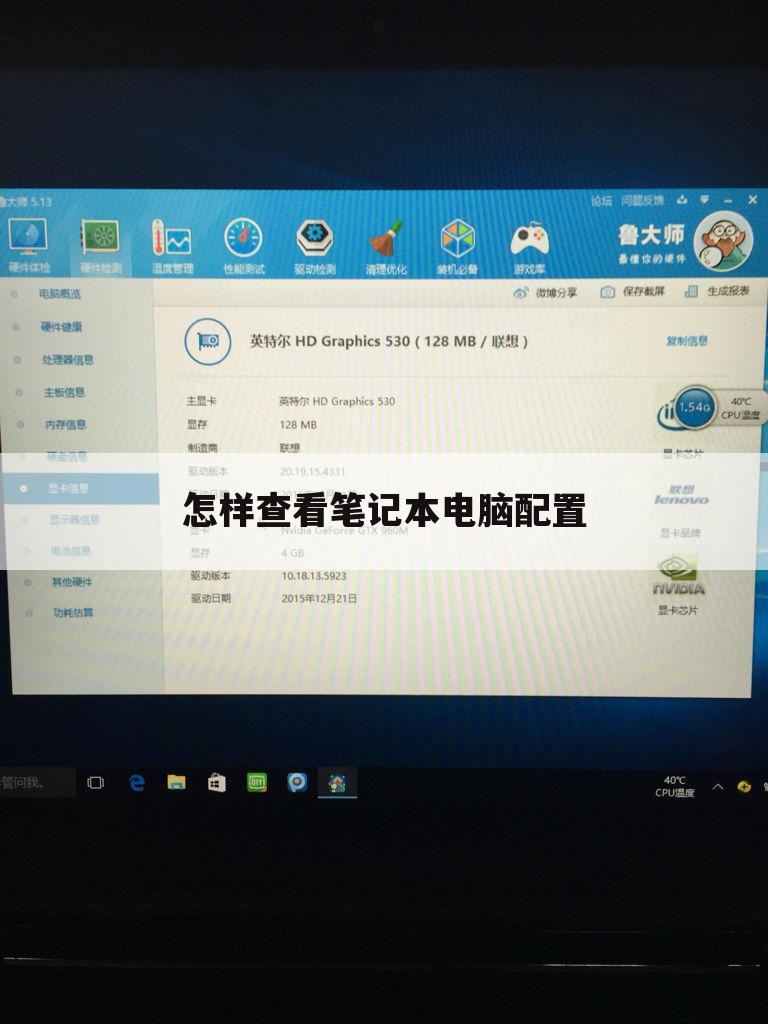
四、借助第三方软件查看电脑型号和配置信息
这里可以推荐的是鲁大师、cpu-z等等。具体方法很简单。
以上就是重庆云诚科技小编解答贡献者:(爱情保鲜剂√)分析的关于“如何查看笔记本电脑配置参数”的问题了,不知是否已经解决你的问题?如果没有,下一篇内容可能是你想要的答案,接下来继续讨论下文用户【酒言心事】贡献的“笔记本电脑怎样查看配置详细信息”的一些相关疑点做出分析与解答,如果能找到你的答案,可以关注本站。
笔记本电脑怎样查看配置详细信息
本文最佳回答用户:【酒言心事】 ,现在由重庆云诚科技小编为你分析与【怎么查看笔记本配置】的相关内容!
答通过在运行里面输入“dxdiag”命令,来查看电脑配置;具体步骤如下:
1、在运行里面输入“dxdiag”。
2、若弹出一个DirectX诊断工具对话框,提示我们是否希望检查,点击确定即可。
3、通过弹出的DirectX诊断工具界面来查看电脑的配置信息:
a、下图红框内为cpu与内存信息。
b、下图红框内为显卡与显示器信息。
还可以点击DirectX诊断工具界面右下角的“保存所有信息”将包含电脑配置的诊断信息保存为txt文档。
以上就是重庆云诚科技小编解答贡献者:(酒言心事)解答的关于“笔记本电脑怎样查看配置详细信息”的问题了,不知是否已经解决你的问题?如果没有,下一篇内容可能是你想要的答案,现在接着继续讨论下文用户【梦以暖树时阴凉】回答的“怎么查看笔记本电脑配置?”的一些相关问题做出分析与解答,如果能找到你的答案,可以关注本站。
怎么查看笔记本电脑配置?
本文最佳回答用户:【梦以暖树时阴凉】 ,现在由重庆云诚科技小编为你分析与【怎么查看笔记本配置】的相关内容!
答通过在运行里面输入“dxdiag”命令,来查看电脑配置;具体步骤如下:
1、在运行里面输入“dxdiag”。
2、若弹出一个DirectX诊断工具对话框,提示我们是否希望检查,点击确定即可。
3、通过弹出的DirectX诊断工具界面来查看电脑的配置信息:
a、下图红框内为cpu与内存信息。
b、下图红框内为显卡与显示器信息。
c、下图红框内为声卡信息。
d、下图红框内为外部输入设备信息(鼠标、键盘)。
4、最后还可以点击DirectX诊断工具界面右下角的“保存所有信息”将包含电脑配置的诊断信息保存为txt文档。
关于[怎么查看笔记本配置]的介绍就聊到这里吧,感谢你花时间阅读本站内容,更多关于怎么查看笔记本配置、笔记本电脑在哪里看配置的信息别忘了在本站进行查找喔。
推荐文章:
本文由网上采集发布,不代表我们立场,转载联系作者并注明出处:https://www.cqycseo.com/zixun/17214.html
