
今天我们来聊聊[为什么电脑开机很慢],以下4个是关于为什么电脑开机很慢的观点,希望能帮助到您找到想要的,更多电脑开机慢怎么办相关的资讯继续关注本站。
电脑开机慢怎么解决?
本文贡献者:【末が日狂欢】 ,解答(为什么电脑开机很慢)的问题,如果问题解决,可以关注本站!
优质回答电脑开机慢解决办法:
1、减少不必要的启动项,为电脑减负。很多软件均“喜欢”随系统启动而启动,禁用开机启动项是提高开机,既不花钱又非常有效的方法之一。
2、禁用不必要的服务,有一些服务我们可能永远也用不上,禁用一些服务同样也会为电脑减负。
3、合理地清理垃圾文件。一些优化软件频繁提示有多少垃圾文件。其实频繁清理垃圾可能会使电脑开机更慢,因为一些文件并不是垃圾文件,电脑预读的文件,这些文件在一定程度上会加快电脑的启动。
电脑的保养:
1、正常关机
这个点是大家最容易忽略的点,办公时开了很多后台程序,关机时图省事,强制关机,会影响硬件正常读写,导致信息丢失,严重时会对硬件造成永久伤害!更要避免突然断电,会造成不可逆的伤害。
2、液晶屏的保养
电脑液晶屏也金贵得很,建议开启省电模式,不使用时电脑会自动熄屏,这样不但可以省电,也能很好地延长液晶屏的寿命。同时可以液晶屏贴膜,避免划伤,对于强迫症患者来说,看到一点点划痕不知道会不会直接换屏呢,同时日常擦拭清洁建议用专用清洁剂。
3、使用时避免震动
电脑在日常使用中应尽量在平坦的桌子或者平台上工作,移动时也记得要轻拿轻放,避免磕碰,如果轻易磕碰最严重中的后果就是损坏硬盘,所以尽量配备专用的笔记本包,因为专用的笔记本包都经过了减震处理,可以有效保护硬件安全。
上文就是重庆云诚科技小编解疑贡献者:(末が日狂欢)分析的关于“电脑开机慢怎么解决?”的问题了,不知是否已经解决你的问题?如果没有,下一篇内容可能是你想要的答案,下面继续分享下文用户【浮笙】回答的“电脑开机很慢怎么解决?”的一些相关问题做出分析与解答,如果能找到你的答案,可以关注本站。
电脑开机很慢怎么解决?
本文贡献者:【浮笙】 ,解答(为什么电脑开机很慢)的问题,如果问题解决,可以关注本站!
优质回答方法一 快速启动
快速启动默认状态下就是开启的,手动开启方式:
Win+X打开菜单选项,点击“电源选项”—“其他电源设置”,
左侧点击"选择电源按钮功能",之后"更改当前不可用的设置",向下拉,就可以设置开启"快速启动"了哦。
方法二 禁用开机启动项,善用任务计划
启动项的调整已经整合进了任务管理器,通过Ctrl+Shift+ESC或者直接右键点击任务栏打开任务管理器,切换到"启动"标签,将不需要的启动项直接禁用掉,简单粗暴。
拿不准是干嘛的启动项可以直接右键选择“在线搜索”。
可以使用任务计划。
直接在搜索框搜索并打开【任务计划程序】;
打开之后找到"创建任务",最关键的一点是把触发器设置成开机后的一段时间后,这样既不用赶开机时的“一窝蜂”,也可以顺利运行想要开启的任务。
方法三 清理电脑桌面
其实,桌面上的无论是程序图标,还是文件的缩略图,加载起来还是费点时间的。哪怕已经有缓存thumb文件存在,也还是让这个界面清爽一些~试下建个文件夹吧。
另外Windows 10的搜索功能真的很好用!
方法四 卸载不需要的硬件
开机后,先是BIOS初始化,再是硬件自检,之后按照设定的顺序查看主引导记录,之后启动硬盘,最后才是启动操作系统。
上文就是重庆云诚科技小编分享贡献者:(浮笙)贡献的关于“电脑开机很慢怎么解决?”的问题了,不知是否已经解决你的问题?如果没有,下一篇内容可能是你想要的答案,下面继续描述下文用户【一饮孤独】解答的“电脑开机慢怎么办?”的一些相关疑点做出分析与解答,如果能找到你的答案,可以关注本站。
电脑开机慢怎么办?
本文贡献者:【一饮孤独】 ,解答(为什么电脑开机很慢)的问题,如果问题解决,可以关注本站!
优质回答一,关闭开机启动项。
系统下关闭开机启动项的步骤如下:
1 首先打开“运行”对话框,可以通过开始菜单打开运行,也可以按下快捷键WIN+R打开“运行”,输入“msconfig”,回车。
2 打开的系统配置对话框中,点击“启动”。这里是配置开机启动项和开机启动程序的功能所在。点击“打开任务管理器”。
3 在任务管理器中,就能找到目前为止开机启动项和开机启动程序了。
二,关闭系统服务项。
按下Win+R,输入services.msc,我们就可以看到所有服务项了。
那么有哪些服务项可以禁用呢?
1 Offline Files功能
这个服务的作用是将网络上的共享内容在本地缓存,使用户可以在脱机状态下访问共享文件,一般我们不会用到,所以可以选择禁用它。
2 Server服务
它的作用是允许计算机通过网络共享文件,我们一般也不会用到,可以选择禁用。
3 Diagnostic Policy Service服务
诊断策略服务服务,它是为Windows组件提供问题检测、疑难解答和诊断支持的服务。
4 Windows Error Reporting Service服务
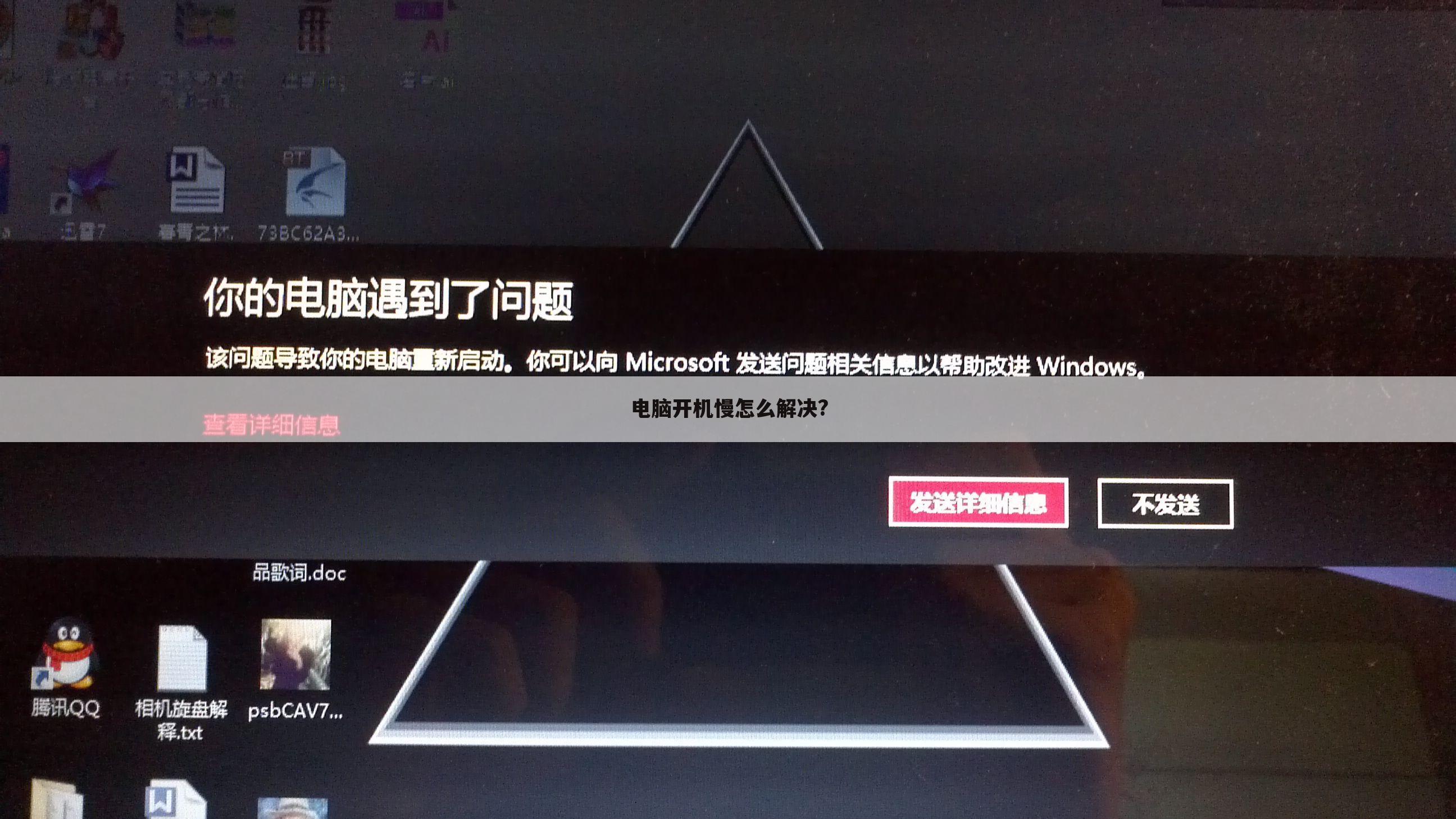
Windows系统错误报告服务,每次你的系统出错,弹出来的“发送不发送”,就是这个哦~~不喜欢这个功能的可以禁用。
5 Shell Hardware Detection服务
硬件检测服务,也就是自动播放功能,我们将U盘等插入就会提示操作的那个功能,如果你有第三方软件或者觉得此功能不需要,完全可以禁用。
服务项可以根据自己的需要看是否禁用哦,可以起到开机加速的效果,日后如果有需要,可以再手动开启。
以上就是重庆云诚科技小编解答(一饮孤独)贡献关于“电脑开机慢怎么办?”的答案,接下来继续为你详解投稿用户(精灵雨露)贡献“电脑开机太慢怎么办?”的一些相关解答,希望能解决你的问题!
电脑开机太慢怎么办?
本文贡献者:【精灵雨露】 ,解答(为什么电脑开机很慢)的问题,如果问题解决,可以关注本站!
优质回答请尝试以下方法:
一,关闭开机启动项。
系统下关闭开机启动项的步骤如下:
1 首先打开“运行”对话框,可以通过开始菜单打开运行,也可以按下快捷键WIN+R打开“运行”,输入“msconfig”,回车。
2 打开的系统配置对话框中,点击“启动”。这里是配置开机启动项和开机启动程序的功能所在。点击“打开任务管理器”。
3 在任务管理器中,就能找到目前为止开机启动项和开机启动程序了。
二,关闭系统服务项。
按下Win+R,输入services.msc,我们就可以看到所有服务项了。
那么有哪些服务项可以禁用呢?
1 Offline Files功能
这个服务的作用是将网络上的共享内容在本地缓存,使用户可以在脱机状态下访问共享文件,一般我们不会用到,所以可以选择禁用它。
2 Server服务
它的作用是允许计算机通过网络共享文件,我们一般也不会用到,可以选择禁用。
3 Diagnostic Policy Service服务
诊断策略服务服务,它是为Windows组件提供问题检测、疑难解答和诊断支持的服务。
4 Windows Error Reporting Service服务
Windows系统错误报告服务,每次你的系统出错,弹出来的“发送不发送”,就是这个哦~~不喜欢这个功能的可以禁用。
5 Shell Hardware Detection服务
硬件检测服务,也就是自动播放功能,我们将U盘等插入就会提示操作的那个功能,如果你有第三方软件或者觉得此功能不需要,完全可以禁用。
服务项可以根据自己的需要看是否禁用哦,可以起到开机加速的效果,日后如果有需要,可以再手动开启。
关于[为什么电脑开机很慢]的介绍就聊到这里吧,感谢你花时间阅读本站内容,更多关于电脑开机慢怎么办、为什么电脑开机很慢的信息别忘了在本站进行查找喔。
推荐文章:
本文由网上采集发布,不代表我们立场,转载联系作者并注明出处:https://www.cqycseo.com/zixun/17252.html
