
本文中提到了3个关于如何设置光驱启动的相关看点,同时还对bios设置u盘启动也有不同的看法,希望本文能为您找到想要的答案,记得关注哦!
bios设置u盘启动的方法
本文贡献者:【晨风拂面】, 疑问关键字:如何设置光驱启动, 下面就让重庆云诚科技小编为你解答,希望本文能找到您要的答案!
贡献者回答现在大家都喜欢用U盘来装系统,不过有的人初次接触装机可能不明白怎么设置。U盘装系统首先要让电脑从U盘启动,这需要在主板BIOS程序中设置USB-HDD为第一启动项。以下是我整理的bios设置u盘启动的方法,欢迎阅读。
首先,在开机时按下Delelte键可以进入直接BIOS设置程序。当然要注意到不同类型的机器进入BIOS设置程序的按键不同,并且有的在屏幕上给出提示,有的不给出提示。 以下是几种常见的BIOS设置程序的进入方式。如下图:
笔记本方面,不同的.笔记本进入BIOS方法也不同。列举如下笔记本进入BIOS方法。
Thinkpad/IBM(冷开机按F1,部分新型号可以在重新启动时启动按F1)
HP(启动和重新启动时按F2)
SONY(启动和重新启动时按F2)
Dell(启动和重新启动时按F2)
Acer(启动和重新启动时按F2)
Toshiba(冷开机时按ESC然后按F1)
Compaq(开机到右上角出现闪动光标时按F10,或者开机时按F10)
Fujitsu(启动和重新启动时按F2)
大多数国产和台湾品牌(启动和重新启动时按F2)台式机进入BIOS开机时候请多按del键,就可以进入BIO 这些东西和主板厂商有关的,一般都是主板决定的。
其次,最常见的Phoenix-Award的bios选项,选择USB-HDD即可。我们在开机按Del键进入该BIOS设置界面,选择高级BIOS设置:Advanced BIOS Features。 如下图:
再次,在高级BIOS设置(Advanced BIOS Features)界面中,通过键盘的“上下左右键”调节位置选中进入Hard Disk Boot Priority 。 我们先选择硬盘启动优先级:Hard Disk Boot Priority 硬盘启动优先级选择可以使用小键盘上的加减号“+、-”来选择与移动设备,将U盘调节在最上面,也就是优先启动。然后,按ESC键退出,回到设置界面。如下图:
最后,再选择第一启动设备(First Boot Device): 鉴于电脑不同,这里可能没有USB-ZIP/USB-HDD之类的选项。如果有选择,就调节为“USB-ZIP”字眼方式启动。经尝试选择移动设备“Removable”不能启动,但选择“Hard Disk”可以启动电脑。所以这里默认硬盘即可。如下图:
以上就是重庆云诚科技小编解答(晨风拂面)分析关于“bios设置u盘启动的方法”的答案,接下来继续为你详解投稿用户(故事和☆酒)解答“在bios里设置u盘启动项”的一些相关解答,希望能解决你的问题!
在bios里设置u盘启动项
本文贡献者:【故事和☆酒】, 疑问关键字:如何设置光驱启动, 下面就让重庆云诚科技小编为你解答,希望本文能找到您要的答案!
贡献者回答引导语:在使用U盘PE系统重装系统时,需要设置U盘为第一启动项 。想要让电脑从U盘启动,一般我们是通过在BIOS界面调整电脑的启动顺讯。下面是我为你带来的在bios里设置u盘启动项,希望对你有所帮助。
U盘装系统之BIOS启动项设置。那进入了笔记本的BIOS界面后,如何设置U盘启动 呢下面我以我自己的计算机为例。当然在设置之前,请将制作好的U盘插在电脑上。我的台式机进入BIOS的按键是F12.
打开计算机,开机后狂按F12,进入到BIOS界面。如下图:
上图中可能有人比较不太清楚如何选择到BOOT菜单的,一般是通过键盘上的左右按键移动的。
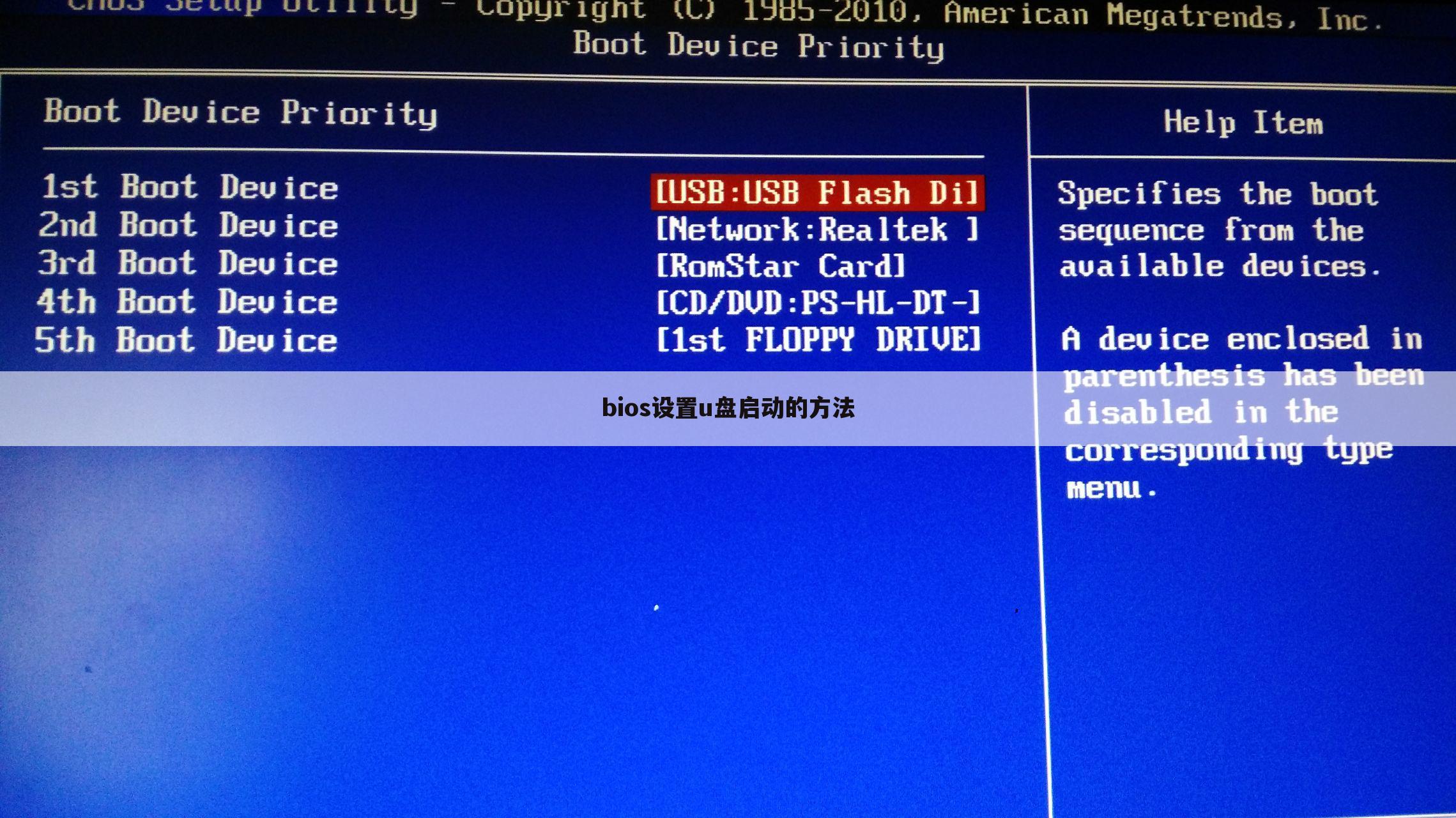
这里我们可以看到Boot Setting,也就是启动设置。在Boot Device Priority中设置启动的优先级。移动上下键,选择到Boot Device Priority,并enter回车。
注意,请看下你的U盘是否插在电脑上,如果没有,请从重启开机从第一步开始进入BIOS。下图中可以看到我插入的是金士顿U盘。我通过键盘上的“+”,“-”,让我的U盘显示在第一位。
注意:大多数的电脑在BIOS中通过“+”无法调节。这时,我们可以通过“-”将其他非U盘下移,让U盘显示在第一位。
一:首先将已经使用U启动软件制作好启动盘的U盘插入电脑主机后面的.USB插口处,(注意:请不要用USB延长线来连接U盘,可能会造成无法读取U盘的情况!),然后开机启动计算机,待显示开机画面的时候连续按下“del”键进入BIOS设置界面!(有些网友说直接按F11键就可以直接设置到U盘启动,其实U启动我也不知道是什么原因,我的主板上没找到相关设置,所以只好按DEL键的方法了)
二:进入BIOS设置菜单的界面后,利用按键盘上的方向键切换到“BOOT”的选项,然后继续通过按键盘的上下方向键将光标移动到“1ST BOOT”选项后按回车键进入,再次使用按键盘的上下方向键选择到“USB HARD DISK”后,按下键盘的F10键,如下图:
三:当按下F10键后会出现询问是否保存当前设置并退出界面以及自动重启的提示窗口,我们只要默认“YES”按回车键即可,到此U启动的U盘启动就设置完成了,电脑将会自动重新启动,启动后就会进入U启动超级U盘启动的菜单界面了。如下图:
最后,当您的U盘设置在第一位后,需要保存设置并退出。按F10退出保存,或者通过上方的"Exit"菜单进行保存退出。
需要跟大家说明的是,由于主板型号的不同,可能你的BIOS界面跟我的不太一样,例如我办公室的台式机是华硕主板H61,他的BIOS界面非常的华丽。调整启动顺序也非常的简单,在下方直接用鼠标拖动U盘到前面就可以了。大家还是针对自己的BIOS进行设置吧。在保存退出重启时,U盘还是要插在电脑上的,不能拔下来哦。
以上就是重庆云诚科技小编解答贡献者:(故事和☆酒)解答的关于“在bios里设置u盘启动项”的问题了,不知是否已经解决你的问题?如果没有,下一篇内容可能是你想要的答案,接下来继续解释下文用户【不要再演戲】解答的“电脑bios如何设置u盘启动”的一些相关疑点做出分析与解答,如果能找到你的答案,可以关注本站。
电脑bios如何设置u盘启动
本文贡献者:【不要再演戲】, 疑问关键字:如何设置光驱启动, 下面就让重庆云诚科技小编为你解答,希望本文能找到您要的答案!
贡献者回答1、在未接入U盘的情况下开机按F2进入BIOS ,右上角Boot Priority两个选项,如下图:
2、关机后插入U盘,重新开机进入BIOS,再看Boot Priority,可以看到三个选项,其中第二项就是U盘选项,U盘厂商型号不同,显示的名称也不同,如下图:
3、通过鼠标点中第二项U盘启动项,然后拖拽到第一项,原第一项会自动下降到第二项,如下图:
4、按F10,点击OK,保存退出,设置完成。
今天的内容先分享到这里了,读完本文《﹝如何设置光驱启动﹞bios设置u盘启动》之后,是否是您想找的答案呢?想要了解更多,敬请关注www.cqycseo.com,您的关注是给小编最大的鼓励。
推荐文章:
本文由网上采集发布,不代表我们立场,转载联系作者并注明出处:https://www.cqycseo.com/zixun/17319.html
