
今天我们来聊聊[word打开出错],以下4关于word打开出错 安全模式的观点希望能帮助到您找到想要的结果。
word文档打不开,显示安全模式,是怎么回事?
本文贡献者:【兑泽阁】, 疑问关键字:word打开出错, 下面就让重庆云诚科技小编为你解答,希望本文能找到您要的答案!
贡献者回答打开word后出现“microsoft
office
word”的错误提示(如下图)Word
点击发送或者不发送后,提示是否使用“安全模式”启动
原因:
造成这样的问题是因为word中的文版文件Normal.dot(office
2003)/Normal.dotm(office2007、office2010)出错导致。在关闭word时,在word中的插件、acrobat7等在word中的插件都要往Normal.doc中写入,如果产生冲突,Normal.doc就会出错,导致下一次启动word时,只能以安全模式启动。
解决方法:
方案一.
1.先关闭当前的word程序,双击桌面图标“我的电脑”(XP
系统),打开后将“C:\Documentsand Settings\Administrator\Application Data\Microsoft\Templates”这段文字复制在地址栏中(不加引号),点击键盘中的“Enter 回车键”。(注:如果当前用户不是administrator用户,可以将名字修改为您当前使用的账户名称C:\Documents
and
Settings\【用户名】\Application Data\Microsoft\Templates黑色区域为修改的账户名称位置,然后复制到地址栏)
在出现的新文件夹中查找Normal.dot(office
2003)/Normal.dotm(office2007、office2010)文件。(如下图红色区域文件)右键删除。重新打开word,解决。
2.先关闭当前的word程序,双击桌面图标“计算机”(vista、win7系统),打开后将"%appdata%\microsoft\templates"这段文字(不加引号)复制在地址栏中(如图红色区域),点击键盘中的“Enter
回车键”。
在出现的新文件夹中查找Normal.dot(office 2003)/Normal.dotm(office2007、office2010)文件。(如下图红色区域文件)右键删除。重新打开word,解决。
方案二:
1.
office 2003用户打开word,选择“文件”——“新建”(如下图)
在出现的右侧的新建文档中查找“模板”——“本机上的模板”点击后——出弹出一个新的“模板”的窗口,在“常用”选择框中查找“空白文档”,右键“删除”。如下图。关闭word,重新开启word,问题解决。
2.
offcie
2007用户打开word,点击左上角office标志,选择新建
在出现的“新建文档”中,选择“我的模板”——“空白文档”
在出现的“新建”窗口中,选择“空白文档”,右键“删除”。(如下图)。关闭word,重新开启word,问题解决。
3.office2010用户打开word,选择“文件”——“新建”——“我的模板”
在出现的“新建”中查找“空白文档”,右键“删除”。(如下图)。关闭word,重新开启word,问题解决。
以上就是重庆云诚科技小编解答(兑泽阁)贡献关于“word文档打不开,显示安全模式,是怎么回事?”的答案,接下来继续为你详解投稿用户(小姐,你好萌。)回答“Word上次启动时失败,以安全模式启动怎么办”的一些相关解答,希望能解决你的问题!
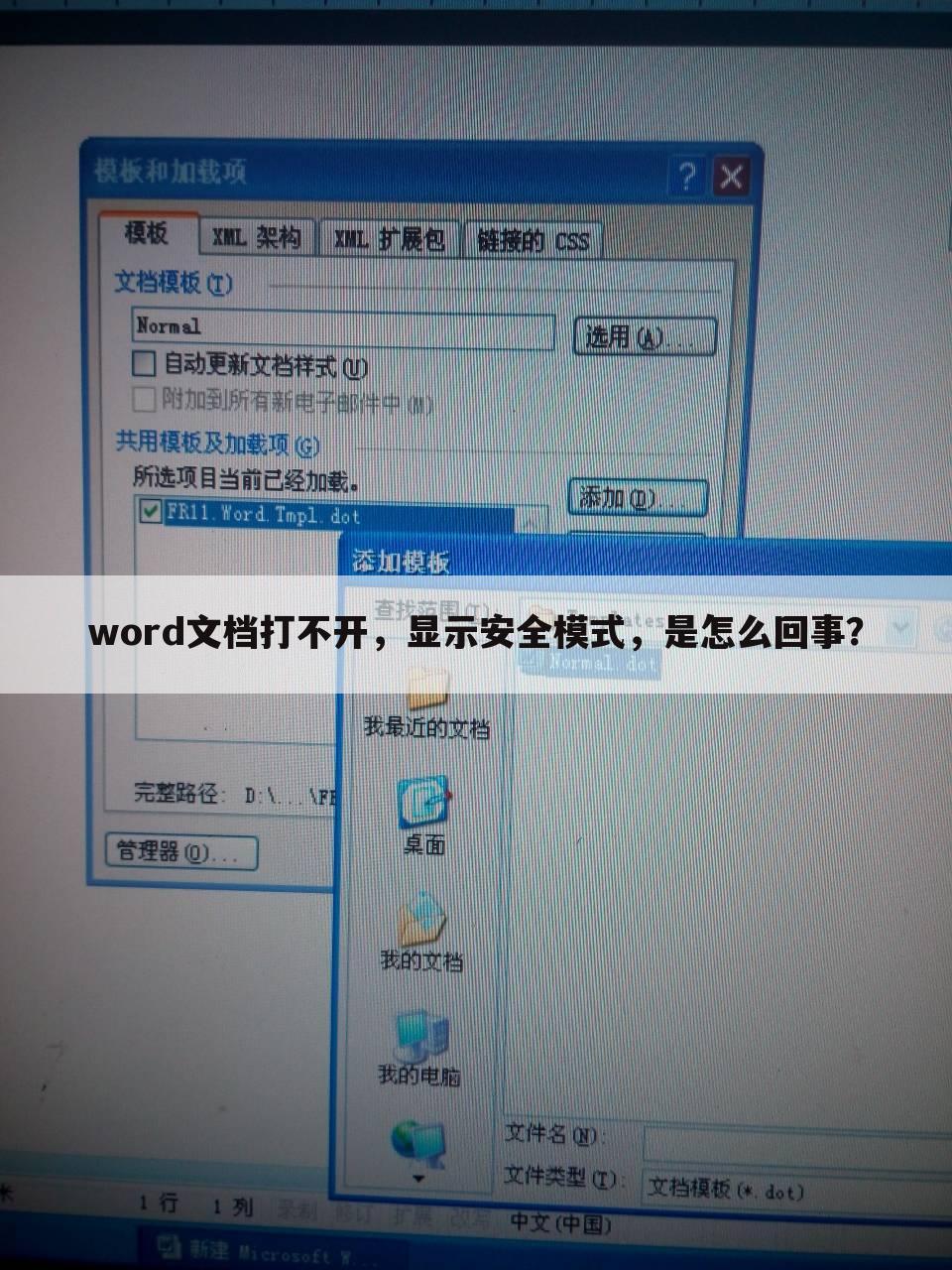
Word上次启动时失败,以安全模式启动怎么办
本文贡献者:【小姐,你好萌。】, 疑问关键字:word打开出错, 下面就让重庆云诚科技小编为你解答,希望本文能找到您要的答案!
贡献者回答人们能够熟练的应用Word软件,却认识不到Word操作的相关优势,在影响自身办公效率的同时,还直接浪费了大量的软件功能;有时候word也会出些毛病,例如打开word时出现了“Word上次启动时失败,以安全模式启动”,这是怎么回事呢下面我来告诉你吧。
“Word上次启动时失败,以安全模式启动Word将帮助您纠正或发现启动中的问题,以便下次成功启动应用程序。但是在这种模式下,一些功能将被禁用。是否使用“安全模式”启动Word”如图:
如果选择“安全模式”启动Word,只能启动安全模式,无法正常启动。无赖之下,我只好删除了Office,然后重新安装了一遍,结果谁料到,安装以后还是出现这种问题,搞得我头都大了,没办法,只好亲自上网去找答案了。到了著名的Word联盟专门提供Word方面资讯和技术方面问题,查了下。
原来是没有正常的关闭Word文档,所导致的问题。
Word上次启动时失败,以安全模式启动的解决方法:
1、双击“我的电脑”-工具-文件夹选项-查看-把“隐藏文件和文件夹”选项的属性设置为“显示所有文件和文件夹”然后确定。
以上就是重庆云诚科技小编解答(小姐,你好萌。)贡献关于“Word上次启动时失败,以安全模式启动怎么办”的答案,接下来继续为你详解投稿用户(大概只是)解答“word上次启动时失败以安全模式怎么办”的一些相关解答,希望能解决你的问题!
word上次启动时失败以安全模式怎么办
本文贡献者:【大概只是】, 疑问关键字:word打开出错, 下面就让重庆云诚科技小编为你解答,希望本文能找到您要的答案!
贡献者回答word上次启动时失败是因为Word模本损坏,导致不能正常启动word。解决方法就是删除Normal.dot模本文件。
Microsoft Office Word是微软公司的一个文字处理器应用程序。它最初是由Richard Brodie为了运行DOS的IBM计算机而在1983年编写的。随后的版本可运行于Apple Macintosh (1984年)、SCO UNIX和Microsoft Windows (1989年),并成为了Microsoft Office的一部分。
Word给用户提供了用于创建专业而优雅的文档工具用户节省时间,并得到优雅美观的结果。一直以来,Microsoft Office Word都是最流行的文字处理程序。作为Office套件的核心程序, Word提供了许多易于使用的文档创建工具,同时也提供了丰富的功能集供创建复杂的文档使用。哪怕只使用 Word应用一点文本格式化操作或图片处理,也可以使简单的文档变得比只使用纯文本更具吸引力。
最近在使用Word办公的时候,弹出
“Word上次启动时失败,以安全模式启动Word将帮助您纠正或发现启动中的问题,以便下次成功启动应用程序。”下面小编就为大家分享下我的解决办法
开启分步阅读模式
操作方法
01
打开桌面
“计算机”,点击上方
【工具】,然后点击
【文件夹选项】
02
进入
“|文件夹选项”对话框,点击上方
【查看】选项
03
在
【高级设置】中,将
【显示已隐藏文件,文件夹,驱动器】勾选,点击保存
04
然后在点击右上角【搜索】栏输入
Normal.dot 进行搜索,或者定位到 C:\Documents and Settings\Administrator\application data\microsoft\templates\路径下找到 Normal.dot 文件
05
右键点击
【Normal.dot】,将其删除
06
删除完毕,返回桌面右键点击
【回收站】,进行清理回收站
07
清理完成,再次启动word文件,发现已经可以正常启动,问题解决
以上就是重庆云诚科技小编解答(大概只是)回答关于“word上次启动时失败以安全模式怎么办”的答案,接下来继续为你详解投稿用户(情场智障ζ-ω-)回答“每次打开word都出现安全模式怎么办”的一些相关解答,希望能解决你的问题!
每次打开word都出现安全模式怎么办
本文贡献者:【情场智障ζ-ω-】, 疑问关键字:word打开出错, 下面就让重庆云诚科技小编为你解答,希望本文能找到您要的答案!
贡献者回答出现这种情况可能是OFFICE的问题,也有可能是WINDOWS的问题,我遇到过几次,有的将OFFICE卸载后重新安装就可以了(修改默认路径),有的需要重做系统,系统装好当然就没事了
当然,也有这样一种情况,将C:\Documents
and
Settings\Administrator\Application
Data\Microsoft\Templates下的Normal文件删除让它自动重建就好,
你试试
关于[word打开出错]的介绍到此就结束了,不知道你从中找到你需要的信息了吗 ?如果你还想了解更多这方面的信息,记得收藏关注本站。
推荐文章:
本文由网上采集发布,不代表我们立场,转载联系作者并注明出处:https://www.cqycseo.com/zixun/17363.html
