
今天给各位分享无线网络受限制或无连接怎么办的知识,其中也会对状态受限制或无连接怎么办进行解释,如果能碰巧解决你现在面临的问题,别忘了关注本站,现在开始吧!
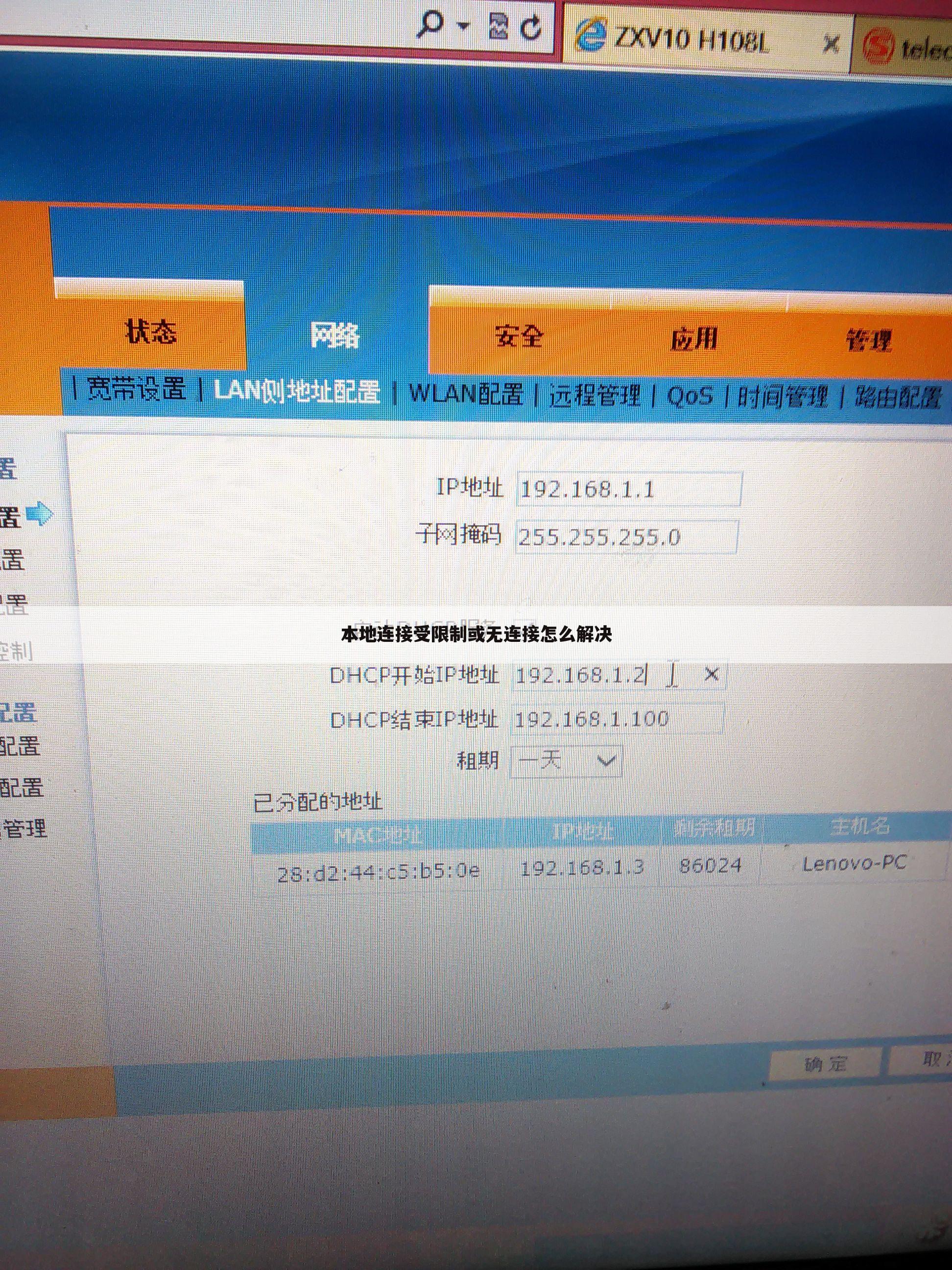
本地连接受限制或无连接怎么解决
本文最佳回答用户:【招财猫没了铃铛】 ,现在由重庆云诚科技小编为你讲解与【无线网络受限制或无连接怎么办】的相关内容!
最佳答案本地连接受限制或无连接可以先关机,拔掉主机后面的电源插头,打开主机,去掉网卡上补丁的螺丝,将网卡小心拔掉,使用工具将主板灰尘清理干净,特别将网卡的插槽吹干净,将网卡的版面用干抹布擦干净,然后用橡皮将金属接触片擦一遍,将网卡向原位置插好,再插电,开机测试。
一、本地连接
本地连接是指电脑中不同网络创建的链接,当创建家庭或小型办公网络时,运行 Windows 的计算机将连接到局域网 (LAN)。安装 Windows 时,将检测网络适配器,而且将创建本地连接。像所有其他连接类型一样,它将出现在“网络连接”文件夹中。默认情况下,本地连接始终是激活的。本地连接是唯一自动创建并激活的连接类型。“本地连接”在Windows 8及其版本中称为“以太网”。
二、受限连接
右键桌面上这台电脑图标-管理-设备管理器-网络适配器,查看网络适配器中的网卡是否有未正常安装网卡驱动程序的设备,如果有设备显示黄色的叹号、问号或者是红色的叉号,说明可能网卡的驱动程序出现错误需要重新安装,找到自己相应的网卡的驱动,下载安装后重新启动计算机即可,确认网卡驱动正常的情况下还会出现以太网受限制提示的话,可以右键桌面上网上邻居-属性-右键以太网-修复,让系统去自动排查网络错误自动修复。
当然如果是自己设置的路由器的话,可以在路由器说明书中查看,一般家庭路由器的IP地址为192.168.0.1或者是192.168.1.1。把路由器的IP地址填入默认网关,IP地址可以把路由器IP地址的最后一段数字在2~254之间随便填写,子网掩码可以填写255.255.255.0。
以上就是重庆云诚科技小编解答贡献者:(招财猫没了铃铛)解答的关于“本地连接受限制或无连接怎么解决”的问题了,不知是否已经解决你的问题?如果没有,下一篇内容可能是你想要的答案,下面继续论述下文用户【青春永不言弃】解答的“电脑上网受限制或无法连接怎么办 电脑上网受限制或无法连接的解决方法”的一些相关疑问做出分析与解答,如果能找到你的答案,可以关注本站。
电脑上网受限制或无法连接怎么办 电脑上网受限制或无法连接的解决方法
本文最佳回答用户:【青春永不言弃】 ,现在由重庆云诚科技小编为你解答与【无线网络受限制或无连接怎么办】的相关内容!
最佳答案假如真的遇到电脑上网受限制或无法连接,我们该如何处理呢
方法1:
遇到这种类似的情况,我们首先使用的就是修复网络了。首先我们使用鼠标右键点击我的电脑,然后在弹出的选项框中选择属性功能。这时候我们就能够看到一个关于本地连接的选项图标了。我们接着使用鼠标对它进行右键点击的操作,然后在弹出的选项框中选择“修复”。操作完成后,计算机会自动为我们进行本地连接的修复操作。这个过程一般需要我们等上一段时间,大概几分钟的样子吧。修复完成之后,我们就能够重新连接网络了。
方法2:
方法1的情况可能是计算机本身网络的小问题,有的时候我们使用了方法1后依然显示宽带无连接或者连接受限,此时我们就应当使用其他的方法了。这里介绍的方法就是针对本地连接进行重启。我们进入计算机的网络共享中心,然后找到“更改适配器设置”选项,点击查看目前所有的网络连接方式,然后我们右键点击本地连接,对它进行禁用,然后再点击进行启用。另外,我们还可以右键点击本地连接,然后点击属性,选中“Internet选项”,点击属性按钮。之后在弹出的窗口中选中“自动获得IP地址”点击确定,然后重启计算机。方法3:
如果上述方法均不管用,我们可以使用手动获得IP地址的方法进行设置操作。首先我们要根据自己的计算机获取计算机的DNS数据,获取方法是打开命令提示符,输入IP查询的命令,然后回车即可。根据方法2的操作,打开获得IP地址的设置界面,然后选中“使用下面的IP地址”选项,IP地址修改为:192.168.1.***,***代表的是1—255之间的数字。输入完毕之后点击确定按钮,然后重启计算机。
以上就是重庆云诚科技小编解答贡献者:(青春永不言弃)解答的关于“电脑上网受限制或无法连接怎么办 电脑上网受限制或无法连接的解决方法”的问题了,不知是否已经解决你的问题?如果没有,下一篇内容可能是你想要的答案,下面继续分享下文用户【萌嘟嘟】解答的“无线网络状态显示受限制或无连接怎么办”的一些相关疑点做出分析与解答,如果能找到你的答案,可以关注本站。
无线网络状态显示受限制或无连接怎么办
本文最佳回答用户:【萌嘟嘟】 ,现在由重庆云诚科技小编为你讲解与【无线网络受限制或无连接怎么办】的相关内容!
最佳答案1、首先我们先连接我们需要连接的无线网络,输入密码进行连接,如下图:
2、连接成功后可以看到上方有一个连接受限制无连接的提示,此时我们的电脑不能上网,我们打开浏览器发现网页打开失败。如下图:
3、此时我们点击右下角的网络连接,找到受限制的网络,点击属性按钮,进入网络属性界面进行设置。如下图:
4、进入网络属性界面后,点击属性右方的支持选项,找到修复选项,点击修复按钮。如下图:
5、然后进入网络修复界面,等待网络修复完成即可,修复完成后我们会看到我们的网络连接受限制无连接已经没有了,可以正常上网了。如下图:
6、此时我们打开我们桌面的浏览器,输入网址点击搜索我们就会发现我们已经可以正常上网了。如下图:
扩展资料:
技术原理
无线局域网名词解析。网络按照区域分类可以分为局域网,城域网和广域网。
调制方式:
11MbpsDSSS物理层采用补码键控(CCK)调制模式。CCK与现有的IEEE802.11DSSS具有相同的信道方案,在2.4GHzISM频段上有三个互不干扰的独立信道,每个信道约占25MHz。因此,CCK具有多信道工作特性。
参考资料:百度百科无线网
以上就是重庆云诚科技小编解答(萌嘟嘟)回答关于“无线网络状态显示受限制或无连接怎么办”的答案,接下来继续为你详解投稿用户(清酒桃花)回答“电脑状态受限制或无连接”的一些相关解答,希望能解决你的问题!
电脑状态受限制或无连接
本文最佳回答用户:【清酒桃花】 ,现在由重庆云诚科技小编为你详解与【无线网络受限制或无连接怎么办】的相关内容!
最佳答案朋友,你好:
(一)当无线网或者本地连接出现“受限制或无连接,有防火墙的”还有个黄色叹号,连不上网这很有可能是:IP错误 ,路由器阻包引起的,IP限制等故障,可以用以下的办法来试一下,也许是一个不错的解决方法:
(二)处理方法:
首先建义你用360网络修复功能(360断网急救箱)或者QQ管家工具箱中的“网络修复”功能,看能不能正常,无效的情况下,再使用下面方案:
(1)第一个方案:有一个比较实用的处理方法:XP系统:就是找到桌面的网上邻居,点右键属性,然后找到本地连接,点右键,最上面有一个停用,你点停用,然后过五秒,再点启用,一般这样就解决了,再重启电脑,你的电脑就能上网了,WIN7系统:点击桌面:网络--右键属性--设备管理器--网络适配器--选择你要选择的有线网卡或者无线网卡--选中网卡后--右键--点击右键菜单中的“禁用”--过五秒后--再点右键菜单中的启用,一般网络就可以使用了
(2)第二个方案:首先要将无线路由器的数据清零,哪就要在无线路由器上面按一下重启安扭,这样无线路由器就恢复出厂值了,然后用一部智能手机或者一台电脑(不管是台式还是笔记本),然后在浏览器的地址栏中输入:192.168.1.1,或者192.168.0.1,网段不同,输入不同,以无线路由器后面的标注为主,不过前者居多。然后会弹出一个对话框,在这个框上要你输入用户名和密码,一般用户名和密码都是ADMIN,(这个无线路由器上面也有标注),新式的无线路由器在这一步是要你设置密码,然后进到路由器设置界面,找到上网设置或者接口设置,根据设置向导,选择PPPOE方式,然后输入你的上网账号和上网密码,接着在无线网络设置设置一下无线参数WPA2模式和WIFI密码,最后点保存,这样无线路由器会自动重启,这代表设置成功,也就可网了。
第三个方案是:由于路由器设置了IP限制,而自己的电脑也要IP上网,虽然连上了无线网,或者插了网线,但是自己的IP却在限制范围内,也会导致出现“受限制或无连接”而不能上网,哪就要进入路由器中设置,将IP加入进去就可以解决了。
希望对你有所帮助,祝你快乐~~
以上就是重庆云诚科技小编解答(清酒桃花)回答关于“电脑状态受限制或无连接”的答案,接下来继续为你详解投稿用户(拔刀为你战)解答“电脑连接无线网络显示受限制或无连接怎么办”的一些相关解答,希望能解决你的问题!
电脑连接无线网络显示受限制或无连接怎么办
本文最佳回答用户:【拔刀为你战】 ,现在由重庆云诚科技小编为你分析与【无线网络受限制或无连接怎么办】的相关内容!
最佳答案如果是宽带无线连接提示网络受限或无连接,可按以下方法操作:
1、打开电脑“控制面板”,点击“网络连接”,选择本地连接,右键点击本地连接图标后选“属性”,在“常规”选项卡中双击“Internet协议 (TCP/IP)”,选择“使用下面的IP地址”,在IP地址中填写“192.168.0.1”,在子网掩码中填写255.255.255.0,其他不用填写,然后点“确定”即可。需要注意的是,IP一定要保证和Modem的IP地址处于同一网段。
2、另外,在步骤中,在“本地连接”的“属性”里把“此连接被限制或无连接时通知我(M)”的选项去掉也可以。
以上就是重庆云诚科技小编解答(拔刀为你战)贡献关于“电脑连接无线网络显示受限制或无连接怎么办”的答案,接下来继续为你详解投稿用户(我是女王)分析“无线wifi连接受限制或无连接怎么解决”的一些相关解答,希望能解决你的问题!
无线wifi连接受限制或无连接怎么解决
本文最佳回答用户:【我是女王】 ,现在由重庆云诚科技小编为你探讨与【无线网络受限制或无连接怎么办】的相关内容!
最佳答案如今在大家上网的时候,总是会遇见无线连接受限制或无连接的情况。下面是我为大家整理的关于无线wifi连接受限制或无连接,一起来看看吧!
解决无线wifi连接受限制或无连接的 方法 一
我们要用到一个大家常用的软件,就是360安全卫士,其实360安全卫士带有网络修复的功能,但是很多朋友并不了解。又一次我的电脑无法联网就是360解决了问题。我们找到360安全卫士,双击打开。
02进入360安全卫士的首页之后,我们找到位于右下角的“更多”选项,点击进入。
03在网络优化里可以找到一个工具,那就是“断网急救箱”,如图所示,我们点击进入。
04进入之后可以看到360检测出了网络的问题并弹出修复提示,我们点击“立即修复”。
05稍等一会儿之后可以看到修复成功,大多数情况下网络的问题已经解决了,大家快去试一试吧。
解决无线wifi连接受限制或无连接的方法二
首先,你要保证你的网络相关服务已经开启,如下:Workstation、Server、TCP/IP Net BIOS Helper、DHCP Client、DNS Client:
如果这些服务都有开,检查有线连接是否正常:
如果有线连接正常,但无线还是不行,则需要则就可能是路由器上 无线网络 设置有问题了,有可能是你的无线密码输入错误:
首先我们还是删除无线连接,重新连接时若会要求输入密码,我们输入正确的密码:
如果还不行,则有可能是频段(信道)或安全认证方式问题。我们登录管理后台的无线网络设置界面,将“信道(也叫频段)”设为“6”,并选择“安全方式”为“WPA-PSK”:
同时,你要确保无线信号不差:
按方法设置后,重启电脑再连接,应该OK了:
猜你喜欢:
1. 笔记本设置的无线网络无法上网该怎么办
2. 保护无线网络连接九大技巧
3. Win10怎么样忘记无线网络
4. 十大方法教你解决网络连接受限制无法上网问题
5. 无线wifi没有反应的解决办法
6. 电脑网络连接受限制或无连接时无法上网该怎么处理
7. 路由器无线网络受限制或无连接怎么办
关于[无线网络受限制或无连接怎么办]的介绍到此就结束了,不知道你从中找到你需要的信息了吗 ?如果你还想了解更多这方面的信息,记得收藏关注本站。
推荐文章:
本文由网上采集发布,不代表我们立场,转载联系作者并注明出处:https://www.cqycseo.com/zixun/17443.html
