
今天我们来聊聊[打印机不打印怎么回事],以下3关于联想打印机不打印怎么回事的观点希望能帮助到您找到想要的结果。
联想M7400打印机 最近老是出现 无法打印 72, 关闭电源然后重新打开。怎么回事?
本文最佳回答用户:【萌呆综合症】 ,现在由重庆云诚科技小编为你分析与【打印机不打印怎么回事】的相关内容!
贡献者回答首先我们要明白什么叫“卡纸”!打印设备卡纸主要发生在走纸单元(进纸、打印、出纸整个流程),因纸张无法平直在走纸单元内按既定路线运动,最终影响打印操作的问题。
其次,依据我们平时所测试的海量打印产品经验来看,打印设备的卡纸主要发生在打印完成后的出纸阶段,如激光打印产品纸张过热变形,喷墨打印产品纸张上墨水过多引起的卡纸等等。
当然也有少部分是因为纸张未能严丝合缝的放入进纸单元,纸张走歪走斜导致卡纸的现象也会遇到。
当你的打印设备发生卡纸问题后,正确的做法应该是先关闭打印设备的电源,而非是打开设备的耗材仓。如果是激光打印设备或复印复合机设备,则需要用户静等五分钟后,等待定影单元完全散热才可以开始取卡纸操作,不然会烫手哦!
以上就是重庆云诚科技小编分享贡献者:(萌呆综合症)贡献的关于“联想M7400打印机 最近老是出现 无法打印 72, 关闭电源然后重新打开。怎么回事?”的问题了,不知是否已经解决你的问题?如果没有,下一篇内容可能是你想要的答案,下面继续评论下文用户【冰(_)炎】分析的“联想m7400打印机无法打印,该怎么办”的一些相关疑点做出分析与解答,如果能找到你的答案,可以关注本站。
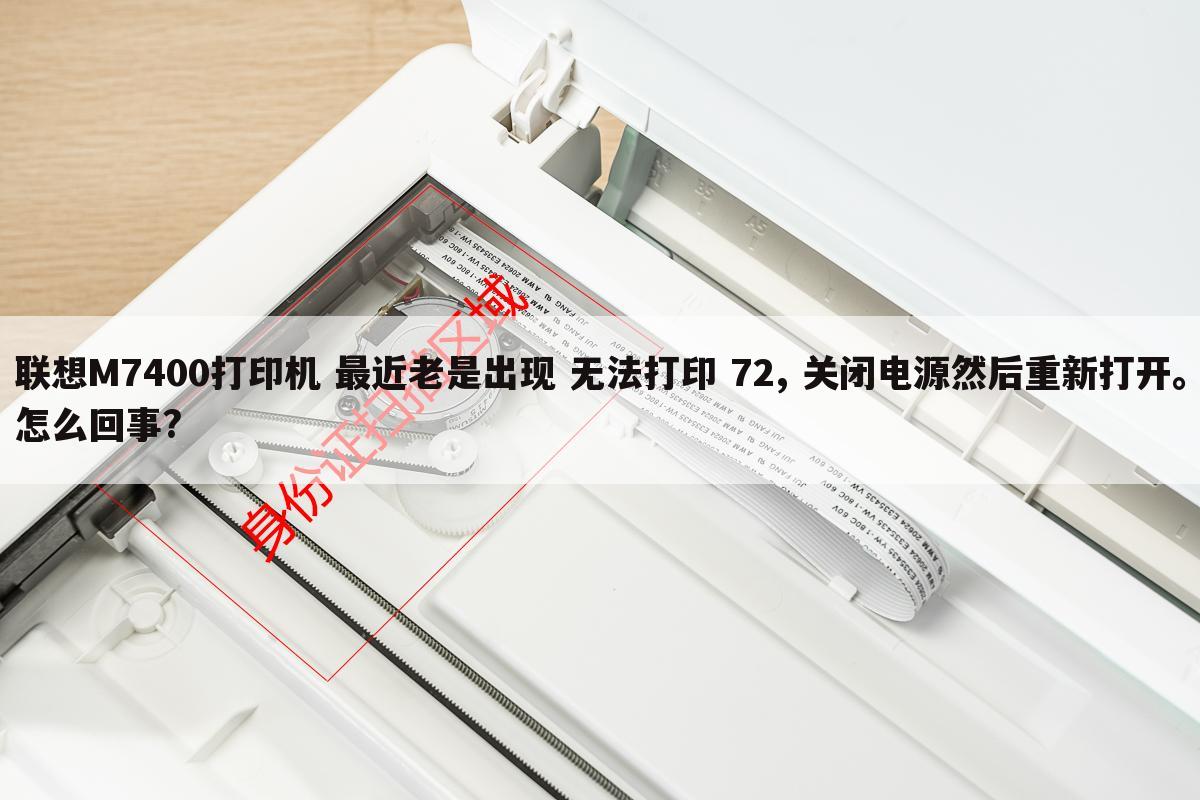
联想m7400打印机无法打印,该怎么办
本文最佳回答用户:【冰(_)炎】 ,现在由重庆云诚科技小编为你解答与【打印机不打印怎么回事】的相关内容!
贡献者回答 一、使打印机处于联2113机状态。 如果5261打印机没有处于联机状态,自4102然是无法打印了。二、1653重新开启打印机。 如果打印机处于联机状态仍无法打印文档,此时你可以重新开启打印机,不仅清除了打印机内存,还能解决不少的打印故障。三、将打印机设置为默认打印机。步骤如下:1.单击Windows“开始”菜单,指向“设置”,单击“打印机”,打开“打印机”窗口。2.右键单击打印机图标,系统弹出快捷菜单,单击其中的“设为默认值”。四、取消暂停打印。方法是:在“打印机”窗口,右键单击在用的打印机图标,然后单击以清除“暂停打印”选项前的对号“√”。五、使硬盘上的可用空间不低于10MB。如果可用硬盘空间小于10MB,必须释放更多的空间系统才能完成打印任务。这时,请单击“磁盘清理”按钮,然后在“要删除的文件”列表框中,选中要删除的文件类型,单击“确定”按钮。 六、增加打印机的超时设置。检查或更改超时设置,步骤如下:1.在“打印机”窗口,右键单击打印机图标,再单击“属性”。2.单击“详细资料”选项卡,在“超时设置”下增加各项超时设置。“未选定”项是指定Windows等待打印机进入联机状态的时间,超过指定时间之后就将显示错误消息。七、确保打印到合适的本地打印机端口。步骤如下:1.在“打印机”窗口,右键单击打印机图标,再单击“属性”。2.单击“详细资料”选项卡,在“打印到以下端口”框中,确保已将打印机设置到适当的端口。最常用的端口设置为“LPT1”,也有打印机使用USB端口。 八、程序生成的输出不正确。要确定程序生成的输出是否正确,可以采用通过其他程序打印文档的方法验证。以“记事本”打印测试文档,步骤如下:1.单击“开始”,指向“程序”,指向“附件”,单击“记事本”,打开“记事本”窗口。2.键入几行文字,然后在“文件”菜单中,单击“打印”命令。如果能够打印测试文档,就是原来你使用进行打印的程序有问题,请重新安装程序。 九、重新安装打印机驱动程序。有时,打印机驱动程序可能被损坏,从而引发无法打印文档的错误。可以重新安装合适的驱动程序,然后再打印。1.在“打印机”窗口,右键单击打印机图标,再单击“删除”,然后单击“是”按钮。如果系统提示“删除这台打印机的专用文件”,请单击“是”按钮。如果系统提示删除默认打印机,请单击“确定”按钮。2.在“打印机”窗口,双击“添加打印机”图标,打开“添加打印机向导”,单击“下一步”按钮,然后执行屏幕指令。 十、确保端口与打印机电缆工作正常。进行了上述九项工作之后,以下的方法能够帮助进一步发现问题之所在:1.打印机电缆连接是否牢靠如果计算机直接与打印机相连,要确保连接计算机和打印机的电缆两端都插对插牢。如果使用打印切换设备,请先绕过切换设备,将打印机直接与计算机相连,然后尝试进行打印。2.测试端口连接将打印机连接到另一个可用端口,重试打印文档,如果能够打印则表明原端口损坏。3.测试打印机电缆换上另一根打印机电缆,然后重试打印文档,如果能够打印则表明原电缆损坏。
上文就是重庆云诚科技小编解答贡献者:(冰(_)炎)贡献的关于“联想m7400打印机无法打印,该怎么办”的问题了,不知是否已经解决你的问题?如果没有,下一篇内容可能是你想要的答案,接下来继续研究下文用户【陪你到世界的终结】分享的“联想打印机不能打印,怎么回事?”的一些相关疑点做出分析与解答,如果能找到你的答案,可以关注本站。
联想打印机不能打印,怎么回事?
本文最佳回答用户:【陪你到世界的终结】 ,现在由重庆云诚科技小编为你分析与【打印机不打印怎么回事】的相关内容!
贡献者回答你好
1. 检查打印机是否处于联机状态。在大多数打印机上“OnLine”按钮旁边都有一个指示联机状态的灯,正常情况下该联机灯应处于常亮状态。如果该指示灯不亮或处于闪烁状态,则说明联机不正常,重点检查打印机电源是否接通、打印机电源开关是否打开、打印机电缆是否正确连接等。如果联机指示灯正常,关掉打印机,然后再打开,看打印测试页是否正常。
2. 检查打印机是否已设置为默认打印机。点击“开始/设置/打印机”,检查当前使用的打印机图标上是否有一黑色的小钩,然后将打印机设置为默认打印机。如果“打印机”窗口中没有使用的打印机,则点击“添加打印机”图标,然后根据提示进行安装。
3. 检查当前打印机是否已设置为暂停打印。方法是在“打印机”窗口中用右键单击打印机图标,在出现的下拉菜单中检查“暂停打印”选项上是否有一小钩,如果选中了“暂停打印”请取消该选项。
4. 在“记事本”中随便键入一些文字,然后单击“文件”菜单上的“打印”。如果能够打印测试文档,则说明使用的打印程序有问题,重点检查WPS、CCED、Word或其他应用程序是否选择了正确的打印机,如果是应用程序生成的打印文件,请检查应用程序生成的打印输出是否正确。
5. 检查计算机的硬盘剩余空间是否过小。如果硬盘的可用空间低于10MB则无法打印,检查方法是在“我的电脑”中用右键单击安装Windows的硬盘图标,选择“属性”,在“常规”选项卡中检查硬盘空间,如果硬盘剩余空间低于10MB,则必须清空“回收站”,删除硬盘上的临时文件、过期或不再使用的文件,以释放更多的空间。
6. 检查打印机驱动程序是否合适以及打印配置是否正确。在“打印机属性”窗口中“详细资料”选项中检查以下内容:在“打印到以下端口”选择框中,检查打印机端口设置是否正确,最常用的端口为“LPT1(打印机端口)”,但是有些打印机却要求使用其他端口;如果不能打印大型文件,则应重点检查“超时设置”栏目的各项“超时设置”值,此选项仅对直接与计算机相连的打印机有效,使用网络打印机时则无效。
7. 检查计算机的BIOS设置中打印机端口是否打开。BIOS中打印机使用端口应设置为“Enable”,有些打印机不支持ECP类型的打印端口信号,应将打印端口设置为“Normal、 ECP+EPP”方式。
8. 检查计算机中是否存在病毒,若有需要用杀毒软件进行杀毒。
9. 检查打印机驱动程序是否已损坏。可用右键单击打印机图标,选择“删除”,然后双击“添加打印机”,重新安装打印机驱动程序。
10. 打印机进纸盒无纸或卡纸,打印机墨粉盒、色带或碳粉盒是否有效,如无效,则不能打印
关于[打印机不打印怎么回事]的介绍就聊到这里吧,感谢你花时间阅读本站内容,更多关于联想打印机不打印怎么回事、打印机不打印怎么回事的信息别忘了在本站进行查找喔。
推荐文章:
本文由网上采集发布,不代表我们立场,转载联系作者并注明出处:https://www.cqycseo.com/zixun/17559.html
