
今天给各位分享tplogin路由器设置的知识,其中也会对tplogincn路由器进行解释,如果能碰巧解决你现在面临的问题,别忘了关注本站,现在开始吧!
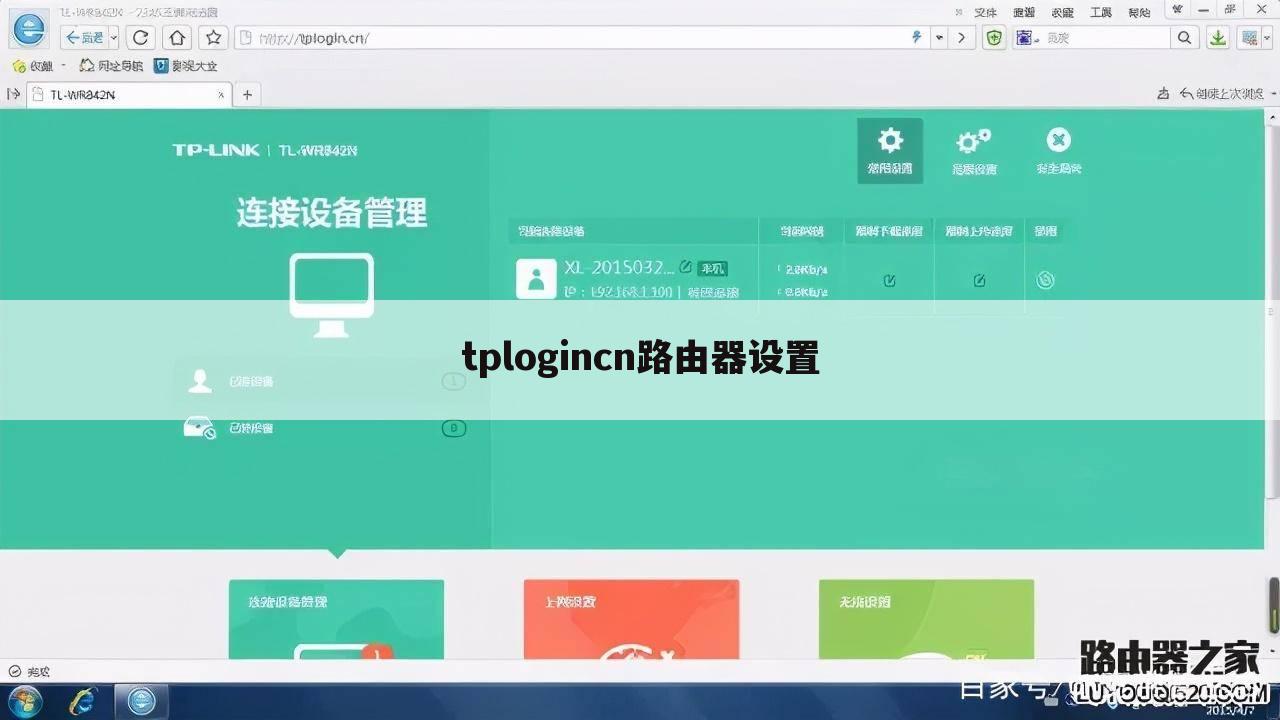
tplogincn路由器设置
本文最佳回答用户:【蓝天阳】 ,现在由重庆云诚科技小编为你详解与【tplogin路由器设置】的相关内容!
最佳答案工具:opporeno8。
操作系统:ColorOS 12.1。
工具:tplogin路由器。
1、将路由器通电以后点击手机的设置进入。
2、进入到设置界面以后点击WLAN。
3、开始该手机的无线功能并点击该无线路由器,连接无线,连接以后点击后面的I标志。
4、此时可以看到该无线路由器的IP登录地址号段即为192.168.2.1。
5、在浏览器中输入该登录地址以及密码登录进入。
6、进入到路由器后台以后点击路由设置。
7、点击上网设置按钮。
8、在出现的设置界面中选择自己的网络连接方式,如拨号上网。
9、此时输入网络服务商提供的上网账号和密码。
10、再点击无线设置,开启无线功能。输入无线名称和密码点击保存按钮。
上文就是重庆云诚科技小编分享贡献者:(蓝天阳)回答的关于“tplogincn路由器设置”的问题了,不知是否已经解决你的问题?如果没有,下一篇内容可能是你想要的答案,下面继续谈论下文用户【醉饮千觞不知愁】贡献的“tplogin.cn是什么路由器”的一些相关疑问做出分析与解答,如果能找到你的答案,可以关注本站。
tplogin.cn是什么路由器
本文最佳回答用户:【醉饮千觞不知愁】 ,现在由重庆云诚科技小编为你探讨与【tplogin路由器设置】的相关内容!
最佳答案登录方法
1.电脑/手机连接上路由器
使用网线将电脑与路由器的任意一个LAN口连接起来,若连接电脑的LAN口指示灯不亮,请确认网线插接牢固或者更换一条网线。如下:
当然,也可以通过无线连接来登录界面。请用手机或笔记本连接路由器的无线信号,路由器出厂默认信号是TP-LINK_XXXX,如果您之前设置过路由器的无线信号,请连接设置好的信号即可。
2.在路由器壳体标贴上查看管理地址
查看路由器壳体背面的标贴纸,可以查看到管理页面或管理IP,这个地址就是用来登录路由器的地址。标贴位置如下:
注意观察标贴,可以看到tplogin.cn或者192.168.1.1,该地址就是管理地址。
需要注意的是,如果路由器地址是192.168.1.1,且您之前修改过管理地址,请使用修改后的地址来登录。可以通过电脑获取的网关查看到修改后的地址,可以参考:查看电脑网关的方法。
3.在浏览器中输入路由器管理地址
通过上一步确认好路由器的管理地址后,打开IE、Google、火狐、360等浏览器,清空地址栏并输入标贴上查看到的管理地址。如下图:
4.输入路由器的管理密码
如果您的路由器是刚购买处于出厂状态,则需要设置一个路由器管理密码,请按照提示设置。如果只要求输入密码,则输入路由器的管理密码,点击“确定”。如忘记密码,请参考忘记路由器密码的解决办法。
对于较老版本的路由器,要求输入用户名和密码,请分别输入admin即可,如下:
提示:点击登录/确认按钮无反应、登录界面显示不完整或重复提示输入密码,请更换浏览器尝试。
5.登录成功
成功登录路由器管理界面,在管理界面,您可以查看无线密码、设置宽带连接以及网速限制、WDS桥接等一系列功能应用。
以上就是重庆云诚科技小编解答(醉饮千觞不知愁)分析关于“tplogin.cn是什么路由器”的答案,接下来继续为你详解投稿用户(-圣诞结)解答“tplogin.cn无线路由器设置?”的一些相关解答,希望能解决你的问题!
tplogin.cn无线路由器设置?
本文最佳回答用户:【-圣诞结】 ,现在由重庆云诚科技小编为你解答与【tplogin路由器设置】的相关内容!
最佳答案路由器的安装和设置如下:
1.首先连接路由器宽带猫和电脑之间的线路
2.线路连接完毕后,打开浏览器输入路由器的管理地址和管理密码然后进入路由器后台(具体路由器的登录地址和登录密码可以参考说明书或者是路由器背面的标签)
3.登录后台后选择快速设置,输入从网络服务商申请到的账号和密码,输入完成后直接下一步;
4.设置wifi密码,尽量字母数字组合比较复杂一点不容易被蹭网。
5.输入完成后确认一下,然后重新启动路由器即可生效。
以上就是重庆云诚科技小编解答(-圣诞结)解答关于“tplogin.cn无线路由器设置?”的答案,接下来继续为你详解投稿用户(化身孤岛的鲸)回答“tplogin.cn路由器上网怎么设置”的一些相关解答,希望能解决你的问题!
tplogin.cn路由器上网怎么设置
本文最佳回答用户:【化身孤岛的鲸】 ,现在由重庆云诚科技小编为你讲解与【tplogin路由器设置】的相关内容!
最佳答案一台刚购买回来的tplogin.cn路由器,或者刚恢复出厂设置的tplogin.cn路由器,要连接Internet上网,需要经过以下设置步骤,本文我主要介绍tplogin.cn路由器的上网设置方法!
tplogin.cn路由器的上网设置方法
1、打开设置界面
打开电脑上的浏览器,在浏览器的地址栏中输入:tplogin.cn 然后按下回车键,之后会弹出一个对话框。
在浏览器地址输入tplogin.cn
2、设置管理员密码
在“设置密码”、“确认密码”中,为您的TP-Link路由器设置一个管理员密码,也就是登录密码。
为tplogin.cn路由器设置登录密码
重要说明:
(1)、只有第一次设置这台TP-Link路由器,打开tplogin.cn页面时,才会出现设置“管理员密码”的界面。
(2)、如果打开tplogin.cn后,提示你输入“管理员密码”。说明这台TP-Link路由器之前已经设置过了,请输入之前自己设置的密码,登录到设置界面。
输入之前设置的登录密码
(3)、如果忘记了之前自己设置的“管理员密码”,这里只有先把你的TP-Link路由器恢复出厂设置,然后重新设置管理员密码,重新设置路由器上网。
3、运行设置向导
登录到tplogin.cn路由器设置界面后,点击左侧的“设置向导”选项,运行设置向导——>点击“下一步”。
运行tplogin.cn路由器设置向导
4、选择上网方式
tplogin.cn路由器中的上网方式
上网方式不要随意选择,是以用户办理的宽带业务类型为依据,来进行选择的,下面教大家如果判断、选择上网方式。
(1)、PPPoE(ADSL虚拟拨号)
在开通宽带时,运营商提供了宽带帐号、宽带密码;并且在未使用路由器时,电脑需要使用“宽带连接”拨号上网,如下图所示。
如果你的宽带情况与上面的描述一致,这里就应该选择:“PPPoE(ADSL虚拟拨号)”——>点击“下一步”
上网方式选择:“PPPoE(ADSL虚拟拨号)”
“上网账号”填写:运营商提供的宽带账号——>“上网口令”、“确认口令”填写:运营商提供的宽带密码——>点击“下一步”。
填写运营商提供的宽带帐号、宽带密码
(2)、动态IP
开通宽带业务时,运营商没有提供宽带账号、宽带密码信息,且在未使用路由器时,电脑连接宽带网线(光猫)后,自动就能上网。
如果你的宽带与上面描述相符,这里就应该选择:动态IP——>点击“下一步”。
上网方式选择:“动态IP”
重要说明:
光纤宽带的用户需要注意,如果运营商提供了宽带账号、宽带密码;但是在未使用路由器的情况下,电脑连接光猫后自动就能上网,没有用到“宽带连接”拨号。 这种情况下,上网方式应该选择:动态IP
(3)、静态IP
如果你的宽带与上面描述相符,上网方式就应该选择:“静态IP”——>点击“下一步”。
上网方式选择:“静态IP”
填写运营商提供的静态IP地址、子网掩码、网关和DNS服务器地址——>点击“下一步”。
填写运营商提供的静态IP地址信息
5、设置无线网络
设置“SSID”——>勾选“ WPA-PSK/WPA2-PSK”——>设置“PSK密码”——>点击“下一步”。
设置tplogin.cn路由器的无线网络
重要说明:
“SSID”:就是无线wifi名称,不要用中文设置,用字母或者数字设置即可。
“PSK密码”:就是无线wifi密码,建议用大写字母+小写字母+数字+符号组合来设置,并且密码长度大于8位。
6、设置完成
点击“重启”——>在弹出对话框点击“确定”。
tplogin.cn路由器设置完成
温馨提示:有些型号的TP-Link路由器,设置后不需要重启,直接点击“完成”即可。
以上就是重庆云诚科技小编解疑贡献者:(化身孤岛的鲸)解答的关于“tplogin.cn路由器上网怎么设置”的问题了,不知是否已经解决你的问题?如果没有,下一篇内容可能是你想要的答案,现在接着继续评论下文用户【挥剑断情】贡献的“tplogin.cn是什么网址?”的一些相关疑问做出分析与解答,如果能找到你的答案,可以关注本站。
tplogin.cn是什么网址?
本文最佳回答用户:【挥剑断情】 ,现在由重庆云诚科技小编为你详解与【tplogin路由器设置】的相关内容!
最佳答案tplogin.cn是新版tplink路由器的登录地址(管理页du面zhi地址),在浏览器中输入tplogin.cn,就可以打开daotplink路由器的管理页面(登录页面)。具体的登录方法如下:
1、打开计算机上的浏览器并输入tplogin.cn网站按enter,第一次设置路由器的密码,然后单击OK,如下图所示。
2、接着登录后,页面会自动跳转设置上网模式,选择如拨号上网,输入上网账号和密码,点击下一步,如下图所示。
3、然后,进入无线设置界面,输入要设置的无线信号名称和密码,点击确定,如下图所示。
4、接下来,页面继续跳转至createTP-LINKID接口,用于将路由器连接到ECS,实现在线升级、应用安装、远程管理等功能,请选择创建一个免费的TP-LINKID,如下图所示。
5、最后,使用手机号或电子邮件创建,设置TP-LINKID的登录密码,点击确定完成路由器的登录和设置,如下图所示。
关于[tplogin路由器设置]的介绍就聊到这里吧,感谢你花时间阅读本站内容,更多关于tplogincn路由器、tplogin路由器设置的信息别忘了在本站进行查找喔。
推荐文章:
本文由网上采集发布,不代表我们立场,转载联系作者并注明出处:https://www.cqycseo.com/zixun/17685.html
