
今天我们来聊聊[快捷方式打开方式],以下3关于快捷方式打开方式怎么设置的观点希望能帮助到您找到想要的结果。
怎么建立快捷方式到桌面
本文最佳回答用户:【初冬寒风】 ,现在由重庆云诚科技小编为你探讨与【快捷方式打开方式】的相关内容!
答方法
1、在系统的在资源管理器中找到想要创建快捷方式的程序或文件,然后将其拖动到桌面上松开鼠标即可。打开资源管理器,选中想要创建快捷方式的程序名或者文件名,然后鼠标右击选择“发送到”子菜单,然后选择“桌面快捷方式”即可。
2、同样打开资源管理器,然后选中想要创建快捷方式的程序名或文件名、文件夹名,在工具栏上单击“复制”,在桌面任意空白处单击鼠标右键一“粘贴”即可。
优点
它是一种快捷方式对经常使用的程序、文件和文件夹非常有用。想想没有快捷方式的Windows吧:根据记忆在众多目录的“包围”下找到自己需要的目录,再一层一层地去打开,最后再从一大堆文件中找到正确的可执行文件双击启动。这么繁琐的操作连老鸟都会头痛不已。而有了快捷方式你要做的只是用鼠标双击桌面上的快捷图标。现在大家知道快捷方式的重要性了吧。
有人可能会问:不是还有开始菜单吗,那不是也可以直接启动程序?实际上这个问题跟快捷方式的存放地点有关。快捷方式一般存放在桌面上、开始菜单里和任务栏上的“快速启动”这三个地方。这三个地方大家都可以在开机后立刻看到,以达到方便操作的目的。
以上就是重庆云诚科技小编解答(初冬寒风)分析关于“怎么建立快捷方式到桌面”的答案,接下来继续为你详解投稿用户(人生如秀)回答“电脑怎么设置软件桌面快捷方式”的一些相关解答,希望能解决你的问题!
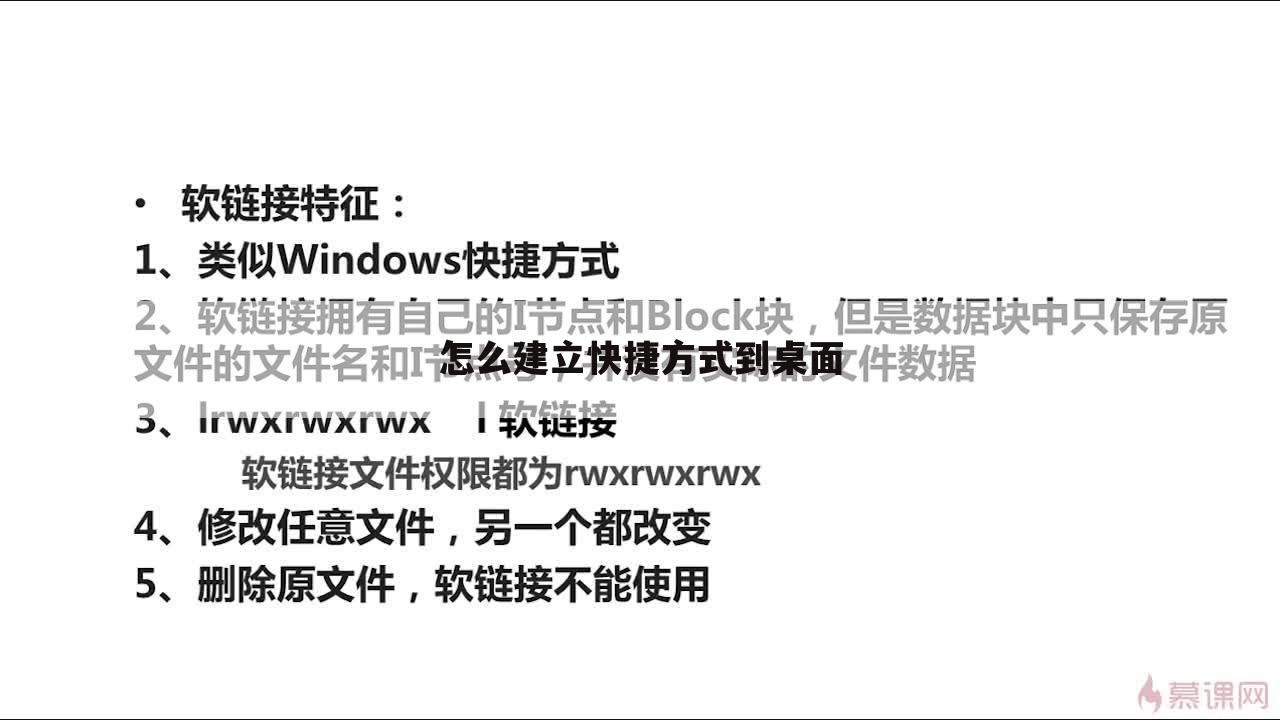
电脑怎么设置软件桌面快捷方式
本文最佳回答用户:【人生如秀】 ,现在由重庆云诚科技小编为你解答与【快捷方式打开方式】的相关内容!
答可通过以下方式将应用程序的快捷方式放在桌面:
方法一:点击“开始”找到某一程序,直接将图标拖动到桌面上(本文以Foxmail为例),那么就生成了桌面快捷方式。而且原程序图标在所有应用中还是存在的,这点与Win7有很大不同。
方式二:在桌面空白处点击鼠标右键,选择新建---快捷方式,打开创建快捷方式对话框。
方式三:直接找到应用程序所在文件夹,找到程序图标点击右键---发送到---桌面快捷方式。
以上就是重庆云诚科技小编解答(人生如秀)解答关于“电脑怎么设置软件桌面快捷方式”的答案,接下来继续为你详解投稿用户(鹤离駺驹)解答“电脑怎么设置自定义快捷方式”的一些相关解答,希望能解决你的问题!
电脑怎么设置自定义快捷方式
本文最佳回答用户:【鹤离駺驹】 ,现在由重庆云诚科技小编为你解答与【快捷方式打开方式】的相关内容!
一、设置输入法的快捷键:
1、首先在开始菜单打开【控制面板】,依次选择【区域和语言选项】-【语言】-【详细信息】,在【文字服务和输入语言】对话框里单击【设置】,然后再单击【键设置】;
2、选择好输入法后单击【更改按键顺序(C)】,接下来选择【CTRL】这一项,后面的数字系统默认为0,也可以另选自己喜欢的数字,然后点击【确定】;
3、设置完成后,只需要使用【Ctrl】+【Shift】+【0】快捷键同时按下就可以快速打开上述设置的输入法;
二、设置打开应用程序的快捷键:
1、首先,找到自己想要设置启动快捷键的软件的快捷方式或者启动程序文件;
2、右键点击在菜单栏中选择【属性】,随后在【快捷方式】栏中可以看到默认的是【无】;
3、这里只需按住鼠标上的快捷组合键即可自动的输入的。比如输入:【Ctrl】+【Alt】+【Q】;
4、点击应用确定保存设置,按下这个快捷键组合就可以快速的打开上述设置的软件和程序了。
关于[快捷方式打开方式]的介绍就聊到这里吧,感谢你花时间阅读本站内容,更多关于快捷方式打开方式、快捷方式打开方式怎么设置的信息别忘了在本站进行查找喔。
推荐文章:
本文由网上采集发布,不代表我们立场,转载联系作者并注明出处:https://www.cqycseo.com/zixun/17732.html
