
今天重庆云诚科技就给我们广大朋友来聊聊windows无法连接到systemevent,以下2个关于windows无法连接到systemevent连接不上网络的观点希望能帮助到您找到想要的答案。
为什么会导致windows无法连接到system event
本文贡献者:【逆の夏】, 疑问关键字:windows无法连接到systemevent, 下面就让重庆云诚科技小编为你解答,希望本文能找到您要的答案!
答出现这个问题一般是由于系统设置上出问题了。
解决方法如下
1、电脑上已安装的系统修复工具进行修复,修复完成后重启,看是否问题已经解决。
2、结果发现问题还未解决(有些人可能会已经解决),这时需要重启电脑,按F8进入安全模式。
3、进入安全模式后,在“运行”中输入cmd,进入dos命令窗口
4、在dos窗口中输入NETSH WINSOCK RESET CATALOG,点击enter,显示列表重启完成,需要重新启动。
5、重新启动系统,发现问题已经解决了。
扩展资料
磁盘操作
fdisk参数 /mbr 重建主引导记录 EXP:fdisk /mbr 重建主引导记录 (可以洗掉还原精灵)
format 参数: /q 快速格式化 /u 不可恢复 /autotest 不提示 /s 创建 MS-DOS 引导盘
EXP:format c: /q /u /autotest
自动快速格式化C盘(危险!)
目录操作
DIR [目录名或文件名] [/S][/W][/P][/A] 列出目录 参数: /s 查找子目录 /w 只显示文件名 /p 分页 /a 显示隐藏文件 EXP: DIR format.exe /s查找该盘的format.exe文件并报告位置
CD [目录名] PS:可以使用相对目录或绝对目录 进入目录 exp:CD AA 进入当前文件夹下的AA目录,cd 进入上一个文件夹cd 返回根目录;cd c:windows 进入c:windows文件夹
MKDIR [目录名] 创建目录 EXP:MKDIR HELLOWORLD 创建HELLOWORLD目录
建立目录
1、功能:创建新的目录,注意:此处目录在Windows操作系统里被称为“文件夹”。
2、类型:内部命令
3、格式:MD [盘符:][路径名]<子目录名>
改变目录
1、功能:显示当前目录
2、类型:内部命令
3、格式:CD[盘符:][子目录名]
删除目录
1、功能:从指定的磁盘删除目录。
2、类型:内部命令
3、格式:RD[盘符:][路径名][子目录名]
查看目录
1、功能:显示磁盘目录的内容。
2、类型:内部命令
3、格式:DIR [盘符:][路径][文件名] [/A[[:]属性]] [/C] [/D] [/L] [/N] [/O[[:]分类属性]] [/P] [/Q] [/S] [/T[[:]时间]] [/W] [/X] [/4]
显示目录
1、功能:显示指定驱动器上所有目录路径和这些目录下的所有文件名。
2、类型:外部命令
3、格式:TREE[盘符:][/F][>PRN]
删除目录
1、功能:将整个目录及其下属子目录和文件删除。
2、类型:外部命令
3、格式:DELTREE [盘符:]<路径名>
参考资料:百度百科 DOS常用命令
上文就是重庆云诚科技小编分享贡献者:(逆の夏)贡献的关于“为什么会导致windows无法连接到system event”的问题了,不知是否已经解决你的问题?如果没有,下一篇内容可能是你想要的答案,接下来继续详述下文用户【幸福不打烊丶】贡献的“开机后右下角显示windows无法连接到systemevent”的一些相关疑点做出分析与解答,如果能找到你的答案,可以关注本站。
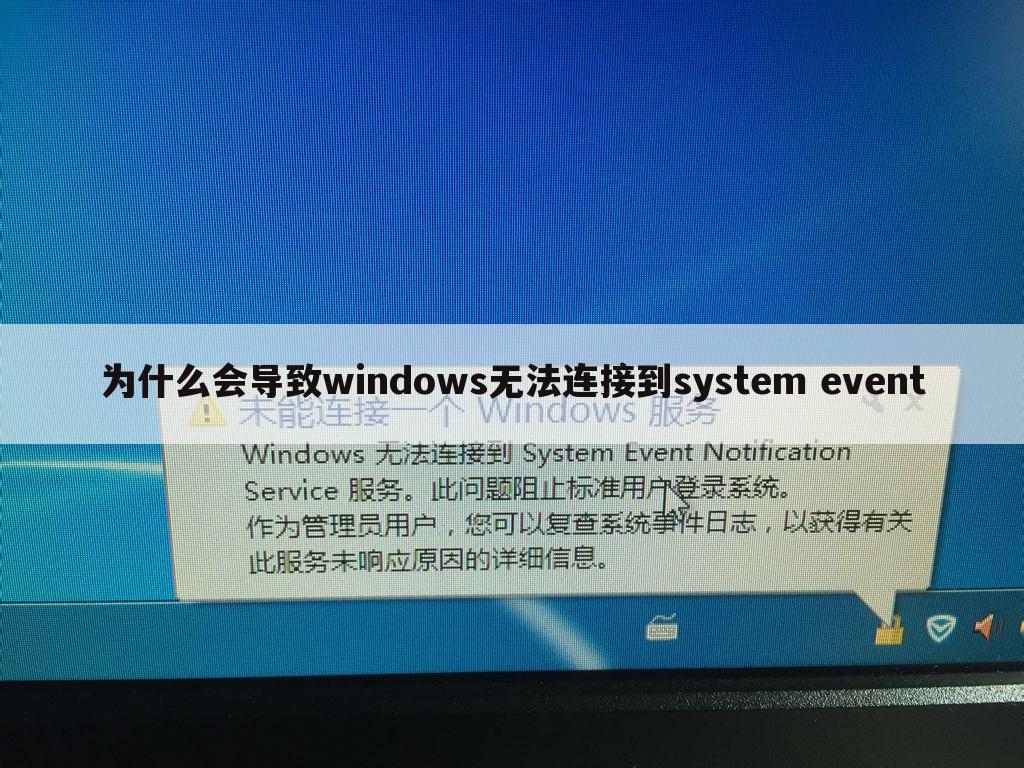
开机后右下角显示windows无法连接到systemevent
本文贡献者:【幸福不打烊丶】, 疑问关键字:windows无法连接到systemevent, 下面就让重庆云诚科技小编为你解答,希望本文能找到您要的答案!
答Windows无法连接到System Event Notification Service服务的解决方法 一:调出“命令提示符”窗口,两方法选一个 (1)点击“开始”菜单,在搜索框中输入“cmd”,点击搜索结果中的“cmd.exe”(非管理员要,按右键选择“以管理员身份运行”)。 (2)以系统管理员的登入系统的,也可按“win+R”调出“运行”,输入“cmd”回车,也可以调出“命令提示符”窗口。 二:在调出的“命令提示符”窗口中输入双引号内红字内容“netsh winsock reset catalog”(不管结果重启电脑)。 三:如果重启后不能解决,尝试开机按F8进入安全模式,重复上面的步骤。
关于[windows无法连接到systemevent]和[windows无法连接到systemevent连接不上网络]的介绍到此就结束了,不知道你从中找到你需要的信息了吗 ?如果你还想了解更多这方面的信息,记得收藏关注本站。
推荐文章:
本文由网上采集发布,不代表我们立场,转载联系作者并注明出处:https://www.cqycseo.com/zixun/17871.html
