
今天重庆云诚科技就给我们广大朋友来聊聊硬盘如何分区,以下2个关于硬盘如何分区win10的观点希望能帮助到您找到想要的答案。
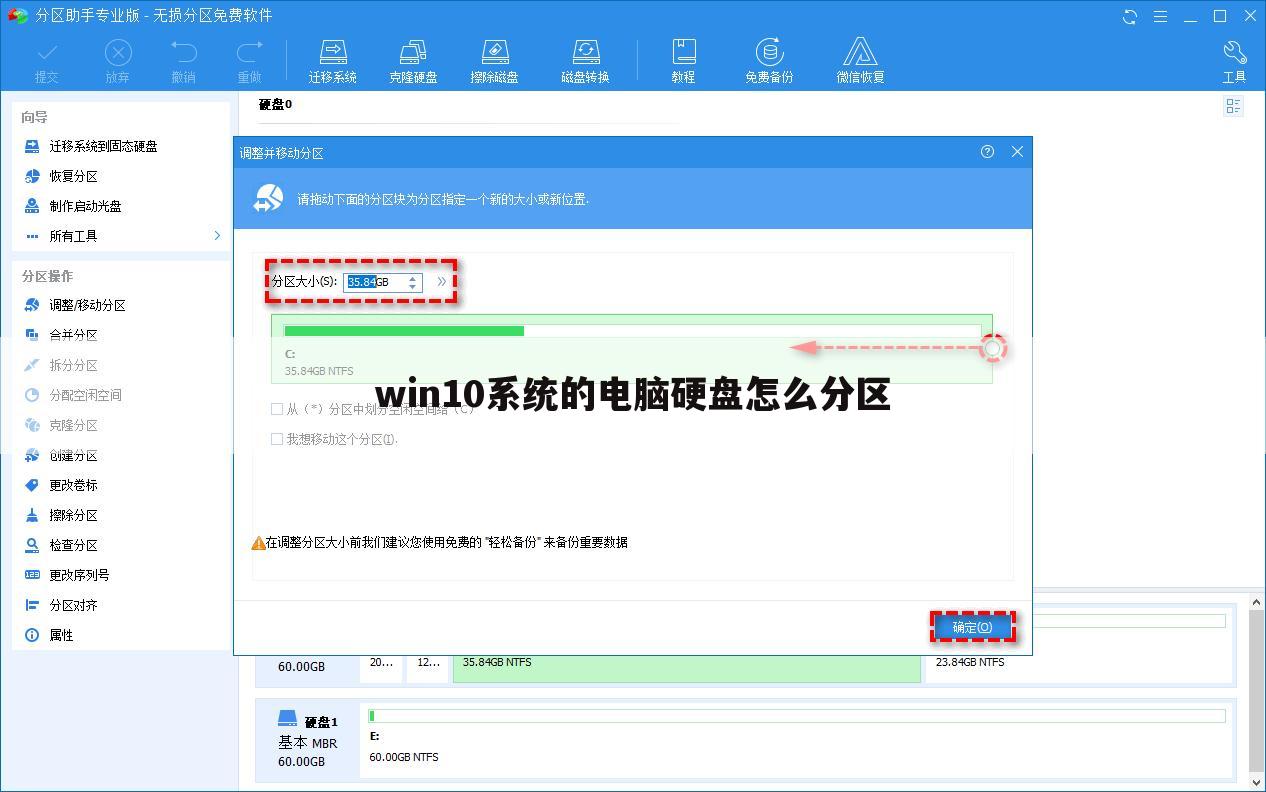
win10系统的电脑硬盘怎么分区
贡献用户名:【↖ィ發牛勿】 ,现在由重庆云诚科技小编为你分析与【硬盘如何分区】的相关内容!
贡献者回答那么电脑硬盘如何进行分区,操作方法如下。
工具:MacBook PRO。
系统版本:Windows 10专业版。
1、首先鼠标右键点击桌面左下角的开始键,点击“磁盘管理”。
2、打开磁盘管理后,找到要进行分区的磁盘,右键点击磁盘,点击“压缩卷”。
3、选择要压缩的硬盘的大小(以MB为单位1GB=1024MB),然后点击“压缩”。
4、压缩完毕后,会出现未分配的磁盘,右键点击该磁盘,点击选择“新建简单卷”。
5、在向导欢迎界面中,选择新建分区大小,点击“下一步”。
6、然后选择新建分区盘号,选择新建分区文件系统(建议按照默认选项),然后点击“下一步”。
7、最后点击“完成”之后,即可成功分区。
上文就是重庆云诚科技小编解疑贡献者:(↖ィ發牛勿)分析的关于“win10系统的电脑硬盘怎么分区”的问题了,不知是否已经解决你的问题?如果没有,下一篇内容可能是你想要的答案,接下来继续答疑下文用户【三千痴妄】分享的“想问win10电脑怎么分区硬盘分区”的一些相关疑点做出分析与解答,如果能找到你的答案,可以关注本站。
想问win10电脑怎么分区硬盘分区
贡献用户名:【三千痴妄】 ,现在由重庆云诚科技小编为你讲解与【硬盘如何分区】的相关内容!
贡献者回答win10电脑给硬盘分区首先右键单击此电脑,选择管理打开存储选择磁盘管理,然后单击需要分区的磁盘选择压缩卷,输入分出的磁盘的大小,点击压缩,然后就可以新建卷了,分区完成。详细说明如下:
1、首先右键单击此电脑,选择管理,打开储存,选择磁盘管理。
2、右键单击你要分区的磁盘,选择压缩卷。
3、输入你想分出的磁盘的大小,点击压缩,压缩后右键单击旁边磁盘,打开新建简单卷。
4、填入新建磁盘的大小,点击下一步,再点击下一步后,点击完成即可。
更多关于win10电脑怎么分区硬盘分区,进入:查看更多内容
最后,你如何评价[硬盘如何分区]?欢迎下面互动!想了解更多精彩内容,快来关注本站吧。
推荐文章:
本文由网上采集发布,不代表我们立场,转载联系作者并注明出处:https://www.cqycseo.com/zixun/18073.html
