
今天我们来研究有关〖如何安装电脑系统〗怎样重新安装电脑系统,以下3个关于如何安装电脑系统的观点希望能帮助到您找到想要的答案。
如何重装电脑系统?
本文贡献者:【乍見之歡】 ,解答(如何安装电脑系统)的问题,如果问题解决,可以关注本站!
最佳回答1.请确认主板是否支持安装Windows 11
2.请准备一个容量8GB的USB随身碟并制作Windows 11操作系统的安装媒体
3.将制作好Windows 11操作系统的USB随身碟插入主板USB口,开机并按压键盘F8键直到出现如下画面,并将游标移动到[UEFI:USB随身碟]后按压键盘Enter键
4.进入Windows安装画面,选择您所需要安装的语言、时间及输入法后,点击[下一步]
5.勾选[我接受(A) Microsoft软件授权条款]后,点击[下一步]
6.如果是重新安装系统,请选择 [自定义:只安装Windows(进阶)]
Windows11, 请选择[升级:安装Windows并保留档案、设定与应用程序]
选择 [自定义:只安装Windows(进阶)]
7.选择磁盘驱动器分区后,点击[下一步]
8.接下来,等待安装完成就可以了
9.完成安装后进入系统,如下图所示:
以上就是重庆云诚科技小编解答(乍見之歡)回答关于“如何重装电脑系统?”的答案,接下来继续为你详解投稿用户(灬ray丿糖果丶团)分析“电脑如何重新安装系统,如何操作啊?”的一些相关解答,希望能解决你的问题!
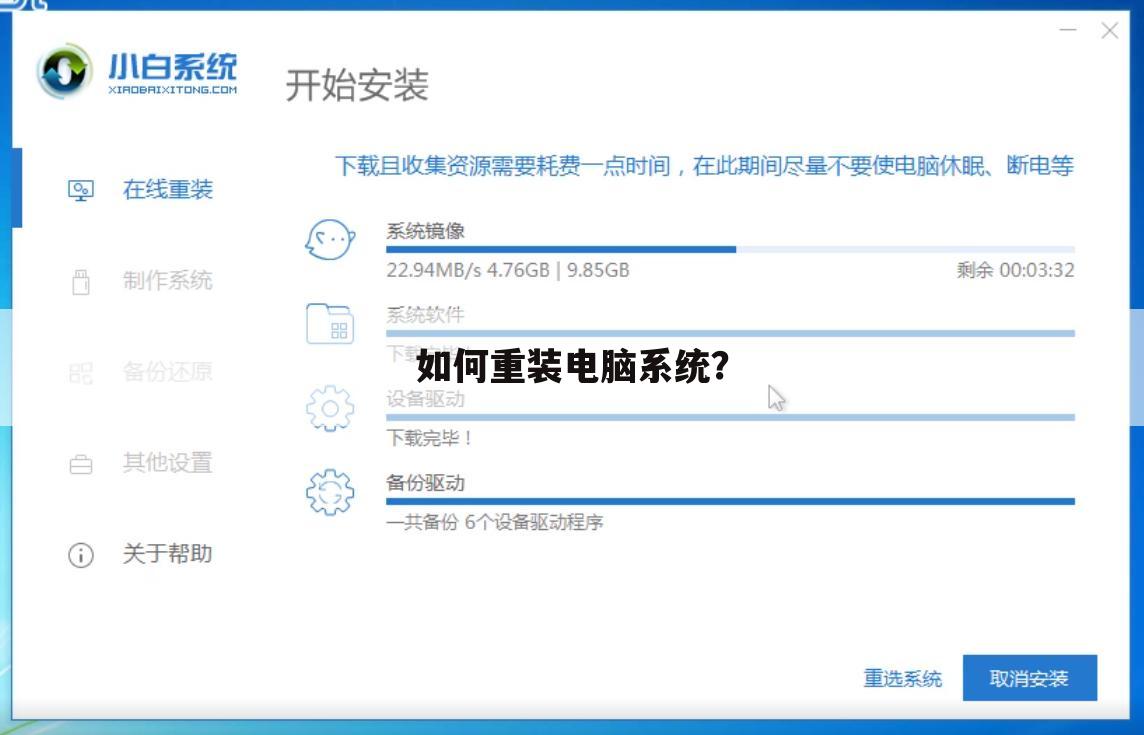
电脑如何重新安装系统,如何操作啊?
本文贡献者:【灬ray丿糖果丶团】 ,解答(如何安装电脑系统)的问题,如果问题解决,可以关注本站!
最佳回答重装系统有三种方法:重装系统,只会改变电脑C盘里的系统,像电脑D和E和F盘里面的文件和东西一个都不会少。
第一种是硬盘安装系统。只要电脑系统没有崩溃,能进入系统,并且能下载东西就可以使用电脑硬盘安装系统。方法如下:
根据你的电脑配置,完全可以装WIN7的操作系统。用电脑硬盘安装系统,可以安装WIN7的系统,具体操作如下:1.首先到GHOST系统基地去下载WIN7的64位操作系统:
2.将下载的WIN7的64位操作系统,解压到D盘,千万不要解压到C盘。
3.打开解压后的文件夹,双击“AUTORUN”,在打开的窗口中,点击“安装”.即可
4.在出现的窗口中,ghost映像文件路径会自动加入,选择需要还原到的分区,默认是C盘,点击“确定”按钮即可自动安装。
第二种是光盘安装系统。适合对电脑BIOS设置非常了解才可以。【【在BIOS界面中找到并进入含有“BIOS”字样的选项,1.“Advanced
BIOS
Features”
2.进入“Advanced
BIOS
Features”后,找到含有“First”的第一启动设备选项,“First
Boot
Device”
3.“First
Boot
Device”选项中,选择“CDROM”回车即可,配置都设置好后,按键盘上的“F10”键保存并退出,接着电脑会自己重启,剩下的就是自动安装系统。
上面是设置BIOS启动的步骤。每台电脑BIOS设置不一样,你可以参考一下。学会了,你就可以用光盘装系统。】】
第三种是U盘安装系统。
选择Hard
Drives
BBS
Priorities启动方式,进入后,可选U盘启动。
用键盘的+和-来选择启动,KingstonDataT这个就是你的金士顿U盘,用键盘上的+号和-号把它调到第1,然后按F10保存,就可以启动U盘啦。
适合对电脑BIOS设置非常了解才可以。看完U盘制作的教程你就会用盘装系统。到电脑店去学习如何装系统。
以上就是重庆云诚科技小编解答(灬ray丿糖果丶团)分析关于“电脑如何重新安装系统,如何操作啊?”的答案,接下来继续为你详解投稿用户(艹Jack丿灬魔团)分析“电脑怎么重装系统”的一些相关解答,希望能解决你的问题!
电脑怎么重装系统
本文贡献者:【艹Jack丿灬魔团】 ,解答(如何安装电脑系统)的问题,如果问题解决,可以关注本站!
最佳回答操作方法如下:
操作设备:戴尔笔记本电脑
操作系统:win10
操作程序:BIOS设置
一、以戴尔笔记本为例,启动电脑按F12进入BIOS设置选择红色方框中的BOOT的选项,如下图所示:
二、然后选择红色方框中的CD-ROM Drive功能,如下图所示:
三、按F10键选择红色方框中的YES,如下图所示:
四、接下来电脑重启,点击选择红色方框中的安装系统到硬盘第一分区,如下图所示:
五、最后等待系统重装即可,如下图所示:
今天的内容先分享到这里了,读完本文《〖如何安装电脑系统〗怎样重新安装电脑系统》之后,是否是您想找的答案呢?想要了解更多,敬请关注www.cqycseo.com,您的关注是给小编最大的鼓励。
推荐文章:
本文由网上采集发布,不代表我们立场,转载联系作者并注明出处:https://www.cqycseo.com/zixun/18141.html
