
今天我们来解惑有关「铁通光纤路由器设置」光纤上网如何设置路由器,以下6个关于铁通光纤路由器设置的观点希望能帮助到您找到想要的答案。
光纤怎么设置路由器
本文贡献者:【ひ可爱不黏人@。ε。@】, 疑问关键字:铁通光纤路由器设置, 下面就让重庆云诚科技小编为你解答,希望本文能找到您要的答案!
优质回答导语:如今基本人人一部智能手机,加之很多用户还拥有笔记本、平板电脑等数码产品,很多家庭成员对无线网络的要求普遍很高,以下我为大家介绍光纤怎么设置路由器文章,欢迎大家阅读参考!
光纤怎么设置路由器
说在开头,首选是非常重要的信息,如果你家是拨号上网的用户,即使新的光纤入户,也一定要记住拨号的`上网账号和密码哦。
光纤连接路由器具体步骤:
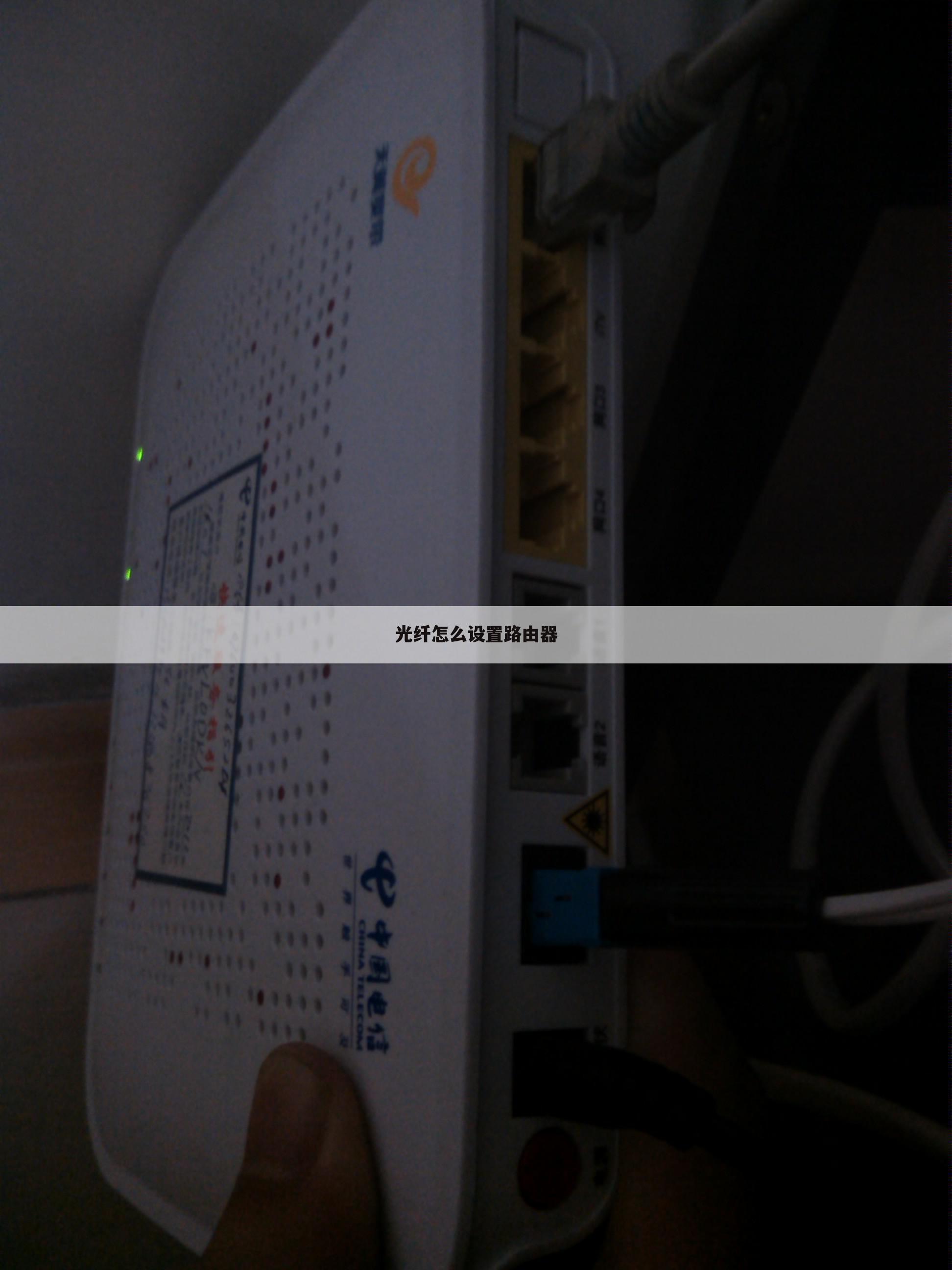
一、将入户光纤连接好后,用网线将路由器的WAN口与光猫(光纤盒)的LAN口相连,我们看到路由器的WAN口灯闪烁后,表示连接正常。
二、接下来开始设置路由器
1、电脑连接到路由器
笔记本电脑打开wifi,搜索路由器wifi名称并连接(名称一般默认为路由器品牌开头+数字等)。第一次使用路由器一般不用输入wifi密码(之前设置过密码的使用原来的密码即可)。(台式机如不带wifi功能,则用一根网线连接电脑和路由器LAN的一个接口即可)
2、进入路由器设置页面
打开电脑浏览器,输入路由器的网关ip地址(一般是192.168.1.1,如不确定请看路由器背面信息),进入配置界面。
3、选择上网方式
点击设置向导,如果宽带服务需要拨号请选择PPPOE拨号,否则可以选择DHCP自动获取。PPPOE拨号要输入宽带账号密码,连接模式选择自动连接。DHCP自动获取则不用填写。
4、设置wifi名称及密码。
选择无线设置中的无线安全,安全模式选择WPA2-PSK模式。WPA加密规则选择AES。设置无线网络密码,建议设置自己熟悉易记的密码,此外不要过于简单,防止被人蹭网。设置完成后,保存设置。
5、最后重启路由器,连接wifi,输入新的无线密码后,就可以畅游网络喽!
以上就是重庆云诚科技小编解答(ひ可爱不黏人@。ε。@)回答关于“光纤怎么设置路由器”的答案,接下来继续为你详解投稿用户(腐男先生)解答“光纤怎么连接路由器”的一些相关解答,希望能解决你的问题!
光纤怎么连接路由器
本文贡献者:【腐男先生】, 疑问关键字:铁通光纤路由器设置, 下面就让重庆云诚科技小编为你解答,希望本文能找到您要的答案!
优质回答光纤和无线路由器的设置连接需要用到光纤光猫、路由器、电脑操作系统。
步骤一、将路由器的WLAN口用网线与光纤猫的任意一个网口进行连接。
步骤二、电脑上打开浏览器,在地址栏输入192.168.1.1打开路由器的管理界面,将路由器的IP地址修改为“192.168.2.1”,子网掩码为255.255.255.0,设置完之后点击保存即可。
步骤三、进入到WAN口设置窗口,将WAN口连接类型选PPPoE,然后输入正确的账号、口令,第二连接选择“无”。设置完之后点击保存即可。
步骤四、进入到DHCP服务设置窗口,地址段开始地址设置192.168.1.100,地址段结束地址192.168.1.199。设置好之后点击保存即可。
步骤五、进入到Internet属性界面,选择自动获得ip地址。
步骤六、设置好之后进入浏览器,就可以用路由器进行上网了。
上文就是重庆云诚科技小编分享贡献者:(腐男先生)贡献的关于“光纤怎么连接路由器”的问题了,不知是否已经解决你的问题?如果没有,下一篇内容可能是你想要的答案,下面继续简述下文用户【无耻ぺ疯摆牛。】分析的“电信光纤网络安装路由器怎么设置”的一些相关疑点做出分析与解答,如果能找到你的答案,可以关注本站。
电信光纤网络安装路由器怎么设置
本文贡献者:【无耻ぺ疯摆牛。】, 疑问关键字:铁通光纤路由器设置, 下面就让重庆云诚科技小编为你解答,希望本文能找到您要的答案!
优质回答设备连接如图,光猫LAN1接路由器WAN(上网方式使用拨号,或者自动获取的方式)
具体如下:
1.1光猫本身无路由功用的(桥接模式),直接用网线连接光猫LAN到路由器WAN口。
1.2路由器设置拨号连接(PPPOE),输入账号,密码;再设置无线名称,密码保存即可。
2.1如果是正规的电信/移动/联通的光猫,已开启路由功能的;就是没有路由器也可以连接wifi上网,这时后面加路由器分2步设置。
2.2一是路由器不连接光猫,直接进入管理界面,设置上网方式:自动获取IP的方式,再设置wifi名称,密码,保存。
2.3如果此路由器IP不是1.1网段,则直接插网线连接光猫即可使用;
2.4如果IP相同,要重新连接wifi,再次进入管理界面,设置LAN口IP第三位不能与光猫相同(防止与光猫IP冲突,导致当时可上网,过一段时间就上不了)
2.4设置OK后,保存,再用网线连接光猫与路由器即可使用。
以上就是重庆云诚科技小编解答贡献者:(无耻ぺ疯摆牛。)分析的关于“电信光纤网络安装路由器怎么设置”的问题了,不知是否已经解决你的问题?如果没有,下一篇内容可能是你想要的答案,接下来继续表述下文用户【傲天神域】分享的“光纤宽带连接路由器怎么设置”的一些相关问题做出分析与解答,如果能找到你的答案,可以关注本站。
光纤宽带连接路由器怎么设置
本文贡献者:【傲天神域】, 疑问关键字:铁通光纤路由器设置, 下面就让重庆云诚科技小编为你解答,希望本文能找到您要的答案!
优质回答其实光纤网线和我们普通的电话线相差也,不同的是光纤网线不需要连接Modem(俗称“猫”)拨号上网,而只需要将光纤网线直接连接电脑即可拨号上网,不过很多网友对于没有了猫的光纤网线,如何连接路由器却又开始不解了,接下来本文将分为光纤路由器的线路连接以及路由器的设置两部分来与大家详细解答。希望对你有帮助。
一、光纤网线、电脑、无线路由器连接方法
光纤网线由于没有猫,因此需要直接连接在路由器上,并且需要连接无线路由器的特殊的一个WAN端口上,另外还有其他四核LAN端口则用户于连接电脑。另外我们还需要为无线路由器连接路由器,以下是光纤网线、电脑、无线路由器连接示意图:
如上图所示,我们看到的一根灰色网线为从外边网络商那接到家里的光纤网线,该网线接口,直接连接在无线路由器的WAN端口上,该端口与其他四核LAN端口接口颜色是不同,我们很容易分辨,并且端口下方会标注WAN端口。另外黄色的网线是一端连接电脑(笔者这里给大家演示的是连接笔者笔记本),另外一端连接无线路由器的四核LAN端口中的任意一个即可,最后就是黑色线的连接好电源盒插头,整体连接效果远看,如下图:
如上图,为了方便演示,笔者将无线路由器放置在笔记本顶部,在接下来的操作中,我们需要进入电脑操作,因此是需要将路由器放在旁边的.。光纤路由器的安装到这里就基本结束了,接下来我们就要进行光纤无线路由器设置了,在设置之前,我们首先要先了解路由器的IP默认登录地址以及网络商提供给我们的上网账号与密码。
如何查找路由器登录IP地址与上网账号
1、首先说说路由器的IP地址,这个不同的路由器默认登录的地址可能不同,绝大多数均是192.168.1.1,而路由器登录用户密码与密码通常为admin,具体大家请看您无线路由器底部的标注,如下图:
路由器底部会标注路由器IP地址与用户名、密码等信息
如上图,笔者使用的是TP-Link无线路由器,其登录管理的IP地址为192.168.1.1,用户名与密码则均为admin,大家自己路由器上标注的为准。
以上就是重庆云诚科技小编解答(傲天神域)回答关于“光纤宽带连接路由器怎么设置”的答案,接下来继续为你详解投稿用户(執念〞)解答“光纤线如何设置路由器”的一些相关解答,希望能解决你的问题!
光纤线如何设置路由器
本文贡献者:【執念〞】, 疑问关键字:铁通光纤路由器设置, 下面就让重庆云诚科技小编为你解答,希望本文能找到您要的答案!
优质回答现在大一点的小区很多都是光纤入户了,而且还是稳定性较好、较快的中国电信的`高速网络。电信的光纤路由器和普通的路由器的设置还有一点点不一样,但很像D—LINK的。以下是我整理的光纤线如何设置路由器,希望能够帮助到大家!
打开浏览器,输入光纤无线路由器的后台管理IP。这个IP可以从路由器后面的面板中看到:
接着输入用户名和密码,点击用户登录。同样的,这个帐号和密码也可以在路由器后面面板上看到:
密码和帐号验证通过后进入路由器初始的主界面:
点击“网络”,默认打开在“WLAN”下,可在此管理你的无线网线设置,也就是我们所说的WIFI:
接着下拉到最下面,点击“高级”按钮:
在打开的“高级”参数配置页面中可设置一般常用的参数,这些比较重要:
接着返回到后面的“管理”下,可修改后台管理用户名和密码:
以上就是重庆云诚科技小编解疑贡献者:(執念〞)回答的关于“光纤线如何设置路由器”的问题了,不知是否已经解决你的问题?如果没有,下一篇内容可能是你想要的答案,现在接着继续谈论下文用户【氧气萌主】分享的“光纤猫怎么设置路由器”的一些相关疑问做出分析与解答,如果能找到你的答案,可以关注本站。
光纤猫怎么设置路由器
本文贡献者:【氧气萌主】, 疑问关键字:铁通光纤路由器设置, 下面就让重庆云诚科技小编为你解答,希望本文能找到您要的答案!
优质回答“光纤宽带”的电信宽带,往往都会送一个光纤无线路由器(俗称光纤猫,或者光猫),该设备集成了modem和无线路由器的功能,可以同时完成调制解调器、路由器交换和wifi的'功能,省得需要多个设备仪器工作了,这样确实方便了宽带用户。下面是我给大家整理的电信光猫路由器设置方法,希望对大家有帮助!
电信光猫路由器设置方法
该设备默认IP都是192.168.1.1,可以从设备后面面板上看到,默认管理员帐号和密码也能在这里看到:
在浏览器中输入光纤路由器IP及帐号后登录:
登录后打开默认的“设备基本信息”界面,很像D-LINK的吧注意下面的“PON注册状态”:
在集体共享使用的环境下,我们有必要更改路由器的后台管理密码。单击“管理”,在“用户管理”界面下可以更改,输入完成后直接单击“保存/应用”按钮既可:
接下来就是设置无线网络了。单击“网络”,再选择“WLAN配置”,在其下先选择“启用无线”复选框,再设置SSID即无线网络名称:
再下拉到最后,点击“高级”按钮:
在这里,可以设置网络认证方式,建议使用“WPA2-PSK”,再输入所要使用的密码既可,最后要单击“保存/应用”按钮保存配置:
最后再重启路由器既可,至此,新的路由器的安全设置已经设置完毕。
关于[铁通光纤路由器设置]的介绍就聊到这里吧,感谢你花时间阅读本站内容,更多关于铁通光纤路由器设置、光纤上网如何设置路由器的信息别忘了在本站进行查找喔。
推荐文章:
本文由网上采集发布,不代表我们立场,转载联系作者并注明出处:https://www.cqycseo.com/zixun/18315.html
