
本文中提到了4个关于笔记本键盘失灵了怎么办的相关看点,同时还对笔记本电脑按键失灵修复小技巧也有不同的看法,希望本文能为您找到想要的答案,记得关注哦!
笔记本电脑按键失灵的一般解决办法
本文贡献者:【海屿星辰】 ,解答(笔记本键盘失灵了怎么办)的问题,如果问题解决,可以关注本站!
答 笔记本电脑键盘失灵了,怎么回事
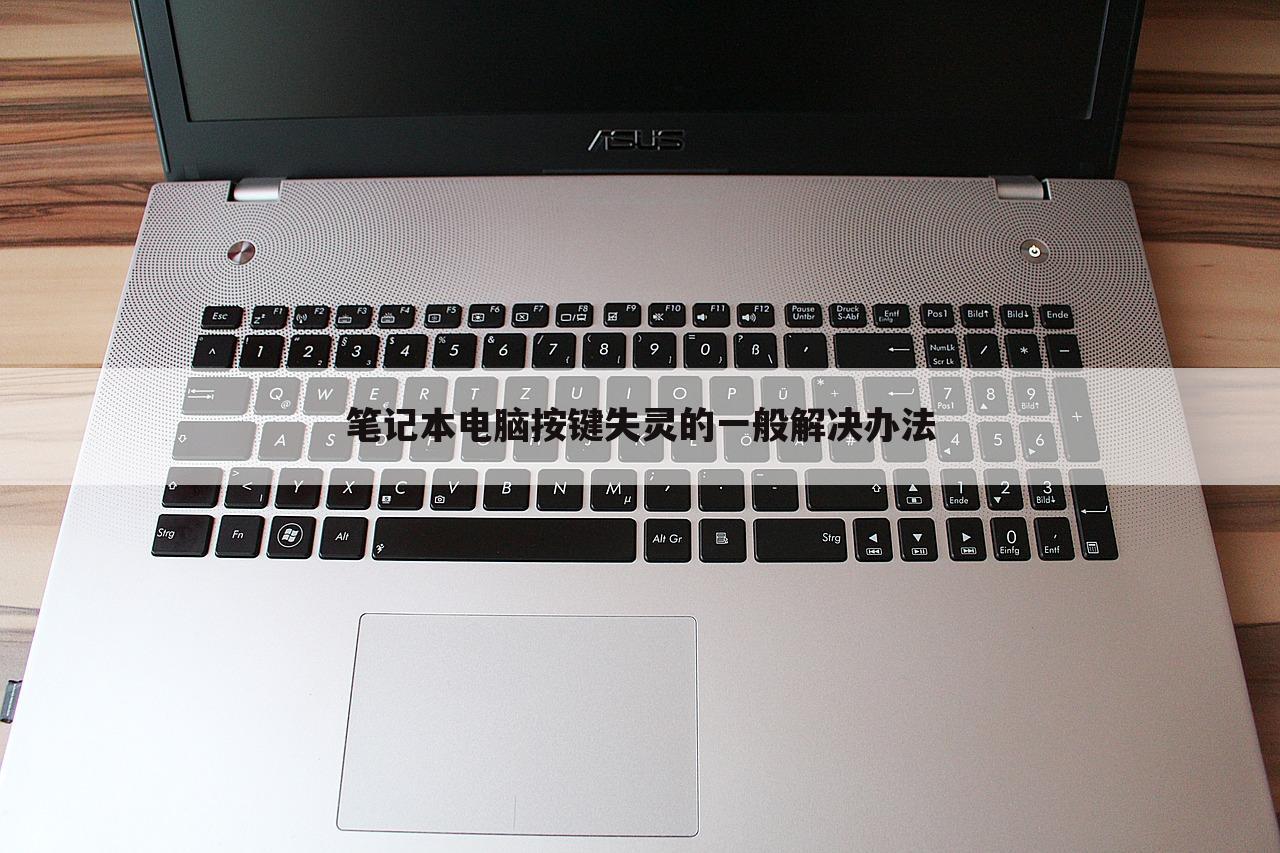
笔记本键盘失灵这里有2种情况,其中一种是我们比较常见的按字母键会显示成数字的情况发生,其实遇到问最多的就是这种情况,对笔记本电脑比较了解的朋友都知道,笔记本电脑小键盘数字键和字母键是整合在一起的,一般按fn Numlk 键可以智能切换到小数字键盘。部分笔记本品牌可能不一样,具体大家请参考自己笔记本电脑使用说明书,都有详细介绍。
下面我们来介绍下另外一种情况,出现笔记本电脑按键失灵,按下去没任何反应,或者是按键并不是有规律的显示,这种情况多数是笔记本键盘出现问题了,解决办法可以尝试清理下笔记本键盘,对每个键进行检查,看看是不是存在某些按键按下去没弹起来,导致按别的键都没用的情况发生,另外如果真的是笔记本自带键盘损坏,编辑不建议大家更换,笔记本换键盘费用是比较高的,我们可以买一个USB键盘做外接键盘就可以了,如果方法都不行,来个死马当活马医,下面来看看其它朋友给出的解决办法:
修改笔记本键盘的驱动:通过“我的电脑”打开系统属性,选择硬件标签:打开设备管理器,我们发现中文Windows XP操作系统下,默认的键盘驱动是“标准101/102键或Microsoft自然PS/2键盘”。
1. 右键点击选择更新驱动程序,会出现硬件更新向导:选择“从列表或指定位置安装(高级)”,单击“下一步”,选择“不要搜索。我要自己选择要安装的驱动程序。”
单击“下一步”,进入“选择要为此硬件安装的设备驱动程序”页去掉复选框“显示兼容硬件”前的小勾。在“标准键盘型号”栏中选择“Japanese PS/2 Keyboard (106/109 Key)”,单击“下一步”,弹出“更新驱动程序警告”,点“是”。“确认设备安装”窗口继续点“是”。
2. 完成硬件更新向导。重新启动计算机。
修改注册表:单击“开始”菜单,点“运行”,输入“regedit”,打开注册表,进入“HKEY_LOCAL_MACHINE SYSTEMControlSet001ControlKeyboard Layouts”,里面有很多子项,通过观察我发现,以“0804”结尾的都是简体中文输入法。打开“E00E0804”,可以看到右侧子项里有“Layout File”子项,双击打开该项,将“数值数据”中的“kbdus.dll”改为“kbdjpn.dll”,“确定”即可。依此类推,可以将所有的以“0804”结尾的子项中“Layout File”全部改为“kbdjpn.dll”,具体就根据自己常用的输入法进行选择了。然后重新启动计算机就好了!
产生笔记本键盘失灵的原因还是比较多的,比较常见的就是最开始为大家介绍的那些,另外某些病毒也会破坏电脑按键,建议大家遇到笔记本电脑键盘按键失灵先对电脑进行杀毒看看,之后再使用方法。
遇到电脑开机慢的时候呢,我们可以做以下步骤;
电脑键盘失灵后呢建议将键盘到另一台电脑进行测试,如果是键盘失灵故障请修理或更换,若是没有故障请修复一下系统。
电脑键盘失灵修复步骤1、
开机按F8不动到高级选项出现在松手,选“最近一次的正确配置”回车修复。
电脑键盘失灵修复步骤2、开机按F8进入安全模式后在退出,选重启或关机在开机,就可以进入正常模式(修复注册表)。
电脑键盘失灵修复步骤3、
如果电脑键盘失灵故障依旧,请你用系统自带的系统还原,还原到你没有出现这次故障的时候修复(或用还原软件进行系统还原)。
电脑键盘失灵修复步骤4、
如果电脑键盘失灵故障依旧,使用系统盘修复,打开命令提示符输入SFC /SCANNOW 回车(SFC和/之间有一个空格),插入原装系统盘修复系统,系统会自动对比修复的。
电脑键盘失灵修复步骤5、如果电脑键盘失灵故障依旧,在BIOS中设置光驱为第一启动设备插入原装系统安装盘按R键选择“修复安装”即可。
电脑键盘失灵修复步骤6、
如果电脑键盘失灵依旧,建议重装操作系统。
(1) 开机后电脑检测不到键盘可先检查键盘接口是否有问题。因为它检查起来最方便,不必拆键盘。先将键盘线从机箱上拔下来,然后重新插回,再开机看故障是否消失,这样可排除由于键盘接口接触不良造成的电脑键盘失灵故障;如果仍有问题,可使用万用表测量主板上的键盘接口,若开机时测量到第1、2、5芯的某个电压相对于第4芯为0,说明连线断了,找到断点重新接好就行了;如果主板上的接口没有问题,拆开键盘检查检查键盘的保险是否正常,若不正常则更换;若正常接着用万用表测量键盘线缆接头的电压是否正常;如果主板键盘接口的电压正常而此处不正常,则说明键盘中间有断线,更换键盘电缆即可修复电脑键盘失灵的故障。
(2)电脑键盘失灵中键盘的某个按键按下后无法弹起的故障诊断方法:键盘的某个键按下后无法弹起是由于一些键盘、键帽下的弹簧老化使弹力减弱,引起弹簧变形,导致该触点不能及时分离,从而无法弹起。其故障维修方法为:将键帽盖片下的弹簧更换,或将弹簧稍微拉伸以恢复其弹力,再重新装好键帽即可。
(3)电脑键盘失灵按下某个键屏幕上没有反应的故障诊断方法:按下某个键屏幕没有反应主要是由于内部的电路板上有污垢,导致键盘的触点与触片之间接触不良,使按键失灵或该按键内部的弹簧片老化而变形,导致接触不良所致。其故障维修方法为:首先拆开键盘的外壳,用软毛刷将电路板上的污垢清除,同时使用无水酒精清洗键盘按键下面与键帽接触的部分,清洁后进行测试。如果故障依旧。接着再次拆开键盘外壳,更换有问题的按键即可。
以上就是重庆云诚科技小编解疑贡献者:(海屿星辰)回答的关于“笔记本电脑按键失灵的一般解决办法”的问题了,不知是否已经解决你的问题?如果没有,下一篇内容可能是你想要的答案,接下来继续答疑下文用户【不暖之夏】分析的“笔记本触摸板按键失灵修复小技巧”的一些相关疑点做出分析与解答,如果能找到你的答案,可以关注本站。
笔记本触摸板按键失灵修复小技巧
本文贡献者:【不暖之夏】 ,解答(笔记本键盘失灵了怎么办)的问题,如果问题解决,可以关注本站!
答1. 确认触摸板功能已正确开启
● 透过Windows设定确认触摸板功能已开启
a. 点选[开始](1),并点击[设置](2)。
b. 点选[设备](3)。
c. 点选[触摸板](4),并确认触摸板功能为[打开](5)。
若您有同时连接鼠标设备,请确保[在连接鼠标时让触摸板保持打开状态]为打勾(6)。
d. 请同步确认以下触摸板的操作是否符合您所预期的行为(7)。
● 请尝试使用快捷键(热键) [Fn+F9]开启/关闭触摸板功能,以确认是否因关闭导致触摸板功能失效。
※ 注意: 部分机种的快捷键(热键)组合可能有所不同,请参考使用手册说明。
2. 前置作业
● 移除外接装置,例如外接硬盘,打印机,记忆卡,光驱内的光盘片,也包含卡片阅读机内的转接卡等等。
● 更新BIOS至最新版本,
3. 下载并安装必要的驱动程序
请至ASUS官网下载并安装以下驱动程序,了解更多如何搜寻与下载驱动程序。(以下范例仅依当前版本为示意,实际请使用ASUS官网所提供的最新版本)
a. 下载并安装[Intel Serial IO controller driver]驱动程序。
※ 注意: 部分机种在ASUS官网若是找不到Intel(R) Serial IO controller driver,表示您的笔记本电脑在Windows 中已经内建Serial IO controller driver,不需要另外安装。
b. 下载并安装[华硕精准式触摸板]驱动程序。
c. 安装完成驱动程序后,请重新启动计算机并确认触摸板是否可以正常使用。
4. 透过Windows更新驱动程序
● 更新[Intel Serial IO controller driver]。
a. 于[开始]点击鼠标右键(1),并点选[设备管理器](2)。
b. 点击[系统设备]装置类型旁边的三角形(3)。于[Intel(R) Serial IO I2C Host Controller]点击鼠标右键(4),并点选[更新驱动程序](5)。
c. 点选[自动搜寻更新的驱动程序软件](6)。
d. 此时笔记本电脑将开始自动在线搜寻并安装驱动程序。
e. 自动更新驱动程序已完成,请点击[关闭](7)。
● 更新[ASUS Precision Touchpad]。
a. 于设备管理器中,点击[人体学输入设备]装置类型旁边的三角形(3)。于[ASUS Precision Touchpad]点击鼠标右键(4),并点选[更新驱动程序](5)。
b. 点选[自动搜寻更新的驱动程序软件](6)。
c. 此时笔记本电脑将开始自动在线搜寻并安装驱动程序。
d. 自动更新驱动程序已完成,请点击[关闭](7)。
● 更新[Microsoft Input Configuration Device]。
a. 于设备管理器中,点击[人体学输入设备]装置类型旁边的三角形(3)。于[Microsoft Input Configuration Device]点击鼠标右键(4),并点选[更新驱动程序](5)。
b. 点选[自动搜寻更新的驱动程序软件](6)。
c. 此时笔记本电脑将开始自动在线搜寻并安装驱动程序。
d. 自动更新驱动程序已完成,请点击[关闭](7)。
5. 透过Windows Update更新至最新版本
6. 系统还原,请在备份后,进行系统还原
以上就是重庆云诚科技小编解答(不暖之夏)贡献关于“笔记本触摸板按键失灵修复小技巧”的答案,接下来继续为你详解投稿用户(九局)分析“笔记本电脑部分按键失灵怎么解决”的一些相关解答,希望能解决你的问题!
笔记本电脑部分按键失灵怎么解决
本文贡献者:【九局】 ,解答(笔记本键盘失灵了怎么办)的问题,如果问题解决,可以关注本站!
答解决方法:再按一次Numlock键就可以使用了。
如果是笔记本键盘失灵的话,因为笔记本电脑键盘的空间有限,在设计的时候把数字小键盘的功能融合在字母键里了如果笔记本本键盘右边的按键打不出字母都是数字话。这个时候可以按fn+Numlk键就可以切换字母/数字输入,有些朋友不知道这一点,当打不出字母的时候,还以为是键盘坏了。
笔记本键盘个别键失灵修复:
键盘部分按键失灵一般是因为电脑键盘内部线路板有毛病,键盘内部线路板或导电塑胶长期不清洁有灰尘污垢太多,从而使电路无法接通就会导致部分按键失灵。如果是这个原因的话,我们就要清理键盘,将里面的污垢灰尘,碎渣清理干净。
1、首先,你把坏了的几个键帽(键盘上的按键)扣起来。
2、用指甲直接扣边上,慢慢扣起来,别怕搞坏。
3、扣起来之后,看看里面的硅胶冒(乳白色的)是否有移位,拿个小螺丝刀拨回来(扮正)。
以上就是重庆云诚科技小编解疑贡献者:(九局)解答的关于“笔记本电脑部分按键失灵怎么解决”的问题了,不知是否已经解决你的问题?如果没有,下一篇内容可能是你想要的答案,接下来继续叙说下文用户【不好意思对谈恋爱过敏】分析的“笔记本键盘个别键失灵怎么修复”的一些相关疑点做出分析与解答,如果能找到你的答案,可以关注本站。
笔记本键盘个别键失灵怎么修复
本文贡献者:【不好意思对谈恋爱过敏】 ,解答(笔记本键盘失灵了怎么办)的问题,如果问题解决,可以关注本站!
答1、如果是部分按键失灵,问题当下尝试:
① 打开命令提示符视窗
步骤1. 在搜索框中输入cmd或powershell
步骤2. 在打开的命令提示符视窗或Windwos PowerShell视窗中,敲击失灵的键盘按键(请切换到英文输入法)。
若可正常输入字符,则键盘硬件正常,可能是某些软件导致的异常。
② 卸载“按键精灵”等键盘辅助类软件并重启电脑
2. 如果是按键不灵敏,可以尝试:
① 调整键盘重复延迟和重复选项
步骤1. 搜索框中输入控制面板,在控制面板中点击键盘
步骤2. 在键盘属性界面调整[重复延迟]和[重复]选项。
② 进入安全模式测试。若安全模式正常,则可能为系统占用率较高导致的。
关于[笔记本键盘失灵了怎么办]的介绍就聊到这里吧,感谢你花时间阅读本站内容,更多关于笔记本键盘失灵了怎么办、笔记本电脑按键失灵修复小技巧的信息别忘了在本站进行查找喔。
推荐文章:
本文由网上采集发布,不代表我们立场,转载联系作者并注明出处:https://www.cqycseo.com/zixun/18522.html
