
今天给各位分享三星笔记本好吗的知识,其中也会对三星笔记本进入bios进行解释,如果能碰巧解决你现在面临的问题,别忘了关注本站,现在开始吧!
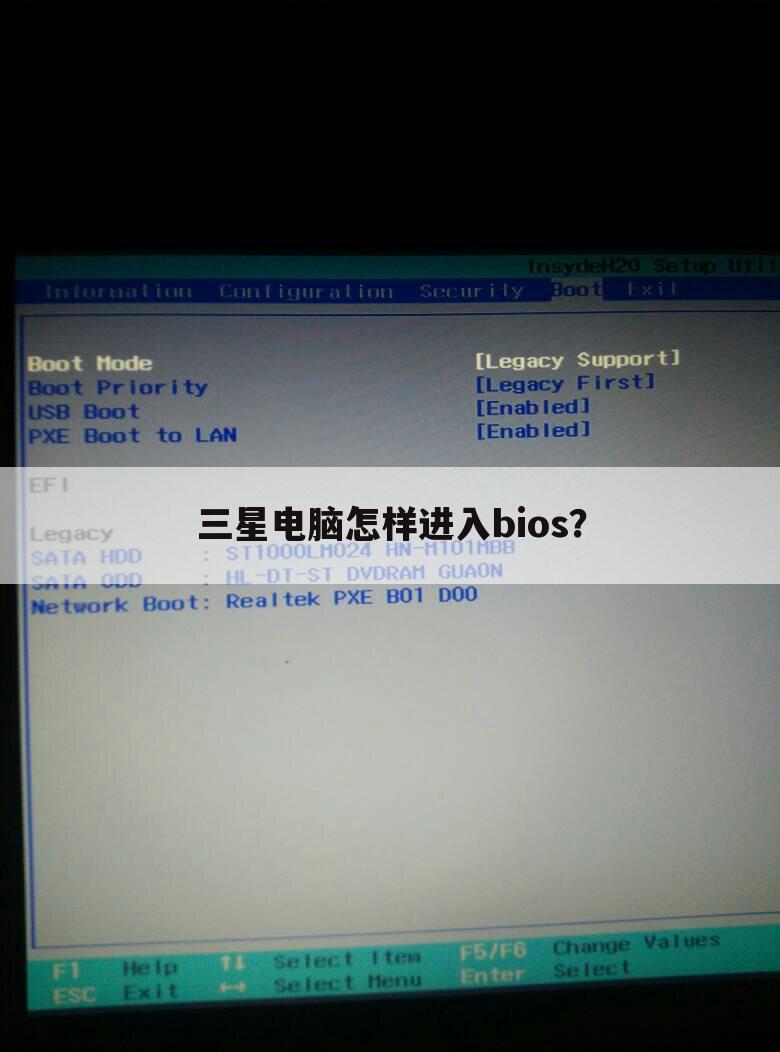
三星电脑怎样进入bios?
贡献用户名:【在思念里沉沦】 ,现在由重庆云诚科技小编为你讲解与【三星笔记本好吗】的相关内容!
优质回答1,开机或重启电脑,快速按F2的启动键,会出现页面。
2,弹出的界面选择BOOT选项。找到Advanced选项下,将快速启动“Fast BIOS Mode”项改为“Off”或“Disabled”。比如:U盘启动的时候需要把第一启动项更改为优盘的,再按保存。如图:
3,再点击右边的"SAVE"按钮,保存配置;或者按F10保存退出,就退出BIOS操作界面。
4,再弹出的框点击“YES",确保的操作无误后再点击yes系统将会重启。
是三星笔记本电脑如何设置bios的介绍,希望能帮到大家。
上文就是重庆云诚科技小编解答贡献者:(在思念里沉沦)分析的关于“三星电脑怎样进入bios?”的问题了,不知是否已经解决你的问题?如果没有,下一篇内容可能是你想要的答案,现在接着继续讨论下文用户【菲琳媚艳】解答的“三星笔记本按F2没有进入bios,只进入到WINDOWS启动管理器,怎么入BIOS?”的一些相关疑问做出分析与解答,如果能找到你的答案,可以关注本站。
三星笔记本按F2没有进入bios,只进入到WINDOWS启动管理器,怎么入BIOS?
贡献用户名:【菲琳媚艳】 ,现在由重庆云诚科技小编为你讲解与【三星笔记本好吗】的相关内容!
优质回答1、按F12键进入bios主界面,选择 Advanced BIOS Features。
2、设置first boot device为USB-HDD(有的电脑估计没有这项,而是只有Removable Device这项,那就选第一启动项设置,选择启动设备为USB-HDD 。
3、有的BIOS不是这样,这就需要看启动列表选择了,几个启动方式如下:
1.CD-ROM(光盘启动)。
2.USB-HDD。
3.USH-ZIP。
4.Hard Disk。 先使用上下键将光标调到2.USB-HDD,再按PageUp键将2.USB-HDD调到第一。
5、最后按(F10)保存退出重启即可。
以上就是重庆云诚科技小编解答(菲琳媚艳)贡献关于“三星笔记本按F2没有进入bios,只进入到WINDOWS启动管理器,怎么入BIOS?”的答案,接下来继续为你详解投稿用户(奉音悦)分析“Samsung三星笔记本电脑BIOS设置功能菜单详解”的一些相关解答,希望能解决你的问题!
Samsung三星笔记本电脑BIOS设置功能菜单详解
贡献用户名:【奉音悦】 ,现在由重庆云诚科技小编为你探讨与【三星笔记本好吗】的相关内容!
优质回答设置BIOS时常用按键及其功能:F1键查看设置程序的帮助;↑↓键用于移动光标;←→改变设置程序的基本选项菜单;F5/F6键用于改变菜单项的 值;F9键可以加载设置程序的默认设置;ESC键用于返回上级菜单或转到“Exit”菜单;Enter键用于选中菜单项或进入子菜单;F10键可以保存更 改并退出设置程序。 接下来是我为大家收集的Samsung三星笔记本电脑BIOS设置功能菜单详解,欢迎大家阅读:
Samsung三星笔记本电脑BIOS设置功能菜单详解
一、Main菜单;(注:用于更改基本系统和环境设置)
System Time [12:38:53]设置系统时间
System Date [02/08/2009]设置系统日期
IDE Channed 0 Master FUJITSU MH22160BH G2-(S1)本本的硬盘型号
CPU Type Intel(R) Atim(TM) CPU N270本本所用CPU类型
CPU Speed 1.60GHzCPU频率
Total Memory 1024MB本本的内存容量
BIOS version 04CABIOS版本号
MICOM version 04CAMICOM设备版本号
二、Advanced菜单:(注:用于配置有关计算机周边设备和芯片组的高级功能)
Hyperthreading: [Enabled] [Disabled] 打开关闭超线程
Processor Power Management: [Enabled]打开关闭处理器电源管理
Legacy USB Support [Enabled]支持包括USB1.1在内的USB设备
Large Disk Access Mode [DOS] [Other]大型磁盘访问模式支持,默认为DOS
EDB (Execute Disable Bit) [Enabled] Execute Disable Bit是Intel在新一代CPU中引入的一项硬件特性,它能帮助CPU在某些基于缓冲区溢出的恶意攻击下,实现自我保护,从而避免诸如“冲击波”之类病 毒的恶意攻击,“Execute Disable Bit”需Windows XP SP2及系统的配合才能正常工作。
Internal LAN [Enabled] 打开关闭内置有线网卡
Touch Pad Mouse [Enabled]打开关闭触摸板
CPU Power Saving Mode [Enabled]打开关闭CPU电源保护管理模式
Fan Silent Mode [Low] [Auto] 打开关闭CPU风扇静音模式
Purchased Date 2009/01本本出厂日期
三、Security菜单:(注:用于配置安全功能,包括密码)
清除超级用户密码
User Password Clear清除用户密码
HDD Password Clear清除硬盘密码
注:密码最多8个字母数字字符,不允许输入特殊字符。
Set Supervisor Password [Enabled] 设置超级用户密码
Set User Password [Enabled] 设置用户密码
Set HDD Password [Enabled] 设置硬盘密码(请慎用)
Password on boot [Enabled]是否使用引导密码,启用时在启动时必需输入正解的密码才能引导系统。
Fixed disk boot sector: [Normal] [Write Protect]硬盘启动扇区保护功能
四、Boot菜单:(注:用于设置引导优先级和其它引导选项)
设置引导优先级,NC10的启动设备采用即插即用,在进入BIOS之前插入启动设备(例U盘)才能在下面的菜单中看到该设备。NC10支持的启动设备还是相当多的,想改变启动设备顺序时移动光标到设备上,用F5/F6改变顺序。
[Boot priority order]
1. USB HDD(USB硬盘): N/A (不可用)
2. IDE HDD(IDE硬盘): FUJITSU MHZ22160BH G2
3. USB CD (USB光驱): N/A
4. PCI BEV(使用远程启动芯片的网卡启动: N/A
5. USB FDD (USB软盘): N/A
6. USB KEY (电子密钥): N/A
7. IDE CD
8. USB-ZIP(大软盘模式): 启动后U盘的盘符是A;
USB-ZIP大容量软盘仿真模式,此模式在一些比较老的电脑上是唯一可选的模式,但对大部分新电脑来说兼容性不好,特别是2GB的大容量U盘。flashboot制作的USB-ZIP启动u盘即采用此模式。
[Excluded form boot order]
- USB ZIP : N/A
- USB LS120 : N/A
- PCI SCSI : N/A
- Other USB : N/A
- PCI : N/A
- Legacy netwoek : N/A
- IDE CD : N/A
- AHCI HDD4 : N/A
NumLock [off] [on]系统启动时数字键盘状态
Enable Keypad [Only By Fn Key] [By Numlock]启用小键盘:设置为“By Numlock”在NumLock灯亮并且没有接外接键盘时启用数字小键盘。设置为“Only By Fn Key”在NumLock灯亮时保持embedded键区为禁用状态。
Summary screen [Enabled] [Disabled]启动时是否显示三星的LOGO
Boot-time Diagnostic Screen [Enabled] [Disabled]启动时是否显示系统的一些配置信息
Brightness Mode Control [User Control] [Auto]LED屏幕亮度调节选项,1是用户控制、2是系统自动控制
Wireless Device Control [Last Status] [Always On] [Always Off无线网卡选项,1是保持最后的状态、2是一直开启、3是一直关闭
Smart Battery Calibration 电池校准功能,就是电池放电功能。
五、Exit菜单:(注:用于退出设置程序)
Exit saving Changes 保存更改并退出配置程序
Exit Discarding Changes 放弃配置并退出配置程序
Load Setup Defaults 载入系统默认配置
Discard Changes 放弃改变的配置
Save Changes 保存改变的配置
开 机时按F2进入BIOS、F4进入三星的系统备份还原程序、F12从网卡启动、ESC键直接出现启动设备清单。NC10启动比较快,基本上需要在按电 源键的同时按下功能键,还有如果你想从其他盘启动时先要插入启动设备如U盘然后在机子启动时按F2或ESC才行,否则在BIOS里是无法看到其他启动设备 的,这可能是很多人不知道如何更改启动顺序的原因。
看了“Samsung三星笔记本电脑BIOS设置功能菜单详解”还想看:
1. 三星笔记本BIOS怎么设置u盘启动
2. BIOS设置菜单选项中文的意思是什么
3. 联想笔记本BIOS菜单中文讲解
4. 三星电脑怎么设置u盘启动
5. 三星笔记本电脑怎么设置u盘启动
以上就是重庆云诚科技小编解答(奉音悦)贡献关于“Samsung三星笔记本电脑BIOS设置功能菜单详解”的答案,接下来继续为你详解投稿用户(卿卿如吾)解答“三星笔记本BIOS设置步骤详解”的一些相关解答,希望能解决你的问题!
三星笔记本BIOS设置步骤详解
贡献用户名:【卿卿如吾】 ,现在由重庆云诚科技小编为你详解与【三星笔记本好吗】的相关内容!
优质回答不少人喜欢用三星电脑,那么怎么做BIOS设置呢和我一起看看!
步骤详解:
根据自己电脑的不同,再刚进入开机启动画面的时候按相应的键进入到bios。三星笔记本电脑的是F2。
然后使用键盘上的左右键进行光标的移动,将光标移动到Boot这一栏。
然后找到相应的选项(启动设置项),点击enter键进入下一步的选项设置。
进入到启动项的选择与确认的界面了,
然后找到自己U盘的名字,U盘启动(USB HDD)这一栏,将这一栏移动到做上面,这里使用的是F5/F6进行上下的移动。设置好之后就如
现在就是最后一步了,进行确认。这里点击键盘的F10进行设置的确认保存,这样就成功的将U盘启动设置为了第一启动项。
相关阅读:
BIOS常见错误信息和解决方法
1.CMOS battery failed(CMOS电池失效)
原因:说明CMOS电池的电力已经不足,请更换新的电池。
2.CMOS check sum error-Defaults loaded(CMOS执行全部检查时发现错误,因此载入预设的系统设定值)
原因:通常发生这种状况都是因为电池电力不足所造成,所以不妨先换个电池试试看。如果问题依然存在的话,那就说明CMOS RAM可能有问题,最好送回原厂处理。
3.Display switch is set incorrectly(显示形状开关配置错误)
原因:较旧型的主板上有跳线可设定显示器为单色或彩色,而这个错误提示表示主板上的设定和BIOS里的设定不一致,重新设定可。
4.Press ESC to skip memory test(内存检查,可按ESC键跳过)
原因:如果在BIOS内并没有设定快速加电自检的话,那么开机就会执行内存的测试,如果你不想等待,可按ESC键跳过或到BIOS内开启Quick Power On Self Test。
5.Secondary Slave hard fail(检测从盘失败)
原因:1 CMOS设置不当(例如没有从盘但在CMOS里设有从盘)2硬盘的线、数据线可能未接好或者硬盘跳线设置不当。
6.Override enable-Defaults loaded(当前CMOS设定无法启动系统,载入BIOS预设值以启动系统)
原因:可能是你在BIOS内的设定并不适合你的电脑(像你的内存只能跑100MHz但你让它跑133MH) 这时进入BIOS设定重新调整即可。
7.Press TAB to show POST screen(按TAB键可以切换屏幕显示)
原因:有一些OEM厂商会以自己设计的显示画面来取代BIOS预设的开机显示画面,而此提示就是要告诉使用者可以按TAB来把厂商的自定义画面和BIOS预设的开机画面进行切换。
8.Resuming from disk,Press TAB to show POST screen(从硬盘恢复开机,按TAB显示开机自检画面)。
原因:某些主板的BIOS提供了Suspend to disk(挂起到硬盘)的功能,当使用者以Suspend to disk的方式来关机时,那么在下次开机时就会显示此提示消息。
上文就是重庆云诚科技小编解疑贡献者:(卿卿如吾)贡献的关于“三星笔记本BIOS设置步骤详解”的问题了,不知是否已经解决你的问题?如果没有,下一篇内容可能是你想要的答案,下面继续解析下文用户【耳听爱情】解答的“三星笔记本怎么进入bios设置u盘启动”的一些相关疑点做出分析与解答,如果能找到你的答案,可以关注本站。
三星笔记本怎么进入bios设置u盘启动
贡献用户名:【耳听爱情】 ,现在由重庆云诚科技小编为你讲解与【三星笔记本好吗】的相关内容!
优质回答工具/材料:以三星笔记本为例。
1、首先开机按“F2”进BIOS。
2、然后在bios界面中,选择“boot”。
3、之后在bios界面中,选择“Fast BIOS Mode”。
4、接着在bios界面中,将其修改为off。
5、接着在bios界面中,选择“Secure Boot Control”。
6、然后在bios界面中,将其修改为off。
7、之后在bios界面中,会多出“OS Mode Selection”这一项来,选择“CSM OS”,即可u盘启动。
8、接着在bios界面中,按F10保存。
9、最后在bios界面中,点击“YES”选项。
关于[三星笔记本好吗]的介绍到此就结束了,不知道你从中找到你需要的信息了吗 ?如果你还想了解更多这方面的信息,记得收藏关注本站。
推荐文章:
本文由网上采集发布,不代表我们立场,转载联系作者并注明出处:https://www.cqycseo.com/zixun/18762.html
