
今天我们来聊聊[移动硬盘如何分区],以下4个是关于移动硬盘如何分区的观点,希望能帮助到您找到想要的,更多固态移动硬盘如何分区相关的资讯继续关注本站。
如何给移动硬盘分区
贡献用户名:【酒温浪人】 ,现在由重庆云诚科技小编为你详解与【移动硬盘如何分区】的相关内容!
最佳回答一般的情况下移动硬盘都是一个分区,如果我们要分区的话,一般情况下要先把里边重要的东西现在电脑备份一下,因为分区格式会候导致数据丢失,因此如果移动硬盘里有重要数据的话,建议先拷贝到电脑硬盘上。下面是我收集整理的如何给移动硬盘分区,欢迎阅读。
1、先把移动硬盘和电脑连接上,一般都会在硬盘里显示,而不是在有可移动存储的设备里显示,所以不要大惊小怪哦,毕竟它的本质是笔记本硬盘。
2、一般的情况下移动硬盘都是一个分区,如果我们要分区的话,一般情况下要先把里边重要的东西现在电脑备份一下,因为分区格式会候导致数据丢失,因此如果移动硬盘里有重要数据的话,建议先拷贝到电脑硬盘上。
3、一般大家都是用的XP的系统,或者更高版本的,所以我就以win7系统为例(Win7也是目前最主流系统哦),首先将移动硬盘连接上电脑,然后右
找到我们的移动硬盘,然后右击选择压缩卷——选择容量大小,就会出现一个未分配的分区了
右击未分配的磁盘,然后选择新建简单卷,会出来一个操作界面,大家依次选择磁盘大小、文件系统、磁盘盘符、磁盘卷标即可,最后他会提示格式化,格式化完成我们的分区也就完成了。
第一个我们要分的分区分好了以后,我们如果好像多分几个话,重复上面的步骤就行,很简单的。
可能很多朋友觉得这样分区很麻烦,得一步步来,我们可不可以用软件来帮我们完成呢?这当然可以了比如说DiskGenius、分区助手等都是很方便的,DiskGenius的分区有很多选择,我们可以根据自己的需要来选择,比如快速分区等,但缺点是分区的都会格式化,到时存储的数据遭到破坏,那有没有一种无损分区的办法呢,我们的文件不用备份,分区的文件也不会被破坏!
如果想这样的`话就得用到分区助手这个软件了,他就可以做到无损分区,很强大的说,具体的操作方法。我就不在这里多嘴了,一位他给大家提供很全面的分区教程。最后要注意的时候,分区的时候文件系统选NTFS,然后选择4K对齐等,这回对硬盘性能的提高有很大的帮助哦。
移动硬盘不能分区的解决方法:
1、右击“计算机”——“管理”——“磁盘管理”,在右边窗口上能找到你电脑的所有分区
2、右键单击我们需要合并的分区,然后在弹出的窗口中选择“删除逻辑驱动器”,接着在弹出的警告窗口中选择“是”选项。
3、接着我们就会看到我们刚刚删除的分区变成黑色。
4、右击这些黑色的分区,单击新建,自定义好你的分区容量,勾选“NTFS格式”和“快速格式化”,点击下一步即可恢复我们原来的硬盘空间。
以上就是重庆云诚科技小编解答(酒温浪人)解答关于“如何给移动硬盘分区”的答案,接下来继续为你详解投稿用户(情和欲)贡献“固态硬盘如何分区”的一些相关解答,希望能解决你的问题!
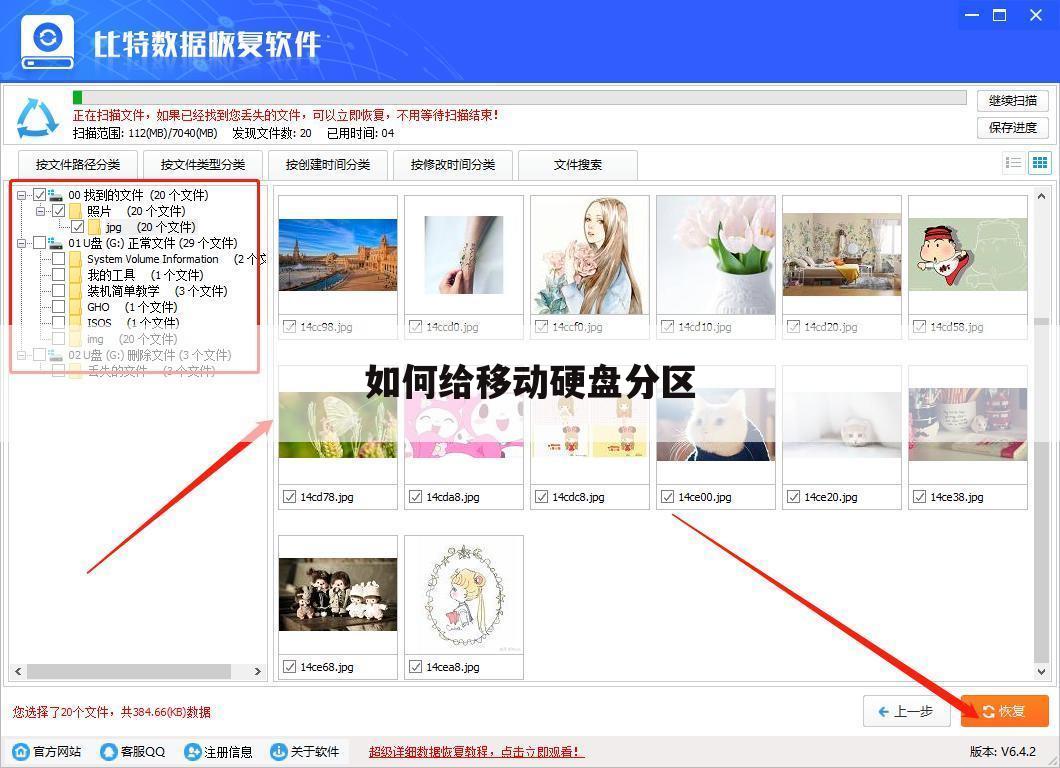
固态硬盘如何分区
贡献用户名:【情和欲】 ,现在由重庆云诚科技小编为你探讨与【移动硬盘如何分区】的相关内容!
最佳回答1、先启动pe,下图就是pe的界面,选择一个进入。
2、在桌面上点击下图所示的分区软件,进入分区界面。
3、进入分区软件后,点击分区软件左侧的SSD。
4、选择SSD之后,单击菜单上的快速分区。
5、分区数选择一个如分成三盘
6、然后单击下图所示的位置以选择40964k对齐。
7、选择SSD后,单击确定,SSD将被分成三个分区。
8、有一个活动分区,可用作系统盘。
9、然后分割机械硬盘,点击选择机械硬盘。
10、右键单击可删除所有分区,如果有机械硬盘系统,则不需要新硬盘。
11、如下图所示,单击“确定”,确认后将删除所有分区。
12、删除所有分区后的灰色,再次点击快速分区。
13、点击选择重建后的MBR开机移除,根据个人需要移除,然后点击确定。
14、然后右键单击活动分区,选择取消激活状态,单击是。这不会启动系统。
15、然后再次单击以取消激活分区,右键单击以选择逻辑分区。
16、单击软件左上角的“保存并更改”,然后单击“是”。此时计算机存储设备硬盘完全作为数据盘。无法安装系统。除非重新分配被激活。
以上就是重庆云诚科技小编解答(情和欲)贡献关于“固态硬盘如何分区”的答案,接下来继续为你详解投稿用户(♂蘰踄繧鍴£)回答“新的移动硬盘怎么分区”的一些相关解答,希望能解决你的问题!
新的移动硬盘怎么分区
贡献用户名:【♂蘰踄繧鍴£】 ,现在由重庆云诚科技小编为你讲解与【移动硬盘如何分区】的相关内容!
最佳回答移动硬盘是以硬盘为存储介质,计算机之间交换大容量数据,强调便携性的存储产品。但是很多朋友购买了移动硬盘后不知道怎么对移动硬盘进行分区,那么如何给移动硬盘分区呢?
以xp系统为例说明,鼠标右键“我的电脑”选择“管理(G)”进入;在计算机管理界面中点击“磁盘管理”,找到界面右栏中的“磁盘1”,也就是插入的移动硬盘;鼠标右未指派区域,选择“新建磁盘分区(N)”,进入下一步;在分区向导点击下一步;在选择要创建的磁盘分区类型中选择“主磁盘分区”,进入下一步;输入分区大小,点击“下一步(N)”继续;指派驱动器号并给分区命名,点击“下一步(N)”;保存默认选项,点击下一步继续;点击“完成”按钮即可完成分区操作。
移动硬盘分区是比较简单的,可以通过上面步骤完成移动硬盘分区,解决移动硬盘存储发生的问题。
新买的一个移动硬盘就一个分区如果不小心格式化的话所有的数据都会被清空,所以要把它多分出来几个盘就不怕了,下面小编就来详细的介绍一下移动硬盘的分区方法。
方法/步骤
1/10 分步阅读
右键“我的电脑”,点击“管理”。
2/10
找到“存储”里的”磁盘管理“。
固态移动硬盘有啥用,上天猫电器城,品类齐全,品质之选!
广告
3/10
右键需要分配的磁盘,点击“压缩卷”。
移动硬盘盒_ICY DOCK艾西达克_质量可靠_使用寿命长
广告
4/10
输入要分出来的磁盘的大小,比如说1g,点击“压缩”。
11.11京东全球热爱季逛京东,只为热爱行动!
广告
5/10
这时候硬盘就多出来1G的未分配的空间了。
6/10
但是这样实在硬盘上是看不见的,需要右击,然后选择“新建简单卷”给它建立盘符。
7/10
点击下一步,这里是建立的分区到底有多少空间,而我们分出来的1G,所以直接下一步。
8/10
这里可以设置盘符名称,不与已有的硬盘名称重复就可以了。
9/10
接着下一步,然后点击“完成”。
10/10
现在就成功完成了硬盘的分区。
编辑
以上就是重庆云诚科技小编解答(♂蘰踄繧鍴£)回答关于“新的移动硬盘怎么分区”的答案,接下来继续为你详解投稿用户(爱々沉沦)分析“如何对移动硬盘进行分区”的一些相关解答,希望能解决你的问题!
如何对移动硬盘进行分区
贡献用户名:【爱々沉沦】 ,现在由重庆云诚科技小编为你讲解与【移动硬盘如何分区】的相关内容!
最佳回答1.将移动硬盘连接到电脑的USB接口,等待电脑识别到设备。识别完成后可以在“计算机”中看到对应的硬盘盘符,2.对着“计算机”点击鼠标右键,选择“管理”“磁盘管理”,进入windows自带的磁盘管理界面,3.在“磁盘管理”界面右侧可以看到当前已连接的磁盘,对着移动硬盘的盘符点击鼠标右键,选择“压缩卷”,4.接着会出现一个“查询压缩空间”的小窗口,等待查询完成,此过程所需要的时间根据硬盘容量的大小不同而不同,一般硬盘容量越大所需要的时间越长,硬盘容量越小所需要的时间就越短。5.压缩空间查询完毕后,在弹出窗口的“输入压缩空间量”中输入第一个分区的容量,单位为MB(1G=1024MB),输入完成后点击“压缩”,等待第一个分区压缩完成。6.然后再对着其他剩余的硬盘空间执行压缩操作,直到所有分区完成。
关于[移动硬盘如何分区]的介绍到此就结束了,不知道你从中找到你需要的信息了吗 ?如果你还想了解更多这方面的信息,记得收藏关注本站。
推荐文章:
本文由网上采集发布,不代表我们立场,转载联系作者并注明出处:https://www.cqycseo.com/zixun/18779.html
