
今天我们来聊聊[鼠标键盘没反应],以下3个是关于鼠标键盘没反应的观点,希望能帮助到您找到想要的,更多安装系统鼠标键盘没反应相关的资讯继续关注本站。
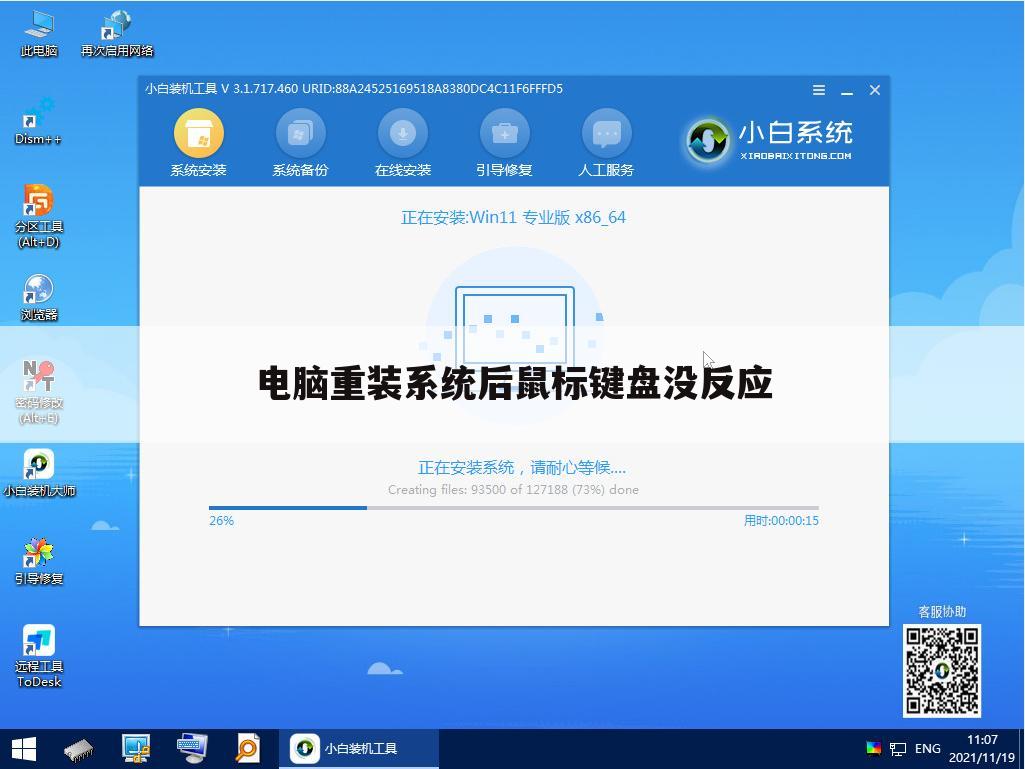
电脑重装系统后鼠标键盘没反应
贡献用户名:【紫涩微凉】 ,现在由重庆云诚科技小编为你分析与【鼠标键盘没反应】的相关内容!
贡献者回答您好,重装系统鼠标键盘失灵怎么办
1、如果按键所有都矢量的话,首先对键盘上的每个键进行盘查,有可能是一个键盘被按下去的缘故导致按其他键都没反应的情况。如果键盘损坏了,可能是键盘老化或者是键盘内部的线路板有污垢都会造成键盘接触不良而失灵的情况,这种情况建议更换一个新的键盘。反正现在键盘也不是很贵的。
2、查看是否是键盘接口方面松动了,接触不良的情况,如果用户懂的用 万用表 的话,可以使用万用表来检测电脑键盘是否损坏了。
3、键盘正常的话,那说明是电脑系统问题,我们常说进入到安装模式修复下系统。首先开机按住F8不动在松手,选择“最近一次的正确配置”按回车键修复。
然后在退出安全模式,然后重启电脑自动修复了。当然如果键盘还是失灵的话我们可以将系统还原到没有出现键盘故障的时候。
4、如果故障依旧的话,尝试打开命令提示符( amd )命令,然后在上面输入SFC /SCANNOW命令回车,然后在插入原装系统修复系统,来自动修复系统。
5、尝试进入到bios设置光驱为第一启动,插入光驱在修复安装系统。
6、当然也有可能是软驱的故障,驱动程序未安装的情况,解决方法就是使用驱动精灵来自动检测驱动是否正常即可。可能在BIOS设置中没有启用USB键盘鼠标,而你的键盘鼠标都是USB接口的,先拔掉USB键盘。
7、 注册表 被破坏,需要修复。解决方法就是单击“开始”菜单,点“运行”,输入“regedit”,打开注册表,进入“HKEY_LOCAL_MACHINE SYSTEMControlSet001ControlKeyboard Layouts”,里面有很多子项,通过观察我发现,以“0804”结尾的都是简体中文输入法。打开“E00E0804”,马上看到右侧子项里有“Layout File”子项,双击打开该项,将“数值数据”中的“kbdus.dll”改为“kbdjpn.dll”,“确定”即可。将所有的以“0804”结尾的子项中“Layout File”全部改为“kbdjpn.dll”,具体就根据自己常用的输入法进行选择了。最后重启电脑即可。
重装系统之后如果遇到鼠标和键盘失灵的情况要尽快的去解决,因为没有了键盘和鼠标,人们就无法对电脑进行操作,电脑也就没有什么作用了。假如自己无法解决失灵的情况,要尽快的送到售后进行维修,在保修时间范围内,是可以进行免费重装系统的,也能保证没有鼠标和键盘失灵的情况。除了该状况以外还有可能遇到其它情况,大家不要不清楚问题的解决办法就盲目去操作,这样很有可能就出现更严重的问题。
上文就是重庆云诚科技小编分享贡献者:(紫涩微凉)贡献的关于“电脑重装系统后鼠标键盘没反应”的问题了,不知是否已经解决你的问题?如果没有,下一篇内容可能是你想要的答案,现在接着继续叙述下文用户【╰安夏ぺ】分享的“重装win7鼠标键盘无效”的一些相关问题做出分析与解答,如果能找到你的答案,可以关注本站。
重装win7鼠标键盘无效
贡献用户名:【╰安夏ぺ】 ,现在由重庆云诚科技小编为你分析与【鼠标键盘没反应】的相关内容!
贡献者回答重装win7 系统后 ,鼠标键盘失灵解决方法如下:
首先排除键盘鼠标是不是有故障,如果没有故障,看看是不是USB接口的问题。
新电脑如果配备的是6代以后的Intel的CPU,相应的主板主控也是新一代的,而win7默认不支持新一代的主板主控。
可以换成ps/2的键盘鼠标,或者换成win10的系统,或者下载一个支持带新一代主控驱动的系统重装系统。
重装Win7系统之后鼠标键盘不能用的原因:
随著Intel的Skylake平台到来,随之而来的问题就是按照正常方式装不了Win7,Skylake相比早期的规划方案, 增加了对USB 3.1接口的支持。
因此将不再支持原有的EHCI主控,变更为最新的XHCI主控。这一变动导致在安装Win7的过程中会出现USB接口全部失灵的状况,不仅无法使用USB键鼠对安装接口进行操作,同时系统也无法读取U盘中的安装档。
以上就是重庆云诚科技小编解答(╰安夏ぺ)贡献关于“重装win7鼠标键盘无效”的答案,接下来继续为你详解投稿用户(°怀念那些完美)解答“为什么重装系统后键盘鼠标不能用了”的一些相关解答,希望能解决你的问题!
为什么重装系统后键盘鼠标不能用了
贡献用户名:【°怀念那些完美】 ,现在由重庆云诚科技小编为你探讨与【鼠标键盘没反应】的相关内容!
贡献者回答一般都是在安装win7系统后鼠标键盘出现不能用的情况,原因是没有3.0驱动,usb驱动没有安装好的缘故。Win7并不包含 XHCI USB3.0 的驱动,所以就算能让你安装进桌面,最后还是会因为缺少XHCI USB3.0驱动而无法使用USB键盘鼠标。
方法一
1、这时先重启电脑,按关机键就可以关机了(非强行关机);
2、然后再开机按F8键(这时键盘看是否能用),然后到高级启动选项下选择【带网络的安全模式】;
3、这时启动到安全模式,如果USB鼠标键盘也是能用的,带网络的。这时我们更新一下USB驱动就可以了,建议使用360驱动大师或是驱动精灵;
4、最后,更新完成,重启到正常模式下USB就可以使用了。
方法二:看看自己的电脑接口有没有老式的鼠标接口,也就是PS/2(圆口)接口那种,有得话就使用老式的鼠标接口,然后安装一遍usb驱动即可。
方法三:如果方法都不管用的话,去下载一个带3.0usb驱动的win7镜像重装,或者直接重装win10系统即可解决。
更多教程可输入小白系统官网查找!
今天的内容先分享到这里了,读完本文《﹝鼠标键盘没反应﹞安装系统鼠标键盘没反应》之后,是否是您想找的答案呢?想要了解更多,敬请关注www.cqycseo.com,您的关注是给小编最大的鼓励。
推荐文章:
本文由网上采集发布,不代表我们立场,转载联系作者并注明出处:https://www.cqycseo.com/zixun/18836.html
