
今天给各位分享电脑蓝屏的解决方法的知识,其中也会对怎么修复电脑蓝屏进行解释,如果能碰巧解决你现在面临的问题,别忘了关注本站,现在开始吧!
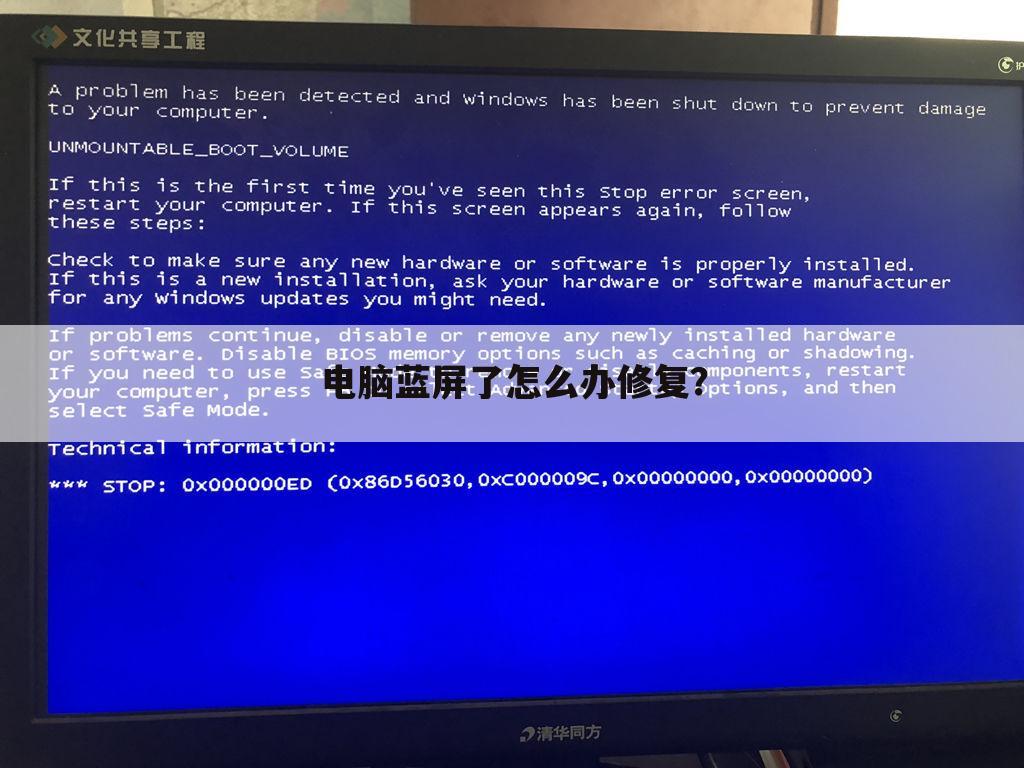
电脑蓝屏了怎么办修复?
知识爱好者提供:【栀耳先生的树与梦】 ,解答(电脑蓝屏的解决方法)的问题,如果问题解决,可以关注本站!
最佳答案可以尝试通过Debugging Tools for Windows(WDK and WinDbg downloads) (内存转储文件(Crash Dump File)判断引起“蓝屏”的大致原因,确定故障方向后,再针对具体的故障部分进行细致的排查解决。
通过分析蓝屏文件,找到导致蓝屏出现的错误文件信息,来判断是驱动程序文件,还是软件相关文件,还是系统内核文件,来进一步处理,例如驱动程序,请下载最新版驱动程序,卸载旧版驱动重新安装;系统更新可以通过卸载更新文件或使用windows update再次进行更新;
硬件如果改动后出现的蓝屏,建议考虑兼容性问题或硬件故障,请联系您就近的华硕服务网点;
软件方面如有改动,建议将软件回滚到之前的状态,或者卸载更新最新版本尝试;
在上述操作都无效的情况下,如有系统备份或还原点,可以尝试还原到之前的状态;
如系统还原无效,可以考虑备份全盘数据重新安装系统或替换系统测试;
如系统还原过程中或系统安装过程中依旧出现蓝屏现象,请考虑硬件故障。
注意:如果系统中没有蓝屏文件,可以在“控制面板”中打开“系统”属性,切换至“高级”选项卡,在“高级”选项卡中打开“启动与故障恢复”,可以在“启动与故障恢复”选项中找到“写入调试信息”的下拉菜单,在下拉菜单中将“无”修改为“小内存转储(64KB)”、“核心内存转储”或“完全内存转储”,即可在发生“蓝屏”故障时自动保存内存转储文件。
附:蓝屏Dump文件的分析方法
相比于通过蓝屏代码查看蓝屏故障原因的方法,Dump文件分析显得更加正式。通过诊断工具展开的Dump文件,能够获取到包含蓝屏代码在内的更多蓝屏故障信息,往往更利于诊断者对蓝屏故障的诊断与定位。系统发生蓝屏故障时产生的Dump文件就在“系统盘符:WindowsMinidump”文件夹下,直接拷贝出来即可。获取的Dump文件究竟如何展开、分析呢?则需要按照以下步骤操作:
首先,打开桌面WinDbg图标,在弹出窗口中依次点击“File/Open Crash Dump”菜单选项,或者将winDbg程序打开后,将蓝屏文件直接拖拽到软件中。
例如,我们展开一个名为“Mini032908-01.dmp”蓝屏Dump文件,展开后将获取部分信息。
通过上面方法展开、获得相关蓝屏信息,其中,倒数第二行有“Probably Caused by:RtkHDAud.sys… ”这样的描述。我们知道,RtkHDAud.sys为系统声卡驱动中的一个文件名称,由此可以判断此蓝屏报错可能跟声卡驱动相关。
如果对某些程序、进程不知道是干什么用的,如上图中的“RtkHDAud.sys”,我们可以将“RtkHDAud.sys”输入到发生蓝屏故障机器系统“搜索”里进行查找,看跟哪些驱动、程序或文件相关。此外,将该关键字输入到蓝屏分析网站中查找方案,或者在网络搜索引擎里进行查找。
注意:将上图实线框中的“!analyze -v”信息输入到底部“虚线框”中并“回车”,将会得到如图中所示更详细的蓝屏信息,6.11版本软件只需要输入“!analyze -v”连接即可。
以上就是重庆云诚科技小编解答(栀耳先生的树与梦)贡献关于“电脑蓝屏了怎么办修复?”的答案,接下来继续为你详解投稿用户(暗刀温柔)解答“电脑蓝屏了,怎么修复?”的一些相关解答,希望能解决你的问题!
电脑蓝屏了,怎么修复?
本文贡献者:【暗刀温柔】 ,解答(电脑蓝屏的解决方法)的问题,如果问题解决,可以关注本站!
最佳答案步骤:
一, 进入安全模式, 并移除最近安装的驱动程序/软件。
① 引导至WinRE(Windows Recovery Environment),可以理解为恢复模式。
可以长按开机键直到机器断电,然后再开机,再断电,重复3-5次,直到进入如下图的恢复模式。
② 从选择选项屏幕中,请点击或单击疑难解答。
③ 请点击或单击高级选项,选择[启动设置],.选择[启动],点选要进入的安全模式环境,一般状态下建议选择(4)启用安全模式。
二,使用自动修复功能,可以检测和解决某些系统问题而阻止 Windows 启动。
若要运行自动修复请按照以下步骤:
① 引导至WinRE(Windows Recovery Environment),可以理解为恢复模式。
可以长按开机键直到机器断电,然后再开机,再断电,重复3-5次,直到进入如下图的恢复模式。
② 从选择选项屏幕中,请点击或单击疑难解答。
③ 请点击或单击高级选项,然后点击或单击自动修复。
自动修复将启动并尝试修复 Windows 来禁止加载的问题。
若仍无效请尝试恢复系统,或系统重装。
以上就是重庆云诚科技小编解答(暗刀温柔)回答关于“电脑蓝屏了,怎么修复?”的答案,接下来继续为你详解投稿用户(邂逅红楼)解答“电脑蓝屏了怎么修复啊?”的一些相关解答,希望能解决你的问题!
电脑蓝屏了怎么修复啊?
知识爱好者提供:【邂逅红楼】 ,解答(电脑蓝屏的解决方法)的问题,如果问题解决,可以关注本站!
最佳答案这个问题可以按照以下通用的系统修复方法尝试修复,请参考:
当然,你可以先尝试下述方法修复,如不行还是重装系统为上选:
开机不断点击F8键,进入系统操作选单(如果是Win8,Win8.1,Win10系统,在看见开机画面后长按电源键关机,短时间内重复三次左右可以进入WinRE {Windows 恢复环境},但有的用户可能需要直接断开电源。这样开机后应该能出现高级恢复的界面了,在高级回复界面,选择进入安全模式。
第一、如果可以进入系统,尝试如下修复:
方法1,找一找是否是某款软件不正常运行,造成这种现象,打开系统任务管理器,查看相关进程,根据进程属性,确认是不是某款软件不正常运行,如果确认了该应用程序出错,解决方法如下:彻底卸载和清除此程序,并用 3_6_0 安 全 卫 士 或者 Q_Q 电 脑 管 家 清除注册表,然后重新安装该程序,最后更新到最新的稳定版本,不要安装测试版。
方法3,如果程序(包括:一个或者多个)都出现该内存不能为"written",解决办法如下:首先卸载相关的旧的版本或者测试版的应用程序,更换正式版或者稳定版的应用程序;如果故障依旧,也可以尝试通过“该内存不能为writte”的通用解决方法来修复出错程序,具体方法:打开“开始”菜单——运行中输入cmd 回车,在命令提示符下输入“for %1 in (%windir%system32*.ocx) do regsvr32 /s %1”,之后,再输入以下内容并回车 “for %1 in (%windir%system32*.dll) do regsvr32 /s %1”(注:命令都不包括双引号,另外此命令修复的过程可能持续较长时间,请一定耐心等待修复进程完全结束)。
方法4、更新和修复所有系统漏洞,这样通过系统本身更新或打补丁来修复出错的程序,尝试来消除错误。
第二、如果已经不能进入系统,则尝试如下修复:
方法1、开机不断点击F8键,进入系统操作选单(如果是Win8,Win8.1,Win10系统,在看见开机画面后长按电源键关机,短时间内重复三次左右可以进入WinRE {Windows 恢复环境},但有的用户可能需要直接断开电源。这样开机后应该能出现高级恢复的界面了),选“最后一次正确配置”,重启电脑,看能否解决。
方法2、开机不断点击F8键,进入系统操作选单(如果是Win8,Win8.1,Win10系统,在看见开机画面后长按电源键关机,短时间内重复三次左右可以进入WinRE {Windows 恢复环境},但有的用户可能需要直接断开电源。这样开机后应该能出现高级恢复的界面了),然后寻找“安全模式”,并进入“安全模式”,如能成功进入,依次单击“开始”→“所有程序”→“附件”→“系统工具”→“系统还原”,出现“系统还原对话框”,选择“恢复我的计算机到一个较早的时间”。 这样可以用Windows系统自带的系统还原功能,还原到以前能正常开机的时候一个还原点。(如果有的话)
方法3、用系统安装光盘或者系统安装U盘,放入光驱或者插入USB接口,重启电脑,进入光盘安装系统状态或者进入U盘安装系统状态,等到启动界面闪过后,不要选安装系统,而是选修复系统,对目前系统进行修复(可能会运行很长时间,2-4小时都可能),耐心等待修复完成,看看是否能解决问题。
如几种方法全部无效,那就只有重装系统了。
以上就是重庆云诚科技小编解答(邂逅红楼)回答关于“电脑蓝屏了怎么修复啊?”的答案,接下来继续为你详解投稿用户(很酷又爱笑)分析“电脑蓝屏怎么一键修复”的一些相关解答,希望能解决你的问题!
电脑蓝屏怎么一键修复
本文贡献者:【很酷又爱笑】 ,解答(电脑蓝屏的解决方法)的问题,如果问题解决,可以关注本站!
最佳答案电脑蓝屏重启电脑按F8即可一键修复。
重启电脑按住F8,选择“修复计算机”,选择“启动修复”,这时候就可以检测系统问题以及修复电脑了,不能直接修复也会给出解决方案,点击完成,系统修复完成重启正常。
也可以同时按下win+R键,打开运行对话框,输入打开regedit,确定。打开注册表编辑器,依次展开以下路径HKEY_LOCAL_MACHINESYSTEMCurrentControlSetControlSessionManager,然后在右侧找到并双击BootExecute项,将数值数据设置为autocheck-autochk,设置完成后点击确定,关闭窗口即可。
还可以在硬件原因中常见的就是内存条导致到电脑蓝屏了,我们拆开计算机,将内存条拔出来,用橡皮擦拭金属接触铜箔,然后重新插入或换个卡试试。
以上就是重庆云诚科技小编解答(很酷又爱笑)回答关于“电脑蓝屏怎么一键修复”的答案,接下来继续为你详解投稿用户(街角的寂寞)解答“电脑蓝屏怎么办?一分钟教你修好”的一些相关解答,希望能解决你的问题!
电脑蓝屏怎么办?一分钟教你修好
本文贡献者:【街角的寂寞】 ,解答(电脑蓝屏的解决方法)的问题,如果问题解决,可以关注本站!
最佳答案1 蓝屏代码:MACHINE-CHECK-EXCEPTION
如果看到蓝屏代码为“MACHINE-CHECK-EXCEPTION”,意味着导致电脑蓝屏的原因在于CPU超频过度。
解决的方法也非常简单,启动自动修复功能,修复系统错误后,将CPU降回出厂频率。不要再超频运行,最好不要用容量太大的软件或者那些测试CPU超频之类的软件。
2 蓝屏代码:0x0000007E,Ox0000008E
如果蓝屏代码为“0x0000007E,Ox0000008E”,意味着你的电脑可能中了病毒,或者内存损坏以及接触不良。
遇到这种蓝屏问题在开机按住F8进入安全模式,将系统进行杀毒,同时可以尝试重新插拔内存。
3 蓝屏代码:Ox000000D1
如果蓝屏代码出现“Ox000000D1”,意味着其诱因一般和显卡有关,大概率是显卡损坏了或者安装了不太兼容的显卡驱动造成的。
出现这类问题的解决方法是到官网下载一个显卡驱动安转试一试,如若还是不行,如果主机有集成显卡的可以用集成显卡试试,或者直接拔掉显卡。
4 蓝屏代码:Ox00000OED
如果蓝屏代码出现“Ox00000OED”的字样,那意味着蓝屏的诱因主要是和硬盘、系统相关。其中系统损坏的概率比较大,而硬盘损坏的概率则相对较小,有可能是卷有问题。
这个问题解决方法只要重装系统或者更换硬盘基本就可以解决。
5 蓝屏代码: 0x0000001A
出现此蓝屏代码的诱因大概率是由杂牌内存条发热导致的,而这个蓝屏问题解决起来会相对麻烦一些。
首先,要排除硬件故障以及内存的故障,先从内存条出发,再确保内存没有损坏的情况下,将内存条拔下来擦拭下,再重新插上大概率就可以解决。
上文就是重庆云诚科技小编解疑贡献者:(街角的寂寞)分析的关于“电脑蓝屏怎么办?一分钟教你修好”的问题了,不知是否已经解决你的问题?如果没有,下一篇内容可能是你想要的答案,接下来继续教您下文用户【乂日光倾城¤】回答的“电脑蓝屏如何修复”的一些相关问题做出分析与解答,如果能找到你的答案,可以关注本站。
电脑蓝屏如何修复
本文贡献者:【乂日光倾城¤】 ,解答(电脑蓝屏的解决方法)的问题,如果问题解决,可以关注本站!
最佳答案我们在使用电脑时出现蓝屏怎么办,其实蓝屏又叫蓝屏死机(Blue Screen of Death,简称BSOD),是微软的 Windows 系列操作系统在无法从一个系统错误中恢复过来时,为保护电脑数据文件不被破坏而强制显示的屏幕图像。本人提出解决蓝屏故障方法如下:
1、错误更新显卡驱动导致蓝屏,这种情况可以重启电脑,按F8进入安全模式,选最近一次的正确配置,按下回车修复即可。
2、内存条接触不良或损坏导致蓝屏,出现这种情况可打开电脑机箱,将内存条拔出,清理或者更换即可。
3、电脑硬盘出现问题。这种情况首先要检测硬盘坏道的情况,如果硬盘出现大量坏道,建议更换硬盘。如果出现坏道比较少,建议格式化分区磁盘,之后再重新安装系统即可。
4、散热不良也会导致电脑出现蓝屏的情况,显示器、电源和CPU在工作中发热量非常大,需要保持良好的通风状况,工作时间太长也会导致电源或显示器散热不畅而造成电脑蓝屏。
5、灰尘过多也会引起蓝屏故障。如软驱磁头或光驱激光头沾染过多灰尘后,会导致读写错误,严重的会引起电脑蓝屏,需要定期清理电脑的灰尘。
关于[电脑蓝屏的解决方法]的介绍就聊到这里吧,感谢你花时间阅读本站内容,更多关于电脑蓝屏的解决方法、怎么修复电脑蓝屏的信息别忘了在本站进行查找喔。
推荐文章:
本文由网上采集发布,不代表我们立场,转载联系作者并注明出处:https://www.cqycseo.com/zixun/18854.html
