
本篇文章给大家谈谈phoenixbios设置,以及phoenixbios设置uefi对应的知识点,希望对各位有所帮助,不要忘了收藏本站喔。
phoenix bios设置方法步骤详解
本文贡献者:【嘿,我会发光】, 疑问关键字:phoenixbios设置, 下面就让重庆云诚科技小编为你解答,希望本文能找到您要的答案!
最佳答案BIOS操作能改善我们的计算机,性能等。对于phoenix bios设置,是怎么操作的呢下面由我来跟大家说说吧!
BIOS基本介绍
BIOS是英文"Basic Input Output System"的缩略词,直译过来后中文名称就是"基本输入输出系统"。在IBM PC兼容系统上,是一种业界标准的固件接口。 BIOS这个字眼是在1975年第一次由CP/M操作系统中出现.BIOS是个人电脑启动时加载的第一个软件。
其实,它是一组固化到计算机内主板上一个ROM芯片上的程序,它保存着计算机最重要的基本输入输出的程序、开机后自检程序和系统自启动程序,它可从CMOS中读写系统设置的具体信息。 其主要功能是为计算机提供最底层的、最直接的硬件设置和控制。此外,BIOS还向作业系统提供一些系统参数。系统硬件的变化是由BIOS隐藏,程序使用BIOS功能而不是直接控制硬件。现代作业系统会忽略BIOS提供的抽象层并直接控制硬件组件。
当今,此系统已成为一些病毒木马的目标。一旦此系统被破坏,其后果不堪设想
如何进入BIOS
大部分的笔记本都是按F2进入BIOS的,进入BIOS会看到这个界面
这里分别是电脑的一些基本信息,从上倒下分别是,电脑型号、笔记本序列号、BIOS版本、CPU参数、内存、内存插槽1内存、内存插槽2的内存、MAC地址、通用唯一识别码、主板的一些参数。这里面的参数是不能修改的,也就是做个参考。
按着键盘上的右方向键,可以移动选择修改BIOS,如下图:
这里面主要是一些系统的东西 系统时间、日期,还有一些驱动信息这些可以不用理会的,可以直接进入第三步了。
这一步是重点啊!这里面很多东西是可以修改,用来改变计算机的。
第一个fast boot是可以设置为enable,这个是可以加快开机的。
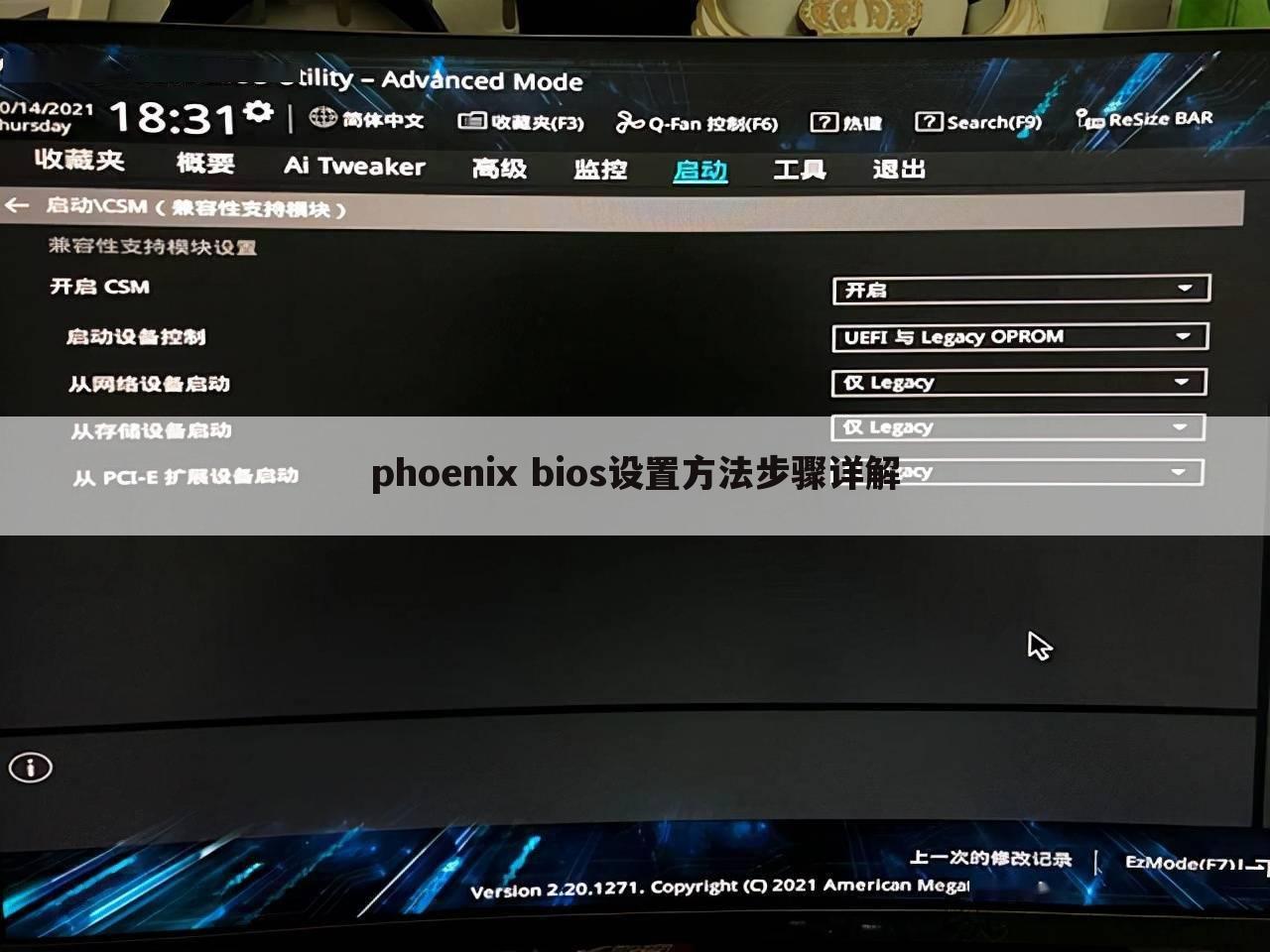
第二个CSM,这是一个BIOS的软件里面的程序,是BIOS的核心模块,十分重要,设置为enable就可以。
第三那个是USB的开启模式,只有enable状态才能使用,下一个是这个bios自带的功能,就是关机充电的功能,设置为AC/BATTERY。在这个模式下是可以允许开机充电的。
第四个就是 serial ata controller就是系统硬盘的接口,状态应该是enable才算是联通了的。
第五个 ACHI设置,这个是可以开启的,开启的话可以提高硬盘的读写。
第六个 USB3.0这个是默认开启的,就是说你的电脑支持USB3.0拥有更快的接口读写。
第七个 virtualization technology这个是一个INTEL的虚拟技术,选择ENABLE就可以了,这样可是CPU的性能更加卓越。
第八个 Wake up on lan就是唤醒局域网的意思。这个看个人需要,如果如要连入局域网的话就设置为enable 不需要的话可以设置为DISable.
第九个 fan control,风扇控制的意思,括号内的显示的normal就是风扇运转正常的意思。还有一个可以选择silent模式,这样会降低cpu的性能,如果你不是很需求的话可以开启这种模式。
第十个 ODD POWER MANAGER,电源管理,说的主要是笔记本的电池方面.
最后一个 intel at suspend mode 这个是intel的休眠模式的设置,可以设置为enable最好,这个降低电脑温度,当然也会降低运行。
这一部分主要是说明一下,如何在开机的时候设置一个密码,当然个人感觉,这个可有可无。毕竟进入系统以后也是可以设置密码的。如果你的电脑有很重要的东西,也可以设置一下,千万要记住密码哦!
最后一部分,就是开机启动了,我的电脑是没有光驱的如果要装系统的话,只能用U盘去装,所以必须设置为u盘启动项。左边的数字就是启动项的的启动顺序,就是说数字1代表第一启动项,以此类推,如果要修改启动项的方法就是敲击键盘上的加 键按键就可以了。shift+1的话可以取消这个启动选项,会出现一个感叹号在数字前面。
基本就这些设置了,万变不离其宗,大概都,在说一下操作BIOS的几个常用的快捷键,F1 帮助
ESC 退出设置
方向键 控制选择
F9 恢复默认值(如果设置坏了的话可以用这个恢复原始值)
F10 保存并退出
以上就是重庆云诚科技小编解答贡献者:(嘿,我会发光)分析的关于“phoenix bios设置方法步骤详解”的问题了,不知是否已经解决你的问题?如果没有,下一篇内容可能是你想要的答案,现在接着继续浅析下文用户【沦陷你dē心海】回答的“bios怎么设置uefi”的一些相关疑问做出分析与解答,如果能找到你的答案,可以关注本站。
bios怎么设置uefi
本文贡献者:【沦陷你dē心海】, 疑问关键字:phoenixbios设置, 下面就让重庆云诚科技小编为你解答,希望本文能找到您要的答案!
最佳答案新型UEFI,全称“统一的可扩展固件接口”(Unified Extensible Firmware Interface), 是一种详细描述类型接口的标准。那么大家知道bios怎么设置uefi吗我分享了bios设置uefi的 方法 ,希望对大家有所帮助。
bios设置uefi方法
相比传统 BIOS 的来说,UEFI保护预启动或预引导进程,抵御bootkit攻击,更安全;缩短了启动时间和从休眠状态恢复的时间;支持容量超过2.2 TB的驱动器;
在安装系统时,为了获取更高的性能,建议优先考虑UEFI启动并安装64位 操作系统 。
bios设置uefi步骤
启动电脑,
即时按快捷键进入BIOS;
参阅百度 经验 :(选中标题,按住左键拖拽搜索相应经验)
怎样进入BIOS设置程序(Merlin67)
如图:
选中“Boot”;
如图:
选中“Boot option filter”;回车;
如图:
可见有
LEGACY only
UEFI only
UEFI and LEGACY
三种选项
按需选择自己的启动选项
若是单一的UEFI启动环境,选择“UEFI only”即可;
若想支持UEFI,又想支持传统BIOS启动,选择“UEFI and LEGACY”即可;
如图:
设置成功后,
选择“Save & Exit”,
选择“Save Changes and Exit”;
回车;
(或者按提示直接按快捷键,如F10、F4)
如图:
选择“Yes”,回车;
如图:
以上就是重庆云诚科技小编解答(沦陷你dē心海)解答关于“bios怎么设置uefi”的答案,接下来继续为你详解投稿用户(寒假再见,)解答“BIOS怎么设置UEFI U盘启动”的一些相关解答,希望能解决你的问题!
BIOS怎么设置UEFI U盘启动
本文贡献者:【寒假再见,】, 疑问关键字:phoenixbios设置, 下面就让重庆云诚科技小编为你解答,希望本文能找到您要的答案!
最佳答案设置uefiU盘启动模式有两个前提条件:
一、启动U盘必须是UEFI启动U盘。(制作U盘启动盘时选择制作uefi模式)
二、主板必须支持UEFI启动,这是前提,不然全都白搭。
两个前提条件满足了,下面要设置的就是在BIOS里面设置uefi启动模式。有以下四点要注意:
一、Secure Boot要设为Disabled
二、OS Optimized Defaults要关闭或选择Other OS(更改了设置项后按F10保存生效)
三、UEFI启动模式要设为ENABLED(启用)
四、启动时选择带前面带UEFI的U盘名称
就是uefi设置U盘启动的方法,不同型号的主板的BIOS也不一样,上面说的是常见的设置方法,有些主板没有这些设置的就不用管他,有的就需要设置,上面的意思总结起来就是:关闭安全引导——设置可支持其他系统——开启uefi模式。更多教程可以输入【小白系统官网】查找到。
以上就是重庆云诚科技小编解答(寒假再见,)贡献关于“BIOS怎么设置UEFI U盘启动”的答案,接下来继续为你详解投稿用户(东风寄千愁)分析“uefi bios怎么设置”的一些相关解答,希望能解决你的问题!
uefi bios怎么设置
本文贡献者:【东风寄千愁】, 疑问关键字:phoenixbios设置, 下面就让重庆云诚科技小编为你解答,希望本文能找到您要的答案!
最佳答案uefi启动是一种新的主板引导项,如果在bios下设置uefi,其电脑的运行能颠覆你对于开机的以往看法,在bios设置uefi也好操作,几个步骤就能够解决。
减少了BIOS自检的步骤,加快平台的启动是uefi bios的最大特点,有人为了电脑运行的提上一个台阶,就在那里设置,结果有的弄巧成拙,今天小编就教你bios怎么设置uefi。能让你们有一个快速的电脑。
电脑:华为MateBook
系统:Windows10
软件:本地设定
1、启动电脑,按快捷键进入BIOS。
2、选中“BOOT”。
3、选中“Boot option filter”按回车键。
4、有“LEGACY only”、“UEFI only”、“UEFI and LEGACY”三个选项。
选择需要的启动选项,若是单一的UEFI启动环境,选择“UEFI only”,想支持UEFI,又想支持传统BIOS启动,选择“UEFI and LEGACY”。
5、设置成功后,选择“Save & Exit”然后“Save Changes and Exit”,回车。
6、点击yes,回车。
关于[phoenixbios设置]的介绍就聊到这里吧,感谢你花时间阅读本站内容,更多关于phoenixbios设置uefi、phoenixbios设置的信息别忘了在本站进行查找喔。
推荐文章:
本文由网上采集发布,不代表我们立场,转载联系作者并注明出处:https://www.cqycseo.com/zixun/18857.html
