
本篇文章给大家谈谈怎么限制wifi网速,以及限制网速怎么设置对应的知识点,希望对各位有所帮助,不要忘了收藏本站喔。
怎么设置路由器网速限制
本文最佳回答用户:【欠你的债】 ,现在由重庆云诚科技小编为你探讨与【怎么限制wifi网速】的相关内容!
最佳答案路由器是互联网络的枢纽,目前路由器已经广泛应用于各行各业,各种不同档次的产品已成为实现各种骨干网内部连接、骨干网间互联和骨干网与互联网互联互通业务的主力军。那么你知道怎么设置路由器网速限制吗下面是我整理的一些关于设置路由器网速限制的相关资料,供你参考。
设置路由器网速限制的 方法 :
首先,还是要打开浏览器,输入路由器后台的管理IP:
再输入正确的用户名和密码进入路由器管理后台:
为了后面的操作无误,我们要先查看已有的IP和对应在的MAC地址栏。点击左侧的“DHCP服务器”,选择“客户端列表”,记下右边显示的对应的IP和MAC地址,这个一定要记对:
然后再点击左侧的“静态地址分配”链接,在右边点击“添加新条目”按钮:
然后在右边输入正确的对应的MAC和IP地址,再将“状态”选择为“生效”,再单击“保存”按钮保存,此步是为了以后网速和流量控制永远无误:
再重复前面两步,至到添加完成所有的IP;
然后再单击左侧的“IP带宽控制”链接,在右边勾选上“开启IP带宽控制”复选框并在下面选择正确的网速:
然后,再在下面的规则中填写要控制的IP和带宽大小,同时也设置自己的电脑“保证最小带宽”,并且全部选择“启用”:
最后再单击“保存”按钮保存全部的设置即可。
看过 文章 "怎么设置路由器网速限制”的人还看了:
1. 如何查看路由器地址
2. 路由器有什么组成
3. 路由技术基础知识详解
4.解除 路由器用户名及密码的详细图文教程
5. 教你简单安装路由器的方法大全
6. 路由器如何查看本机所开端口
7. 无线路由器哪个牌子最好信号最稳定
以上就是重庆云诚科技小编解疑贡献者:(欠你的债)回答的关于“怎么设置路由器网速限制”的问题了,不知是否已经解决你的问题?如果没有,下一篇内容可能是你想要的答案,下面继续浅析下文用户【月浅灯】解答的“路由器怎么限制别人网速”的一些相关问题做出分析与解答,如果能找到你的答案,可以关注本站。
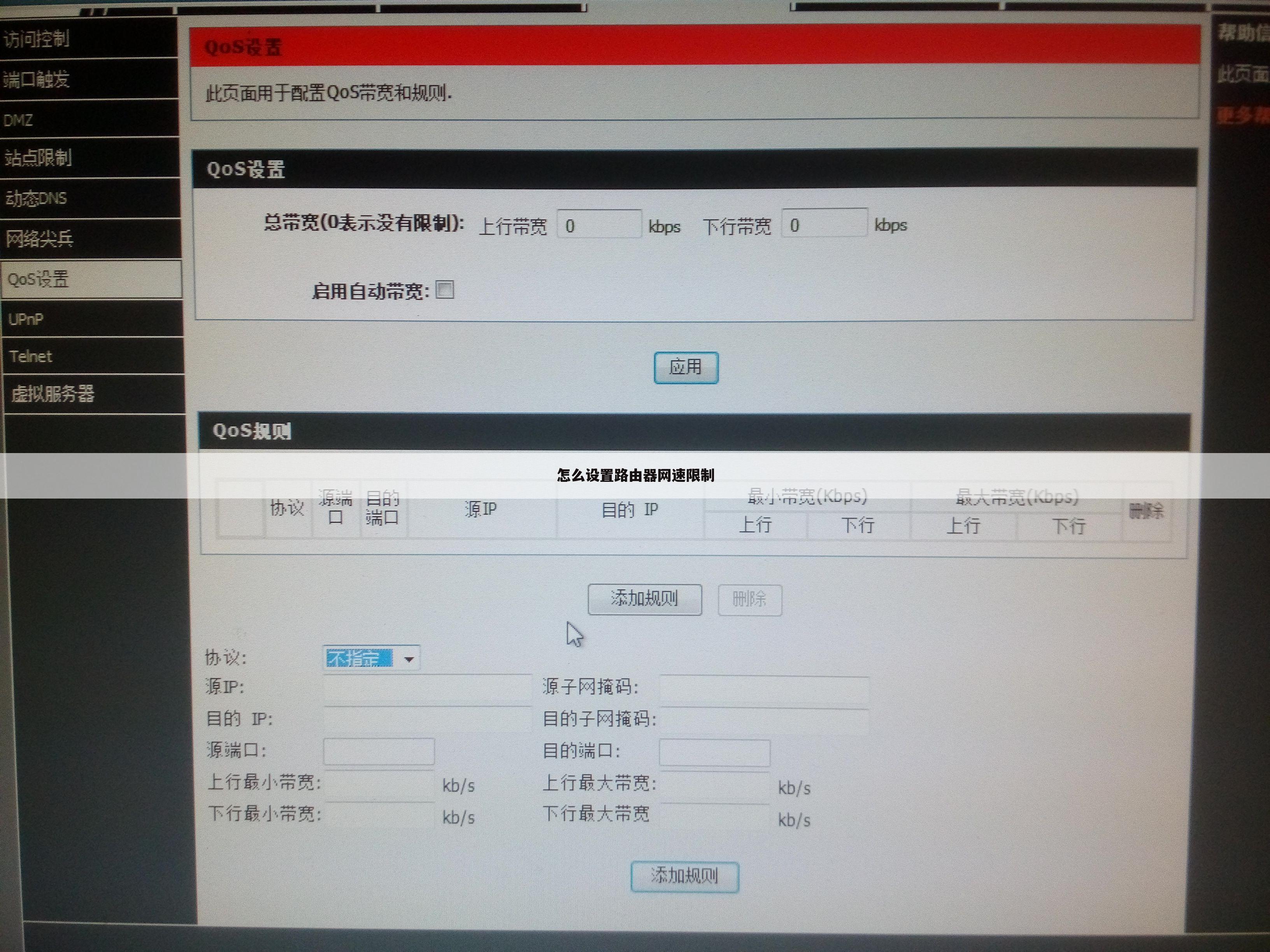
路由器怎么限制别人网速
本文最佳回答用户:【月浅灯】 ,现在由重庆云诚科技小编为你探讨与【怎么限制wifi网速】的相关内容!
最佳答案路由器是连接两个或多个网络的硬件设备,在网络间起网关的作用,是读取每一个数据包中的地址然后决定如何传送的专用智能性的网络设备。下面为大家带来了路由器怎么限制别人网速,欢迎大家参考阅读。
路由器怎么限制别人网速?
1、进入电脑桌面,右击“网络”,选择“属性”。
2、进入网络和Internet页面,点击“以太网”。
3、然后点击“详细信息”。
4、找到网关地址和ip地址,我的网关是192.168.0.1,ip地址是192.168.0.110。
5、进入到路由器管理界面,点击“高级设置”。
6、进入高级设置页面,点击“带宽控制”。
7、点击左边的“流量统计”,找到偷网人的ip地址。
8、然后点击左边“带宽控制”,勾上“启用”,输入要限制的`ip地址,然后设置带宽范围(可以理解为网速),勾上后面的“启用”,点击“添加至列表”,最后点击“确定”即可。
方法/步骤:
1.登录路由器
在ie11地址栏输入路由器ip地址,进入之后输入用户名与密码,然后用鼠标左键点击“登录”,即可进入路由器主界面。
2.进入带宽限制页面
在路由器主页面上点击”智能流控“,然后点击左边栏的”带宽限制“,进入带宽限制页面。
3.填写描述,选择控制方式
在描述框填写一个适合的名字,然后选择控制方式:“单独限制”,此范围内每个IP的将被限制在设定的内;“共享限制”,此范围内所有IP的全部总和将被限制设定的内。
4.填入要管控的主机ip地址范围
鼠标左键单击主机IP地址范围的白框,会弹出“内部主机IP设置”窗口,在“IP类型”框选择“单个IP地址”则只能对一个IP进行限速,选择“一段IP范围”可以对多个IP同时进行限速。这里我们选择“一段IP范围”,输入起始IP与终止IP后点击添加,再点击完成。
5.填入最高限制值
在“上传”与“下载”处分别填入上传最高限制值与下载最高限制值(0表示不限速),然后点击“添加”按钮,即可完成对指定IP地址范围的限速。
注意事项:
最好使用版本8的IE浏览器,其他浏览器可能会出现一些不兼容的小问题。
以上就是重庆云诚科技小编解答(月浅灯)回答关于“路由器怎么限制别人网速”的答案,接下来继续为你详解投稿用户(竹林群英会)回答“路由器网速怎么设置”的一些相关解答,希望能解决你的问题!
路由器网速怎么设置
本文最佳回答用户:【竹林群英会】 ,现在由重庆云诚科技小编为你解答与【怎么限制wifi网速】的相关内容!
最佳答案现在有很多人都不知道路由器网速怎么设置,下面是我给大家整理的无线路由器设置网速的方法,希望对大家有帮助!
无线路由器 设置网速的方法
1、首先我们必须知道,DHCP服务器给出自动分配IP的地址池范围是多少。
可以登陆路由器WEB管理界面后,打开DHCP服务来查看。
2、废话少说,直接进入IP带宽控制设置。首先必须勾选 开启IP带宽控制,宽带线路类型和上下行带宽,请根据实际情况设置。一般上行运营商最多只开放256K的带宽,下行按注意中的说明来计算。
一定要记得点保存。
3、经过的准备动作后,进入 添加新条目 来定义要限制的IP范围及上下行的带宽。
4、我们先来设置一个指定IP限制的条目。
对192。168。1。100这个IP进行限制,上行为512K,下行为2048K,同样的,保存很重要。
5,再来针对指定的一段IP进行限制设置。
对192。168。1。101~192。168。1。105这一段IP进行限制,上行为1024K,下行为4096K,同样的,保存很重要。
6、通过步骤1,可以得到还剩下的IP范围为192。168。1。106~192。168。1。199,为了不让多余的IP被无限制使用,这里全部加入到限制中。并设置最大上下行的带宽均为1K,记得保存。
7、经过操作后,我们得到了3条的`限制内容。这里要注意,在启用某条目后,一定要记得点击保存,使之生效。
8、我们来实验一下效果,当前的电脑IP是192。168。1。181,试着下载一个文件看看。
结果在条目生效的情况下,居然没能控制住网速。这可能是该款路由器的一个bug吧!
9、我们来修改一下设置来试试,根据注意信息提到的带宽最小值需大于10kbps,所以这里改为11kbps看看。
10、使刚刚修改的条目生效,再次下载同一个文件试试看,果然起作用了。
11、把限制的条目勾选去掉,再来试试下载文件,哈哈又飞快如闪电了。
就这样对如何设置限制网速,以及怎么控制带宽的操作就完成了,朋友们可以根据自己的需要来进行定义。
以上就是重庆云诚科技小编解答(竹林群英会)解答关于“路由器网速怎么设置”的答案,接下来继续为你详解投稿用户(软耳猫)解答“怎么限制网速 限制网速的两种方法介绍”的一些相关解答,希望能解决你的问题!
怎么限制网速 限制网速的两种方法介绍
本文最佳回答用户:【软耳猫】 ,现在由重庆云诚科技小编为你分析与【怎么限制wifi网速】的相关内容!
最佳答案现在我们的生活已不开网络,网络让我们的神火变得更加丰富多彩,然而我们在使用电脑的过程中你的上网过慢,网页也都很难打开,特别是与人在共享网络的时候,那些视频软件都会严重影响的你的网络,因此我们应该对网络进行限速,那么 怎么限制网速 ,下面本文就给大家介绍我们常用的限制网速的两种方法吧。
怎么限制网速一:使用路由器限制网速
1、首先登录无线路由器的设置管理界面,在你的浏览器中输入192.168.1.1在输入账号与密码局可进入路由器的设置界面。
2、为了后面的操作不出现失误,我们要首先要看看自己的IP和对应的MAC地址。点击左边的DHCP服务器,选择客户端列表,把右边显示的IP和对应MAC地址给记下。
3、然后再点击左侧DHCP服务器里的静态地址分配选项,在右边出现的界面中选择添加新条目。
4、然后在右边输入刚才正确的IP地址与对应的MAC地址,再将状态改为生效,然后点击保存,这就是后面的网速和流量控制不会出现失误。最后重复添加步骤,把所有的地址都给添加完毕。
5、然后再选择左边IP带宽控制,在右边把开启IP带宽控制的选框上打钩,然后在下面选择正确的网速,然后填写需要控制的IP与宽带大小,把模式设置成保证最小宽带,最后选择启用,然后点击保存就可生效。
怎么限制网速二:使用软件限制网速
1、用户可以在电脑中下载安全辅助,例如360卫士、QQ电脑管家等,这次以60卫士为例,打开360卫士,在导航栏选择功能大全。
2、然后在功能大全页面中,点击右下角的添加小工具,然后选择流量防火墙工具,选择添加,这时量防火墙就会就会出现在功能大全里。
3、然后打开流量防火墙,然后选择管理网络这个选项,用户就可以选择限制各种程序的网络使用流量,然后可以选择某个程序的限制下载之中,规定其允许其使用网络下载流量的最大值,然后点击保存这样你的网络就不会因为 其他 程序占用,导致变得缓慢了,同时还具有限制其上传流量的大小功能,让用户很好额控制自身网速。
文章总结:就是关于 怎么限制网速 的两种方法的先关介绍,希望能够给大家一定帮助,我们,其中路由器设置的方法是比较常用的方法,特别是在与别人共享的网络的时候,这个方法脑梗保证你的网速不被它人占用。
关于[怎么限制wifi网速]的介绍到此就结束了,不知道你从中找到你需要的信息了吗 ?如果你还想了解更多这方面的信息,记得收藏关注本站。
推荐文章:
本文由网上采集发布,不代表我们立场,转载联系作者并注明出处:https://www.cqycseo.com/zixun/18888.html
