
今天给各位分享设置虚拟内存的知识,其中也会对设置虚拟内存的位置和方法进行解释,如果能碰巧解决你现在面临的问题,别忘了关注本站,现在开始吧!
虚拟内存正确设置方法
本文最佳回答用户:【徒劳】 ,现在由重庆云诚科技小编为你分析与【设置虚拟内存】的相关内容!
答导语:很多电脑小白对电脑虚拟内存设置一无所知,虚拟内存怎么设置最好下面就带来虚拟内存正确设置方法,一起来看看。
虚拟内存怎么设置最好的办法:
根据电脑内存的大小和特性,可分为下面几种:
a、电脑内存小于256M,其虚拟内存应设置为物理内存的2倍
b、电脑内存大于256M,其虚拟内存应设置为物理内存的1.5倍
c、电脑内存大于512M小于1G的,其物理内存以可以满足需求,虚拟内存可设置为与物理内存同样的值
d、物理内存等于或大于1G的,其物理内存已经相当充足,所需的虚拟内存应该减少,举个例子来说:电脑的物理内存为1G,这时其虚拟内存应该设置成512MB,最大值则应该设置成3GB以备不时之需。
虚拟内存设置方法
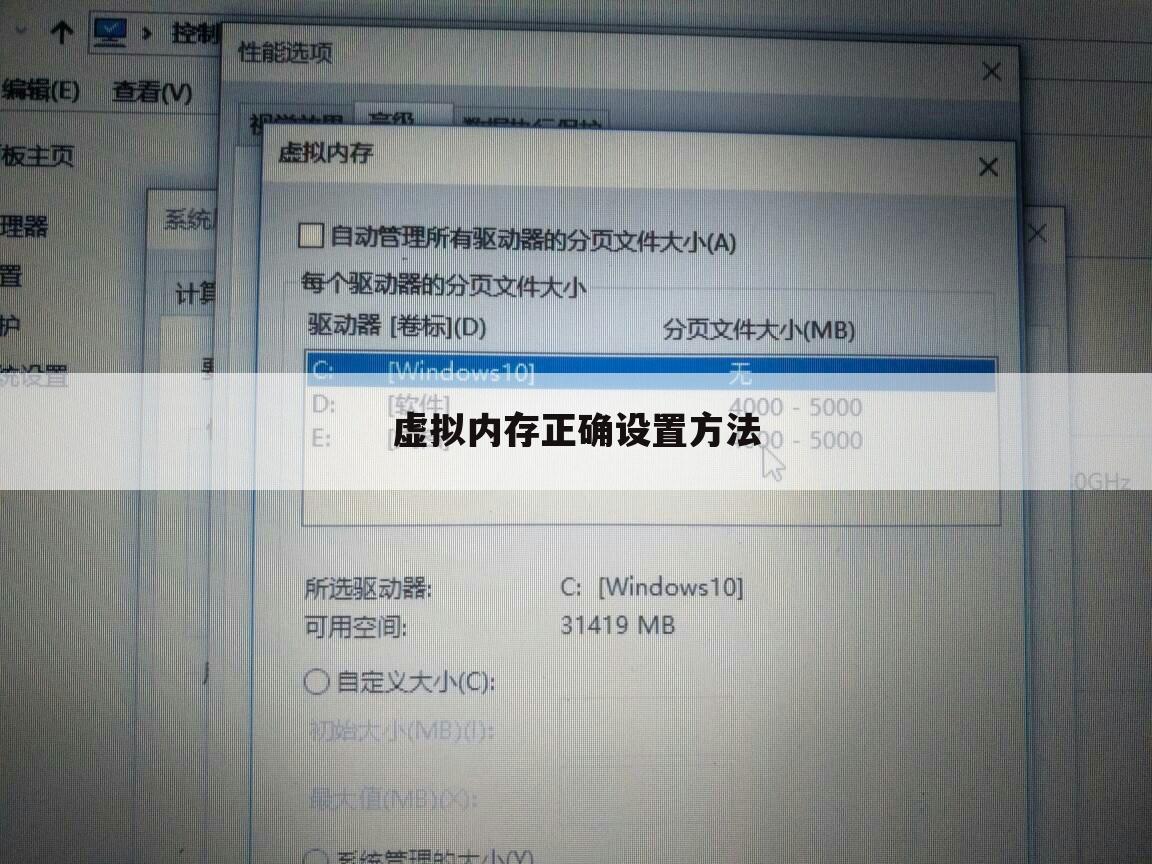
找到“我的电脑”——点击“属性”——点击“高级”——点击“性能”——设置——选择“高级”——点击“更改”——就会弹出“虚拟内存设置窗口”——按照前面讲述的关于内存设置的'值进行设置就可以了——设置后按确定和应用——重新启动电脑便完成了。
减轻内存的负担
第一、尽量不要开过多的程序,打开的程序太多,就会造成内存运行超负荷。
第二、注意删除不想主动加载的启动项目,具体方法为:点击“开始”——运行——输入“Msconfig”——“确定”,打开“系统配置实用程序”窗口——删除不想主动加载的启动项目。
上文就是重庆云诚科技小编分享贡献者:(徒劳)回答的关于“虚拟内存正确设置方法”的问题了,不知是否已经解决你的问题?如果没有,下一篇内容可能是你想要的答案,接下来继续答疑下文用户【嗳卜坏】分享的“正确设置虚拟内存的方法”的一些相关疑问做出分析与解答,如果能找到你的答案,可以关注本站。
正确设置虚拟内存的方法
本文最佳回答用户:【嗳卜坏】 ,现在由重庆云诚科技小编为你详解与【设置虚拟内存】的相关内容!
答虚拟内存最好不要与系统设在同一分区内,内存是随着使用而动态地变化,C盘就容易产生磁盘碎片,影响系统运行,所以,最好将虚拟内存设置在其它分区中磁盘剩余空间较大而又不常用的盘中,下面是我整理的正确设置虚拟内存的方法,希望对你有帮助!
1、何为虚拟内存
内存在计算机中的作用很大,电脑中所有运行的程序都需要经过内存来执行,如果执行的.程序很大或很多,就会导致内存消耗殆尽。为了解决这个问题,WINDOWS运用了虚拟内存技术,即拿出一部分硬盘空间来充当内存使用,这部分空间即称为虚拟内存,虚拟内存在硬盘上的存在形式就是PAGEFILE.SYS这个页面文件。
虚拟内存只是真实内存不足的补充,所以不要加以神化,虚拟内存的读写性能(即硬盘的读写)只有真正内存性能的几十分之一,而且对硬盘损伤很大!能不用则不用,能少用则少用!原则是够用+留少量余量即可。
2、虚拟内存设置的误区
其一:虚拟内存不应该设在系统盘C盘(系统盘为其他盘同理),而应该设在其他非系统分区。
答案:错!因为C盘做为默认的系统盘,硬盘读写最频繁的就是系统文件和页面文件。而硬盘读写时最耗时的操作是什么呢是磁头定位!而同一分区内的磁头定位无疑要比跨分区的远距离来回定位要节省时间!所以,系统盘内的虚拟内存(系统默认值)是执行最快、效率最高的。
其二:虚拟内存的最佳值是内存容量的1.5-3倍。
答案:错!要根据实际使用情况来判断。特别是大内存普及的今天。内存使用率看任务管理器的内存一栏。
一般512MB内存,根据实际使用内存占用,可以设虚拟内存为256-768MB(内存+虚拟内存之和一般比正常占用高256MB即可)。
1GB内存,根据实际使用内存占用情况,可以设虚拟内存为128-1024MB(内存+虚拟内存之和一般比正常占用高256-512MB即可)。平时正常占用为几百MB的人(占多数),甚至可以禁用虚拟内存(有软件限制的可以设少量虚拟内存,如16-128MB)。
内存为2G及的,一般可以禁用虚拟内存(有软件限制的可以设少量虚拟内存,如16-128MB)。部分确实会使用大量内存的人,如玩大型3D游戏、制作大幅图片、3D建模等,并收到系统内存不足警告的,才需要酌情设定虚拟内存。
其三:虚拟内存越大越好。
答案:错。虚拟内存过大,既浪费了磁盘空间,又增加了磁头定位的时间,降低了系统执行效率,没有任何好处。正确设置可节省256MB-4G左右空间(视内存大小)
3、虚拟内存的优化
一般可以先把虚拟内存禁用,重启电脑进安全模式(这时不要运行大量程序),然后进行碎片整理,完成后重新设定虚拟内存,可使页面文件不含碎片,读写更快。
4、虚拟内存的设定
以WIN7为例,计算机右键,属性,高级系统设置,性能>设置.,高级,虚拟内存>更改.,自动管理取消,自定义大小,设置,确定,退出重启。
以上就是重庆云诚科技小编解答(嗳卜坏)解答关于“正确设置虚拟内存的方法”的答案,接下来继续为你详解投稿用户(薄荷凉°)回答“虚拟内存在哪里设置?”的一些相关解答,希望能解决你的问题!
虚拟内存在哪里设置?
本文最佳回答用户:【薄荷凉°】 ,现在由重庆云诚科技小编为你分析与【设置虚拟内存】的相关内容!
答如果你没有调整的话,默认在系统盘下有一个隐藏的 pagefile.sys, 这个是Windows系统虚拟内存文件,其大小可以设置。当然你也可以把它设置到其他盘符下。其次还可能有一个比较大的隐藏文件夹System Volume Information,这个是系统还原所做的还原保存文件,系统还原可以手工设置关闭,但一般不建议。在系统盘下还有其他的一些隐藏文件,也会占用一定的空间,你可以取消隐藏仔细看一下都是哪些文件或文件夹在占用空间。
取消隐藏的方法是在资源管理器下(双击打开我的电脑或者某个文件夹),工具-》文件夹选项-》查看-》取消隐藏受保护的系统文件、并显示所有文件和文件夹。确定后再打开C盘目录,你就可以清晰的看到所有文件(包括隐藏的文件和文件夹)。
有时间的话建议还是先清理一下垃圾文件和临时文件。需要的话也就可以将虚拟内存文件改到其他盘,另外,建议不要将任何的程序都安装到系统盘,这样系统盘空间迟早都会用光的。
以上就是重庆云诚科技小编解答(薄荷凉°)分析关于“虚拟内存在哪里设置?”的答案,接下来继续为你详解投稿用户(错过了心动)解答“电脑怎么设置虚拟内存的方法”的一些相关解答,希望能解决你的问题!
电脑怎么设置虚拟内存的方法
本文最佳回答用户:【错过了心动】 ,现在由重庆云诚科技小编为你探讨与【设置虚拟内存】的相关内容!
答说到电脑内存,我们都知道是什么,但是电脑虚拟内存是什么大家会不会有疑惑呢其实电脑的虚拟内存就是主要在电脑运行时辅助电脑更加流畅临时文件。好像看似这样的文件很占电脑的内存,其实不然,年闹的虚拟内存设如果经过一定的设置能够有效的`缓解电脑运行时产生的压力,让电脑的运行更为地流畅。下面是我为大家整理的电脑怎么设置虚拟内存的方法,欢迎参考~
电脑怎么设置虚拟内存的方法
在桌面上右键“我的电脑”--选择“属性”
在跳出的“系统属性”窗口上选择“高级”
在性能框中选点击“设置”
在跳出的“性能选项”窗口上选择“高级”
在虚拟内存框中点击“更改”
接下来就可以自己调整虚拟内存大小了。
可以按推荐值的内存大小来修改
以上就是重庆云诚科技小编分享贡献者:(错过了心动)解答的关于“电脑怎么设置虚拟内存的方法”的问题了,不知是否已经解决你的问题?如果没有,下一篇内容可能是你想要的答案,接下来继续答疑下文用户【陌陌小阁】分析的“电脑虚拟内存该怎么设置”的一些相关疑点做出分析与解答,如果能找到你的答案,可以关注本站。
电脑虚拟内存该怎么设置
本文最佳回答用户:【陌陌小阁】 ,现在由重庆云诚科技小编为你分析与【设置虚拟内存】的相关内容!
答你虚拟内存的概念是相对于物理内存而言的,当系统的物理内存空间入不敷出时,操作系统便会在硬盘上开辟一块磁盘空间当做内存使用,这部分硬盘空间就叫虚拟内存。那么,电脑虚拟内存怎么设置下面跟我一起来了解一下吧!
电脑虚拟内存怎么设置
(一)合理设置虚拟内存
虚拟内存的设定主要根据你的物理内存大小和电脑的用途来设定,在桌面上用鼠标右击“我的电脑”,选择“属性”,就可以看到内存了。根据微软公司的建议,虚拟内存设为物理内存容量的1.5--3倍,例如512MB的内存,虚拟内存设定为768--1536MB;1G的内存,虚拟内存设定为1536--3072MB。也可让Windows来自动分配管理虚拟内存,它能根据实际内存的使用情况,动态调整虚拟内存的大小。在虚拟内存设置页面下方有一个推荐数值,如果确实不知道设置多少为最佳,建议虚拟内存就设为推荐的数值。虚拟内存有初始大小与最大值两个数值,最好把初始大小和最大值设为相同,以避免系统频繁改变页面文件的大小,影响电脑运行。内存容量2GB或的,如果不运行大型文件或游戏,也可以关闭虚拟内存。
虚拟内存就是在你的物理内存不够用时把一部分硬盘空间作为内存来使用,不过由于硬盘传输的要比内存传输慢的多,所以使用虚拟内存比物理内存效率要慢。个人实际需要的值应该自己多次调整为好。 设的太大会产生大量的碎片,严重影响系统,设的太小就不够用,于是系统就会提示你虚拟内存太小。
(二)虚拟内存设置方法
右击“我的电脑”选择“属性--高级--性能--设置--高级--虚拟内存--更改”,选择虚拟内存所在的磁盘,然后在下边单击“自定义大小” 并输入“初始大小”和“最大值”,最后按“设置”按钮,再确定即可。虚拟内存从C盘设置到其它磁盘的方法(如果在其它盘,设置方法一样):右击我的电脑--属性--高级--性能设置--高级--虚拟内存更改--点选C盘--单选“无分页文件”--“设置”,此时C盘旁的.虚拟内存就消失了;然后选中D或F盘,单选“自定义大小”--在下面的“初始大小”和“最大值”两个文本框中输入数值--“设置”—确定--重启电脑,便完成了设置。
虚拟内存最好不要与系统设在同一个磁盘内,内存是随着使用而动态地变化,设在C盘就容易产生磁盘碎片,影响系统运行。所以,最好将虚拟内存设置在磁盘剩余空间较大而又不常用的磁盘,如D、F,这样可以避免系统在C盘进行频繁的读写操作而影响系统。虚拟内存在一台电脑,只用设置一次,可设置在任何一个磁盘。
(三)减轻内存负担:
1、打开的程序不可太多。如果同时打开的文档过多或者运行的程序过多,就没有足够的内存运行其他程序,要关闭不用的程序和窗口。
2、自动运行的程序不可太多 。单击“开始”--“运行”,键入“Msconfig”-“确定”,打开“系统配置实用程序”窗口,删除不想自动加载的启动项目
关于[设置虚拟内存]的介绍到此就结束了,不知道你从中找到你需要的信息了吗 ?如果你还想了解更多这方面的信息,记得收藏关注本站。
推荐文章:
本文由网上采集发布,不代表我们立场,转载联系作者并注明出处:https://www.cqycseo.com/zixun/18919.html
