
今天我们来表述有关『win8怎么升级win8.1』win8怎么升级win10家庭版,以下3个关于win8怎么升级win8.1的观点希望能帮助到您找到想要的答案。
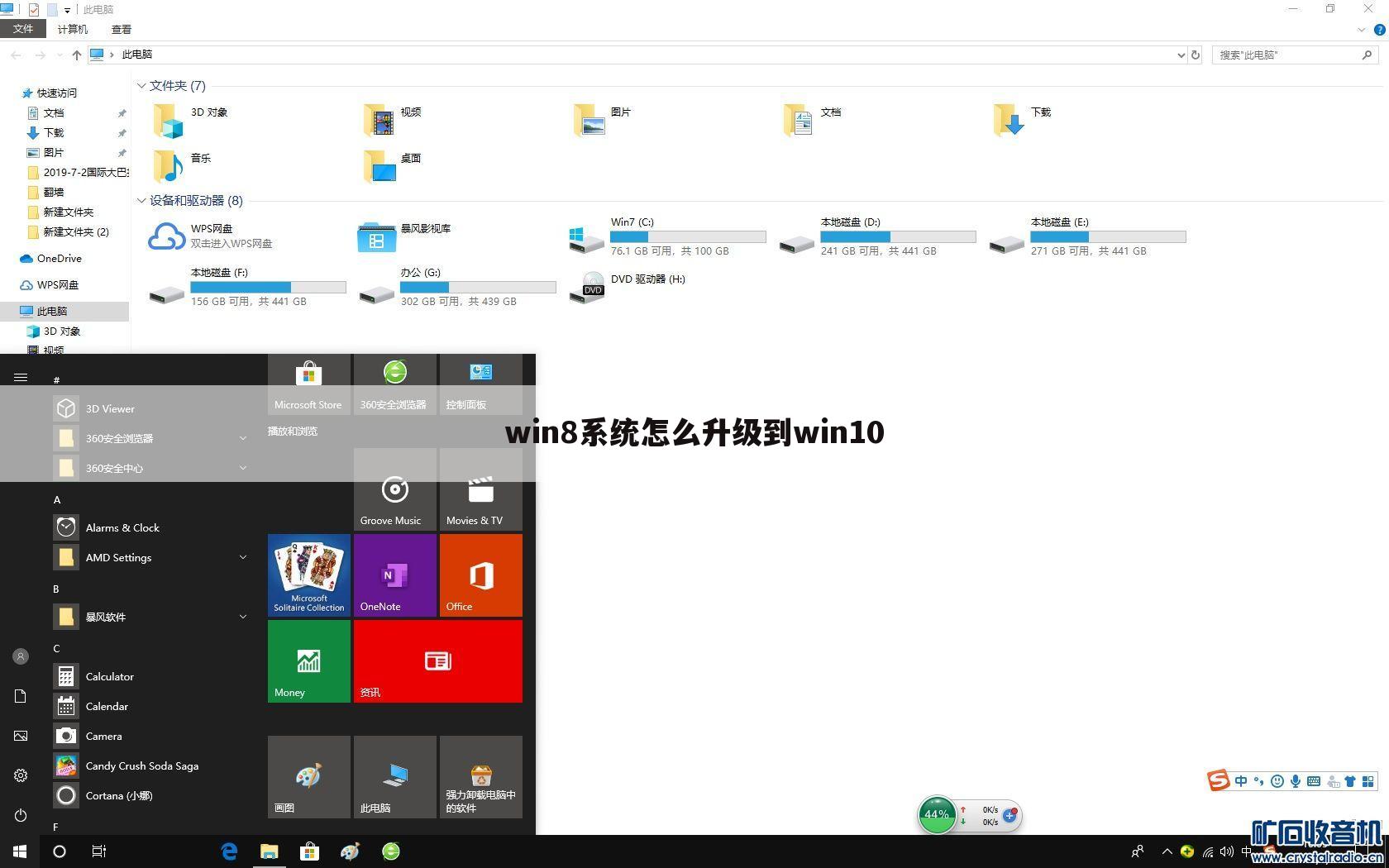
win8系统怎么升级到win10
本文最佳回答用户:【我和你到底是我们~】 ,现在由重庆云诚科技小编为你讲解与【win8怎么升级win8.1】的相关内容!
最佳答案win8.1升级win10教程来咯:
第一步、下载Win10预览版镜像,需要注意的是,简体中文Win10预览版分为32位和64位系统,两种版本,如果电脑内存大于4GB,请下载64位版,如果内存不足4GB,选择32位版即可。
第二步、下载镜像后,Win8/8.1用户可以直接双击即可ISO镜像文件打开(Win7用户需要借助虚拟光驱),运行,之后就可以看到如下Win10安装界面,首选是勾选上“同意协议”然后点击下一步。
第三步、接下来会看到“正在保存你已准备好进行安装”的提示,这里主要是在进行环境监测,这里需要等待一会,直到底部的“下一步”可以点击为止。
第四步、检查完成后,安装程序会列出你需要注意的事项,比如系统功能的缺失或现有软件的兼容性等,我们一般点击确定即可。如果检查后,没有出现需要注意的事项则会出现下图所示界面。
第五步。接下来会见到如下“准备就绪,可以安装”的提示,由于我们这里是Win8或者win8.1覆盖升级Win10,因此可以勾选上保留此前已经安装的软件和应用等,之后直接点击底部的“安装”。
第六步、再下来这里还会具体的提示您,这里我们选择”保留Windows设置、个人文件和应用选项“,之后点击底部的“下一步”即可。
最后,就会进入Win8.1升级Win10的安装过程,我们可以看到升级进度,升级期间,请勿操作电脑,升级过程中,会自动完成几次重启,最后就可以成功将Win8.1升级到Win10预览版了。
注意事项:由于这种Win8/8.1升级Win10预览版,属于在线升级的方式,因此需要确保Win8/8.1和Win10系统位数相同。比如我们此前在用的Win8是32位系统,那么下载Win10镜像也应该是32位系统。另外,这种方法属于在线升级方式,不是纯净版安装方式,因此,此前安装在Win8.1上的应用和个人文件都会保留。
以上就是重庆云诚科技小编解答(我和你到底是我们~)贡献关于“win8系统怎么升级到win10”的答案,接下来继续为你详解投稿用户(∞觅青森が)分析“win8怎么升级到win10”的一些相关解答,希望能解决你的问题!
win8怎么升级到win10
本文最佳回答用户:【∞觅青森が】 ,现在由重庆云诚科技小编为你探讨与【win8怎么升级win8.1】的相关内容!
最佳答案下面就来跟大家分享win8升级win10系统的方法了。
设备:华为笔记本。
系统:win8。
软件:Win10正式版镜像文件。
版本:8.0.11。
1、首先在电脑中,获取Win10正式版镜像文件(win10正式版下载可以从微软官方或其他渠道获取)。
2、双击ISO镜像文件,Win8.1下会自动将其加载为虚拟光驱,双击打开setup.exe。
3、同意许可条款(只要想继续安装都必须点同意)。
4、点击“更改需要保留的内容”选择升级安装要保留的内容。
5、选择第一项会保留win8.1下与win10相兼容的配置项,也就是说安装后旧系统的配置全部都还保留。第二项是只保留个人文件,既配置信息会被删除。第三项则是全部删除,选第一个即可无缝升级。
6、最后等待即可。
以上就是重庆云诚科技小编解答(∞觅青森が)分析关于“win8怎么升级到win10”的答案,接下来继续为你详解投稿用户(清茗一盏)解答“怎么从win8升级到win10”的一些相关解答,希望能解决你的问题!
怎么从win8升级到win10
本文最佳回答用户:【清茗一盏】 ,现在由重庆云诚科技小编为你探讨与【win8怎么升级win8.1】的相关内容!
最佳答案1、确认自己的系统是正版的
win8升win10图2
2、(这里以win8为例)打开设置。 可以在搜索栏输入“设置”快速打开
3、点击“更新和恢复”
4、在更新和恢复的选项卡下,会收到微软的更新win10推送,点击安装即可。
5、打开windows更新的第二种方法
win8为例:从屏幕右侧划过,呼出功能栏,并点击搜索。在搜索框输入windows更新
6、当收到微软win10升级推送时,点击安装即可
今天有关内容《『win8怎么升级win8.1』win8怎么升级win10家庭版》先分享到这里了,如果想要了解更多,请关注www.cqycseo.com,您的关注是给小编最大的鼓励。
推荐文章:
本文由网上采集发布,不代表我们立场,转载联系作者并注明出处:https://www.cqycseo.com/zixun/18923.html
