
今天我们来谈谈有关┏ 蓝屏代码 ┛蓝屏代码0x000000A,以下4个关于蓝屏代码的观点希望能帮助到您找到想要的答案。
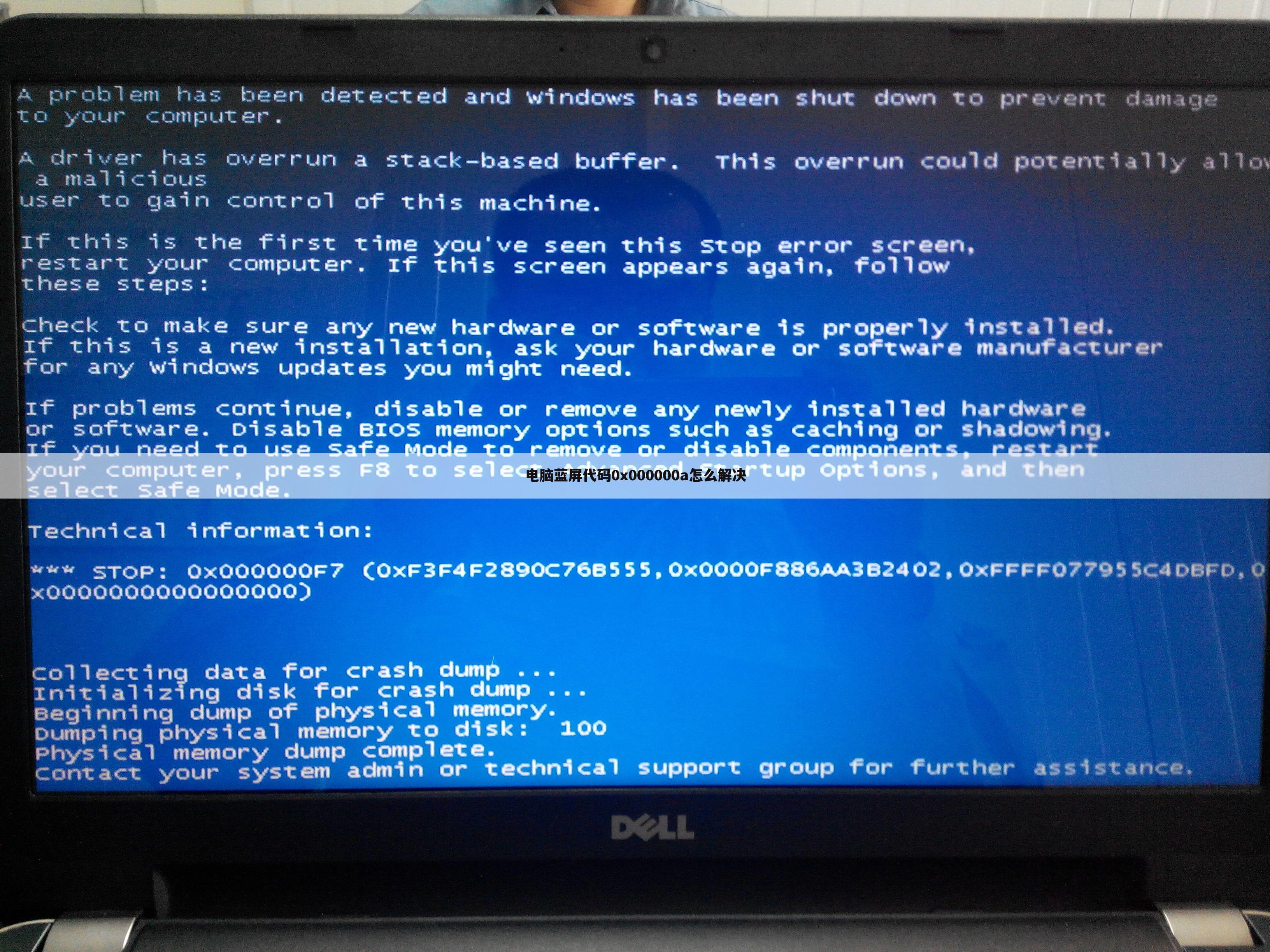
电脑蓝屏代码0x000000a怎么解决
本文贡献者:【少了你o的完整】, 疑问关键字:蓝屏代码, 下面就让重庆云诚科技小编为你解答,希望本文能找到您要的答案!
最佳回答 本视频是由Dell灵越5000品牌、Windows10系统录制的。电脑蓝屏代码0x000000a怎么解决?
产品名称:Dell
产品型号:Dell灵越5000
系统版本:Windows10
软件版本:null
检查新硬件是否插牢,
如果确认没有问题,将其拔下,然后换个插槽试试,并安装最新的驱动程序.
同时还应对照微软网站的硬件兼容类别检查一下硬件是否与系统兼容。
如果刚安装完某个硬件的新驱动,或安装了某个软件,而它又在系统服务中添加了相应项目(比如:杀毒软件、CPU降温软件、防火墙软件等),
在重启或使用中出现了蓝屏故障,请到安全模式来卸载或禁用。
总结:
1.检查新硬件是否插牢
2.将硬件拔下换个插槽
3.安装最新的驱动程序
4.用安全模式卸载或禁用软件或驱动
上文就是重庆云诚科技小编分享贡献者:(少了你o的完整)贡献的关于“电脑蓝屏代码0x000000a怎么解决”的问题了,不知是否已经解决你的问题?如果没有,下一篇内容可能是你想要的答案,接下来继续教你下文用户【指尖滑落的雨滴】分析的“蓝屏代码0×000000A”的一些相关疑问做出分析与解答,如果能找到你的答案,可以关注本站。
蓝屏代码0×000000A
本文贡献者:【指尖滑落的雨滴】, 疑问关键字:蓝屏代码, 下面就让重庆云诚科技小编为你解答,希望本文能找到您要的答案!
最佳回答蓝屏代码0×000000A可能是驱动和软件有冲突造成的,可以尝试通过如下方法解决:
1、首先我们需要进行重启电脑,快速按F8按键之后选择红框标识处。
2、完成上一步之后,选择安全模式,按回车进入。
3、然后就会弹出出现如下对话框,点击是。
4、回到桌面之后,点击开始中的所有程序,打开电脑控制面板。
5、完成上一步之后,在打开控制面板之后,单击添加或删除程序。
6、选择要删除程序,出现以下对话框单击卸载就完成操作了。
以上就是重庆云诚科技小编解答(指尖滑落的雨滴)回答关于“蓝屏代码0×000000A”的答案,接下来继续为你详解投稿用户(森很绿却致人迷途)贡献“电脑蓝屏0x000000a怎么办”的一些相关解答,希望能解决你的问题!
电脑蓝屏0x000000a怎么办
本文贡献者:【森很绿却致人迷途】, 疑问关键字:蓝屏代码, 下面就让重庆云诚科技小编为你解答,希望本文能找到您要的答案!
最佳回答电脑蓝屏故障是很多用户都遇到过的,每当电脑蓝屏是都会有一串代码,像是电脑蓝屏0x000000a这样的情况就比较多,下面是我整理的电脑蓝屏0x000000a的解决方法,供您参考。
电脑蓝屏0x000000a的原因
0X000000A代码的意思是电脑蓝屏和电脑硬件没有关系,是由于电脑驱动和电脑软件冲突导致的。
不过要再次确认电脑蓝屏代码是:“0X000000A”,如图
电脑蓝屏0x000000a的解决方法
首先,要检查近期电脑上安装了什么软件和驱动,比如我处理的电脑是DELL的电脑,今天我处理的时候,朋友说今天安装了usb键盘,等qq之后就蓝屏了。如图
据我的经验,dell电脑上的usb键盘会与qq键盘加密程序产生冲突,所以我建议客户更换为pc接口的键盘,如图
以上就是重庆云诚科技小编解疑贡献者:(森很绿却致人迷途)解答的关于“电脑蓝屏0x000000a怎么办”的问题了,不知是否已经解决你的问题?如果没有,下一篇内容可能是你想要的答案,下面继续解答下文用户【清歌不尽】解答的“win7出现蓝屏代码0x0000000a要怎么解决”的一些相关疑点做出分析与解答,如果能找到你的答案,可以关注本站。
win7出现蓝屏代码0x0000000a要怎么解决
本文贡献者:【清歌不尽】, 疑问关键字:蓝屏代码, 下面就让重庆云诚科技小编为你解答,希望本文能找到您要的答案!
最佳回答win7 在使用的时候,长时间会突然出现 蓝屏 ,但是出现了蓝屏还不算,还会出现0x0000000a。那么你知道win7出现蓝屏代码0x0000000a要怎么解决吗下面,我来为你介绍win7出现蓝屏代码0x0000000a的处理 方法 。
win7出现蓝屏代码0x0000000a解决方法
1、咱们返回到电脑的桌面界面,然后右键点击桌面的计算机图标,选择下滑菜单中的管理选项。
2、在打开的计算机管理界面中,依次点击左侧窗口中的事件查看器-管理事件的摘要,确定出现错误的驱动程序是哪个,确定出现故障的驱动之后,咱们手动将该驱动卸载掉就可以了。
如果是电脑兼容性问题的话,咱们可以使用系统诊断工具进行检测,看看是否硬件和驱动程序与系统兼容的问题,之后重新对其兼容性进行设置即可。
win7蓝屏的常见解决方法
1、重启
重启是遇到Win7电脑蓝屏问题是最应该先做的,在重启前先记下蓝屏错误代码,然后重启。这是对于由于软件系统的一时错误导致电脑蓝屏的最好方法,重启并初始化后,软件系统又会正常的工作。
2、检查硬件
硬件也是比较容易被忽视的方法,硬件没有插牢,往往会引发许多莫名其妙的故障。如果确认没有问题,将其拔下,然后换个插槽试试,并安装最新的驱动程序。
3、新驱动
如果刚安装完某个硬件的新驱动,在重启或使用中出现了蓝屏故障,请到安全模式来卸载或禁用它们。
4、检查 BIOS 和硬件的兼容性.
对于新装的电脑经常出现蓝屏问题,应该检查并升级BIOS到最新版本,同时关闭其中的内存相关项,比如:缓存和映射。
另外,还应该对照微软的硬件兼容列表检查自己的硬件。还有就是,如果主板BIOS无法支持大容量硬盘也会导致蓝屏,需要对其进行升级。
5、检查病毒
病毒也会导致蓝屏,因此需要进行病毒查杀。重启,进入安全模式,在断网的情况下,用杀毒软件对整个系统进行病毒查杀。
6、查询蓝屏代码
记下蓝屏错误代码,在baidu、Google中搜索,会得到许多信息,出现蓝屏的原因及解决方法。也可以试试开机按F8然后选择“最后一次正确配置”重启电脑试试。一般情况下,蓝屏都出现于更新了硬件驱动或新加硬件并安装其驱动后,这时Win7提供的"最后一次正确配置"就是解决蓝屏的快捷方式。重启系统,在出现启动菜单时按下F8键就会出现高级启动选项菜单,接着选择"最后一次正确配置"。
7、检查系统日志
同时按下“windows键+R”,打开运行对话框,来源电脑系统下载,输入“EventVwr”,回车出现“事件查看器”,注意检查其中的“windows日志”和“应用程序日志”中标明的错误信息。
补充:给系统打补丁也会造成Win7电脑蓝屏。重启,进入安全模式,卸载最新安装的补丁即可。
猜你喜欢:
1. 电脑蓝屏提示0x0000000A解决办法
2. win7电脑关机蓝屏怎么解决方法
3. 电脑蓝屏错误代码0x0000000a怎么解决
4. win7电脑蓝屏最常见七个的解决办法
5. win7出现蓝屏显示0X000000A怎么办
关于[蓝屏代码]和[蓝屏代码0x000000A]的介绍到此就结束了,不知道你从中找到你需要的信息了吗 ?如果你还想了解更多这方面的信息,记得收藏关注本站。
推荐文章:
本文由网上采集发布,不代表我们立场,转载联系作者并注明出处:https://www.cqycseo.com/zixun/18937.html
