
今天我们来分折有关〖运行打不开〗运行打不开gpedit.msc,以下5个关于运行打不开的观点希望能帮助到您找到想要的答案。
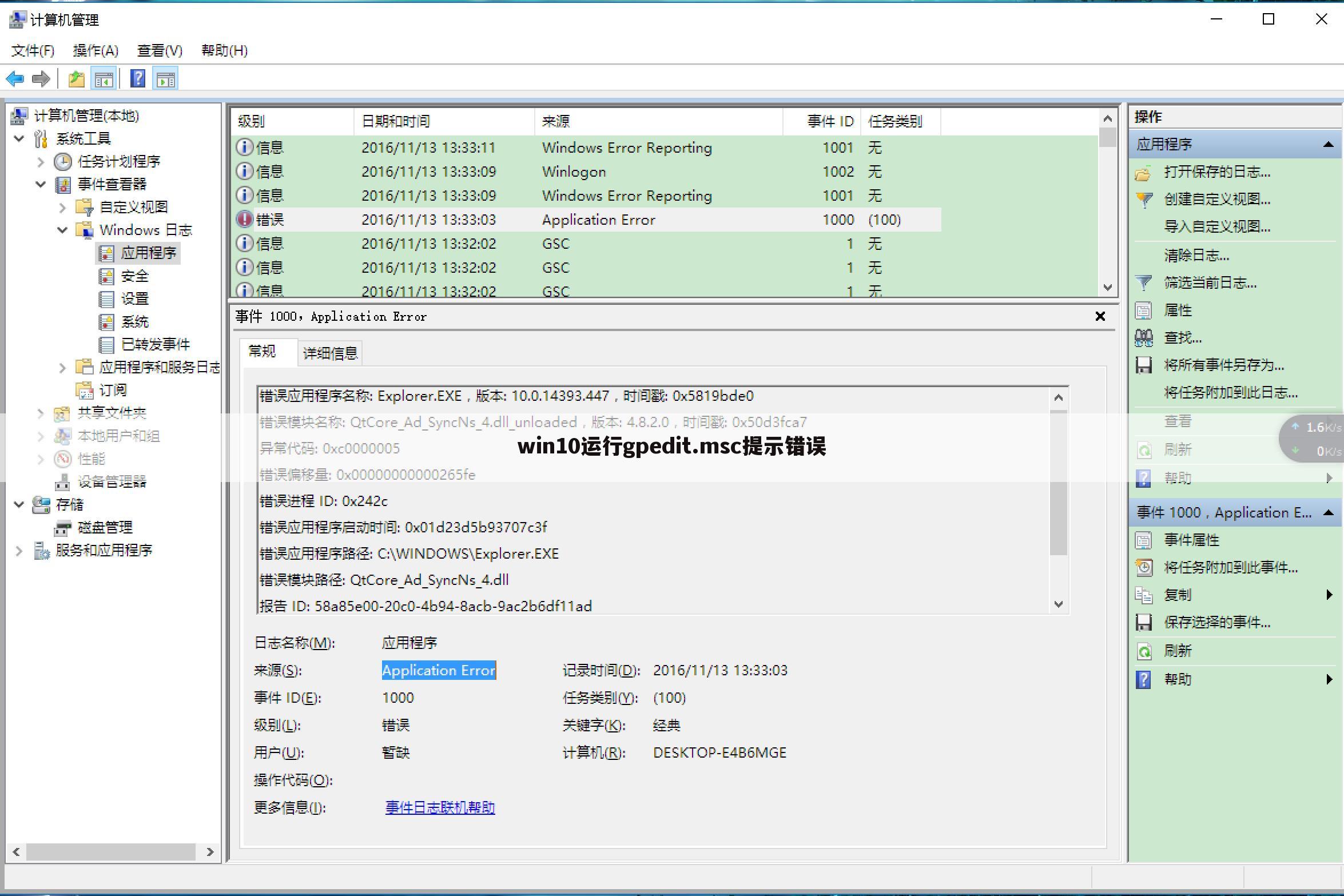
win10运行gpedit.msc提示错误
知识爱好者提供:【嘿嘿嘿】 ,解答(运行打不开)的问题,如果问题解决,可以关注本站!
最佳答案解决方法如下:
1、电脑的组策略编辑器Gpedit.msc文件,在我们电脑的C:\Windows\System32文件夹中,大家可以在这个文件夹中找到Gpedit.msc组策略编辑器。
2、打开组策略编辑器命令的方法通常是按下键盘“WIN+R”打开运行对话窗,然后输入Gpedit.msc,点击确定,这样既可打开电脑组策略编辑器窗口。
3、在本地组策略编辑器窗口中,我们可以对自己电脑的一些功能进行设置。
4、但是有些朋友发现自己电脑的组策略编辑器打不开怎么办呢。我们可以到其它系统版本和自己电脑相同的电脑上,将Gpedit.msc文件,复制拷贝到自己电脑。一定要记住是放在C:\Windows\System32文件夹中,这样既可正常使用。
上文就是重庆云诚科技小编解疑贡献者:(嘿嘿嘿)分析的关于“win10运行gpedit.msc提示错误”的问题了,不知是否已经解决你的问题?如果没有,下一篇内容可能是你想要的答案,现在接着继续叙述下文用户【柚屿】解答的“我的电脑打不开gpedit.msc这是为什么”的一些相关疑点做出分析与解答,如果能找到你的答案,可以关注本站。
我的电脑打不开gpedit.msc这是为什么
本文贡献者:【柚屿】 ,解答(运行打不开)的问题,如果问题解决,可以关注本站!
最佳答案可参考以下方法,开启win10家庭版的组策略功能:
首先同时按键盘上的WIN+R键,打开运行对话框,输入notepad打开记事本
然后在记事本中保存如下批处理内容。
@echo off
pushd "%~dp0"
dir /b %systemroot%WindowsservicingPackagesMicrosoft-Windows-GroupPolicy-ClientExtensions-Package~3*.mum >gp.txt
dir /b %systemroot%servicingPackagesMicrosoft-Windows-GroupPolicy-ClientTools-Package~3*.mum >>gp.txt
for /f %%i in ('findstr /i . gp.txt 2^>nul') do dism /online /norestart /add-package:"%systemroot%servicingPackages%%i"
pause
说明:通过dir命令遍历系统盘servicing目录,寻找组策略的配置包,找到后写入到gp.txt文件,然后通过dism命令来安装组策略包。
接下来点击右上角的[文件]——[另存为]。在弹出的界面中选择保存路径、文件名(这里命名为gpedit.bat),注意文件类型为【所有文件】,只有这样才能保证gpedit.bat是一个批处理文件。
然后在保存的gpedit.bat上右键选择并点击[以管理员身份运行],上面在批处理代码介绍中已经说过了,dism命令需要管理员权限,所以批处理必须以管理员身份运行。
最后等待批处理执行完毕即可。这时候同时按WIN+R键打开运行输入gpedit.msc,按回车键或者确定按钮即可打开组策略。
上文就是重庆云诚科技小编解答贡献者:(柚屿)分析的关于“我的电脑打不开gpedit.msc这是为什么”的问题了,不知是否已经解决你的问题?如果没有,下一篇内容可能是你想要的答案,下面继续讲解下文用户【♂じ哆啦A梦】分享的“运行不了gpedit.msc”的一些相关疑点做出分析与解答,如果能找到你的答案,可以关注本站。
运行不了gpedit.msc
本文贡献者:【♂じ哆啦A梦】 ,解答(运行打不开)的问题,如果问题解决,可以关注本站!
最佳答案这是由于系统中的注册表组件丢失导致的,可以通过重新安装操作系统的方式来解决:
操作系统:win7
1、首先,启动系统文件夹中的系统安装程序,开始进行系统安装。
2、接着,选择Windows所在的硬盘盘符,并选择镜像位置。
3、出现对话框选择是即可。
4、接着,系统会弹出一个窗口提示用户是否要重新启动计算机,选择是。这时电脑就会自动重启计算机并开始重装系统。
5、等待计算机后台安装程序完成之后,系统中的注册表组件就会恢复了,不会再出现问题了。
电脑保养:
1、定期开机,特别是潮湿的季节里,否则机箱受潮会导致短路,经常用的电脑反而不容易坏。但如果家居周围没有避雷针,在打雷时不要开电脑,并且将所有的插头拔下。
2、夏天时注意散热,避免在没有空调的房间里长时间用电脑,冬天注意防冻,电脑其实也怕冷。
3、不用时,要用透气而又遮盖性强的布将显示器、机箱、键盘盖起来,能很好的防止灰尘进入电脑。
4、尽量不要频繁开关机,暂时不用时,干脆用屏幕保护或休眠。电脑在使用时不要搬动机箱,不要让电脑受到震动,也不要在开机状态下带电拔插所有的硬件设备,当然使用USB设备除外。
5、养成良好的操作习惯,尽量减少安装、卸载软件的次数。
6、遵循严格的开关机顺序,应先开外设,如显示器、音箱、打印机、扫描仪等,最后再开机箱电源。反之关机应先关闭机箱电源。
上文就是重庆云诚科技小编分享贡献者:(♂じ哆啦A梦)解答的关于“运行不了gpedit.msc”的问题了,不知是否已经解决你的问题?如果没有,下一篇内容可能是你想要的答案,现在接着继续谈论下文用户【纳飞双】回答的“为什么我运行不了gpedit.msc”的一些相关问题做出分析与解答,如果能找到你的答案,可以关注本站。
为什么我运行不了gpedit.msc
本文贡献者:【纳飞双】 ,解答(运行打不开)的问题,如果问题解决,可以关注本站!
最佳答案输入gpedit.msc后提示找不到gpedit.msc的解决方法
方法一:
1、点击『开始』菜单
2、点击“运行”
3、键入"regedit"(不包括双引号)
4、在注册表键值HKEY_CURRENT_USERSoftwarePoliciesMicrosoftMMC
请将 RestrictToPermittedSnapins 的值设置为 0
方法二:
1、点击『开始』菜单
2、点击“运行”
3、键入"regedit"(不包括双引号)
4、在注册表键值 HKEY_CURRENT_USERSoftwarePoliciesMicrosoftMmc{8FC0B734-A0E1-11D1-A7D3-0000F87571E3}Restrict_Run
和HKEY_CURRENT_USERSoftwarePoliciesMicrosoftMMC{0F6B957E-509E-11D1-A7CC-0000F87571E3}Restrict_Run
请将 Restrict_Run 的值设置为 0
5、修改完毕后重启。
方法三:
1、点击『开始』菜单
2、点击“运行”
3、键入"regedit"(不包括双引号)
4、在注册表键值HKEY_CLASSES_ROOTCLSID{8FC0B734-A0E1-11D1-A7D3-0000F87571E3}InProcServer32
把其中的default改成:%SystemRoot%System32GPEdit.dll
5、修改完毕后重启。
方法四:
检查环境变量:
a、点击『开始』菜单
b、点击“控制面板”
c、在“控制面板”中打开“系统”
d、在“系统属性”中点击“高级”标签
e、在“高级”标签页中点击“环境变量”按钮
f、在“环境变量”中的“系统变量”框中的变量名为Path中修改变量值为:
%Systemroot%System32;%Systemroot%;%Systemroot%system32WBEM
方法五:
运行regsvr32 filemgmt.dll
a、点击『开始』菜单
b、点击“运行”
c、键入"regsvr32 filemgmt.dll"(不包括双引号)
方法六:
如果组策略找不到 framedyn.dll,就可能会出现这种错误。如果使用安装脚本,要确保脚本置于系统路径中的%windir%system32wbem 目录下。默认情况下,%windir%system32wbem 已经存在于系统路径中,因此,如果您不使用安装脚本,就不可能遇到这个问题。或试着将将Framedyn.dll文件从windowssystem32wbem目录下拷贝到windowssystem32目录下!
以上就是重庆云诚科技小编解答(纳飞双)解答关于“为什么我运行不了gpedit.msc”的答案,接下来继续为你详解投稿用户(轉角踩到狗屎)回答“为什么我的电脑打开不了gpedit.msc?”的一些相关解答,希望能解决你的问题!
为什么我的电脑打开不了gpedit.msc?
本文贡献者:【轉角踩到狗屎】 ,解答(运行打不开)的问题,如果问题解决,可以关注本站!
最佳答案按如下步骤进行分析:
一、系统运行环境参量被意外改写或非法篡改:因为 gpedit.msc 属于系统内部指令,系统的默认路径是请请允许调用此指令的。判断方法如下:在运行中输入c:\windows\system32\gpedit.msc,如果能执行,便证实了上述假设,可打开系统属性对话框,在高级标签下的系统变量中查看并修正。如果仍然不能调用,请转入下一步。
二、gpedit.msc 指令被禁用:个别非原装版本的系统、或大多数优化软件都可能禁用此指令,当然其目的是为了防止恶意篡改,或菜鸟进去一通乱改,导致系统无法正常运行。后者可通过相应的禁止步骤反向操作即可(通常是开关型操作)。前者就有些麻烦了,因为不同作者的锁定手法不一,不便对应破解,此时,亦可借助优化软件去查看其状态,如果能查看且能修改,便最好不过。如果不让修改,最好的建议就是重新安装未经修改的原版系统安装文件,如果一定要玩玩组策略修改的话。
三、gpedit.msc 文件被意外删除:这种可能性不大(要不删一下试试!)。而且通常系统的自动保护或修复功能可以还原此文件。此处写出,主要是针对自动保护或修复功能不能正常工作的情况。如果该文件确实丢失(路径见第一条),可主动地启动系统修复功能进行修复,通常都能恢复该文件。否则,也只有一条途径可以找回 gpedit.msc ——重装系统。
今天的内容先分享到这里了,读完本文《〖运行打不开〗运行打不开gpedit.msc》之后,是否是您想找的答案呢?想要了解更多,敬请关注www.cqycseo.com,您的关注是给小编最大的鼓励。
推荐文章:
本文由网上采集发布,不代表我们立场,转载联系作者并注明出处:https://www.cqycseo.com/zixun/19055.html
