
今天重庆云诚科技就给我们广大朋友来聊聊设置电脑自动关机,以下6个关于电脑设置每天自动关机的观点希望能帮助到您找到想要的答案。
电脑如何设置自动关机
本文最佳回答用户:【书寒松】 ,现在由重庆云诚科技小编为你探讨与【设置电脑自动关机】的相关内容!
答计算机(computer)俗称电脑,是现代一种用于高速计算的电子计算机器,可以进行数值计算,又可以进行逻辑计算,还具有存储记忆功能。是能够按照程序运行,自动、高速处理海量数据的现代化智能电子设备。下面是我帮大家整理的电脑如何设置自动关机,希望对大家有所帮助。
电脑如何设置自动关机1
其实方法很简单,只要在运行界面输入一串数字就可以了。下面举两个例子:
1、比如在晚上22:00关机
点击【开始】——【运行】(或者利用快捷键Win+R)输入:at 22:00 Shutdown—s就可以了。
2、利用倒计时关机:1小时后关机可以这样输入
点击【开始】——【运行】(或者利用快捷键Win+R)输入Shutdown。exe—s—t3600,其中3600表示3600秒也就是60分钟1小时。
3、取消关机
如果你又不想自动关机了,可以这样来操作:
点击【开始】——【运行】(或者利用快捷键Win+R)输入shutdown—a
就是几个常用的操作,如果大家还想要有更多的操作,可以参考下面的shutdown命令
c:输入关机消息
r:重启
l:注销当前用户
i:显示图形用户界面
电脑如何设置自动关机2
设置一
在开始菜单的搜索栏输入计划任务,然后就会自动搜索到计划任务程序。点击这个程序
进入计划任务程序的窗口后点击操作,然后再点创建基本任务。
创建一个计划任务,输入名称,描述然后下一步
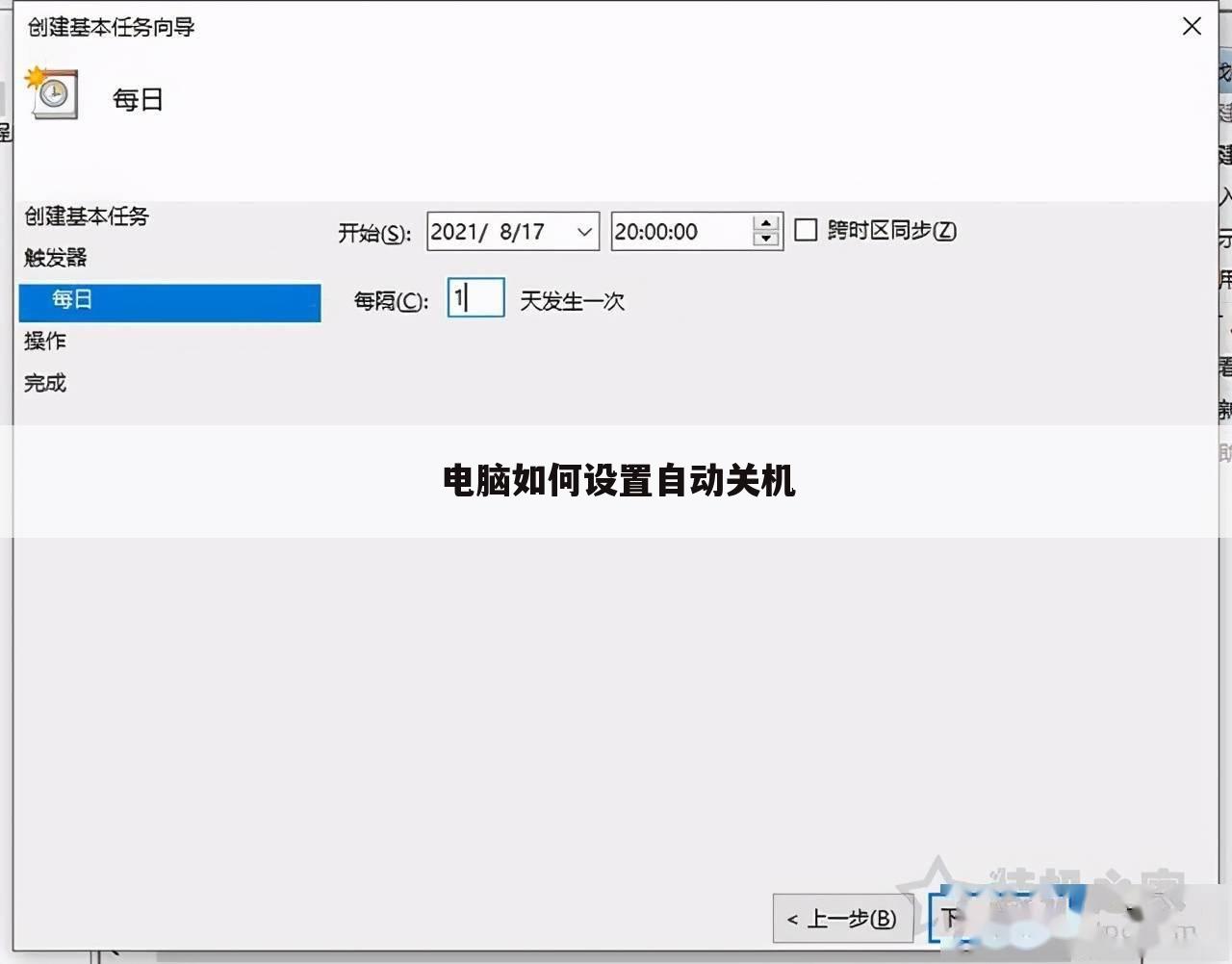
希望任务何时开始,如果是家庭的电脑使用每天是最后的。服务器就要看需要求设置执行任务的时间点。下一步。
开始设置一个你要关机的时间点。设置每隔多久会完成关机这个动作。然后再下一步
启动程序,下一步
选择关机程序C:windowsSystem32shutdown。exe在后面的参数中加—s,再点击下一步。
创建成功后,会在设置的`那个时间点自动完成关机这个任务。最后完成就可以了。
设置二
1、利用系统工具,计划任务来完成
2、右键开始菜单,选择打开控制面板
3、在控制面板打开管理工具
4、再打开管理工具的计划任务程序
5、点击计划任务程序库,在右边空白位置右键选择[创建基本任务]
6、然后为任务命名,取一个便于记忆的名称
7、运行频率选择每天
8、开始时间,也就是运行命令的时间。因为可以马上执行,所以就设置为你想关机的时刻。
9、执行操作选择[启动程序],因为我们需要执行命令
10、程序就填shutdown命令,参数就设置成—s—t,意为点后的秒执行关机。
11、设置完成后,任务就存在于列表中了
以上就是重庆云诚科技小编解答(书寒松)解答关于“电脑如何设置自动关机”的答案,接下来继续为你详解投稿用户(百无一用是深情)回答“怎么设置电脑每天定时关机”的一些相关解答,希望能解决你的问题!
怎么设置电脑每天定时关机
本文最佳回答用户:【百无一用是深情】 ,现在由重庆云诚科技小编为你详解与【设置电脑自动关机】的相关内容!
答1、右键单击“开始”,弹出菜单选择“控制面板”,如图:
2、然后点击控制面板里的“管理工具”,如图:
3、在管理工具里点击“计划任务程序”,如图:
4、先点击下任务计划程序库,然后在中间的空白位置点击右键,选择“创建基本任务”,也可以点击右边的“创建基本任务”,如图:
5、给定时关机的任务取个名字,如“定时关机”,然后点击“下一步”如图:
6、选择关机任务从什么时候开始,根据自己需要选择,如图:
7、设置定时关机的时间段,选择定时关机每隔多长时间发渗悄生一次,如图:
8、选择任务执行的操作为启动程序,如图:
9、点击“程序或脚本”败埋后面的浏览进行选择执行的程序,要是知道程序路径就可以直接填写程序,填上 shutdown 命令,这里参数设置 -s 表示关机,如图:
10、选择“是”来确定,如图:
11、此界面选择“完成”,结束自动关丛枯渣机的计划任务设置,如图:
12、设置好后,在任务列表里就可以看定时关机任务了,如图:
上文就是重庆云诚科技小编解疑贡献者:(百无一用是深情)回答的关于“怎么设置电脑每天定时关机”的问题了,不知是否已经解决你的问题?如果没有,下一篇内容可能是你想要的答案,接下来继续论述下文用户【踏晨雨燕】贡献的“电脑怎样设置定时关机时间”的一些相关问题做出分析与解答,如果能找到你的答案,可以关注本站。
电脑怎样设置定时关机时间
本文最佳回答用户:【踏晨雨燕】 ,现在由重庆云诚科技小编为你讲解与【设置电脑自动关机】的相关内容!
答电脑自动关机时间设置方法:
1、鼠标右键单击此电脑,选择属性,进入页面;
2、单击控制面板主页,将查看方式更改为大图标;
3、选择管理工具,双击任务计划程序,单击左上方的操作,选择创建基本任务;
4、在创建基本任务页面输入名称和描述,点击下一步;
5、在希望该任务何时开始页面选择关机时间点,点击下一步;
6、设置开始时间,每隔次数,点击下一步,选择启动程序,点击下一步;
7、在程序或脚本中选择关机程序,在添加参数中输入-s,点击下一步,确认无误后点击完成即可。
以上就是重庆云诚科技小编解答(踏晨雨燕)贡献关于“电脑怎样设置定时关机时间”的答案,接下来继续为你详解投稿用户(我不ヅ及她美i)解答“电脑怎么设置定时开关机?”的一些相关解答,希望能解决你的问题!
电脑怎么设置定时开关机?
本文最佳回答用户:【我不ヅ及她美i】 ,现在由重庆云诚科技小编为你解答与【设置电脑自动关机】的相关内容!
答可以在任务计划程序中设置,设置自动开机:
1、鼠标右键单击此电脑,选择管理,进入页面。
2、展开系统工具,点击任务计划程序,在右边点击创建基本任务。
3、弹出窗口,在页面中输入名称和描述,下一步,在触发器中选择时间点,下一步。
4、选择开始时间,每隔天数,下一步,点击启动程序,下一步。
5、在程序或脚本框中输入startup,startup就是开机的意思,在添加参数中输入-s,下一步。
6、确认无误后,点击完成即可。
设置自动关机:
1、鼠标右键单击此电脑,选择属性,进入页面。
2、单击控制面板主页,将查看方式更改为大图标。
3、选择管理工具,双击任务计划程序,单击左上方的操作,选择创建基本任务。
4、在创建基本任务页面输入名称和描述,点击下一步。
5、在希望该任务何时开始页面选择关机时间点,点击下一步。
6、设置开始时间,每隔次数,点击下一步,选择启动程序,点击下一步。
7、在程序或脚本中选择关机程序,在添加参数中输入-s,点击下一步,确认无误后点击完成即可。
以上就是重庆云诚科技小编解答贡献者:(我不ヅ及她美i)分析的关于“电脑怎么设置定时开关机?”的问题了,不知是否已经解决你的问题?如果没有,下一篇内容可能是你想要的答案,现在接着继续浅析下文用户【拥抱往事】分析的“电脑每天自动开关机怎么设置”的一些相关问题做出分析与解答,如果能找到你的答案,可以关注本站。
电脑每天自动开关机怎么设置
本文最佳回答用户:【拥抱往事】 ,现在由重庆云诚科技小编为你解答与【设置电脑自动关机】的相关内容!
答为了方便,我们可以设置电脑每天自动开机和自动关机,这样省去了不少麻烦。下面由我整理了电脑每天自动开关机怎么设置的相关方法,希望对你有帮助。
电脑设置每天开关机的方法步骤如下
一、设置自动开机
1开机进BIOS。
开机时按F10进入BIOS设置界面,在“Advanced Setup”中找到“BIOS Power-On”选项并按回车进入。
2设置需要自动启动的日程。
按上下键选择,左右键进行修改。
Disable是禁用,Enable是启用。
比如可以设置周一到周五,每天早上8:00开机。
设置好后按两下F10保存并退出,这样每天早上8:00你的电脑就可以定时开机啦。
二、设置自动关机
打开计划任务。
依次点击“开始”-“所有程序”-“附件”-“系统工具”-“任务计划程序”,就可以打开计划任务。
或者依次打开“控制面板”-“管理工具”,找到“任务计划程序”并双击打开。
添加关机任务计划。
如下图打开任务计划,点击“创建基本任务.”。
添加任务“名称”。
填写任务的名称,可以随便填写,然后点击“下一步”。
选择“触发器”。
设置出发计划的条件,这里选择“每天”,然后点击“下一步”。
设置触发时间。
设置需要自动关机的时间,然后设置每隔“1”天发生一次,然后点击“下一步”。
设置到设定时间的操作。
这一步设置到点儿执行的操作,选择“启动程序”,然后点击“下一步”。
设置启动程序的路径。
点击“浏览”,找到C:WindowsSystem32下的shutdown.exe并添加,参数填写“-s -t 60”,然后点击“下一步”。意思就是到设定时间就执行shutdown.exe关机程序,等待时间为60秒。
完成,确认自动关机。
确认设置的名称、触发器和操作,没问题点击“完成”就可以了。
等到下班时间点,看看是不是弹出下图的提示窗口OK,以后上班到公司电脑就已经开机了,下班再也不用担心电脑忘关了。
猜你喜欢:
1. 电脑如何设置定时自动开机
2. 如何设置电脑定时自动开机
3. 电脑怎么设置定时开关机
4. 电脑设置定时自动关机该如何设置
5. 电脑怎么定时开关机
以上就是重庆云诚科技小编解答(拥抱往事)回答关于“电脑每天自动开关机怎么设置”的答案,接下来继续为你详解投稿用户(荼靡花事了)贡献“电脑设置自动关机的方法”的一些相关解答,希望能解决你的问题!
电脑设置自动关机的方法
本文最佳回答用户:【荼靡花事了】 ,现在由重庆云诚科技小编为你解答与【设置电脑自动关机】的相关内容!
答导语:如果急着出门,电脑却还在工作中,可以选择用电脑系统自带的'关机功能,来实现自动关机。下面,我就给大家简单介绍下电脑自动关机怎么设置吧。以XP系统为例,它的关机是由Shutdown.exe程序来控制的,位于WindowsSystem32文件夹中,只需要简单设定下就可以自动关机了。电脑自动关机怎么设置具体方法如下:
方法一:设定一段时间后关机
以60分钟后关机为例,首先打开“开始”菜单中的“运行”,输入“Shutdown.exe-s-t3600”,再点击确定即可,这里的“3600”代表360秒,也就是60分钟。
方法二:设定某个时间点关机
比如想要在中午12点自动关机,也是通过“开始”菜单中的“运行”来设置,在“运行”中输入“at12:00Shutdown-s”,点击确定,到了12点时就会自动关机。
方法三:设定每日固定时间关机
如果想每日中午12点都自动关机,就在“运行”中输入“at12:00/every:M,T,W,Th,F,S,Sushutdown-s-f-t120”,选择确定,“at12:00”是指在12点,“every:M,T,W,Th,F,S,Su”代表每天,后面是控制行为的参数。
方法四:自动关机对话框设置
在“运行”中输入“shutdown-i”,就可以打开远程关机对话框,可以添加、删除、浏览自动关机设定,比较方便。
在自动关机设置成功之后,如果想取消,就在“运行”中输入“shutdown-a”,另外自动关机还默认有30秒钟的倒计时,并提示你保存工作。
关于[设置电脑自动关机]的介绍就聊到这里吧,感谢你花时间阅读本站内容,更多关于设置电脑自动关机、电脑设置每天自动关机的信息别忘了在本站进行查找喔。
推荐文章:
本文由网上采集发布,不代表我们立场,转载联系作者并注明出处:https://www.cqycseo.com/zixun/19184.html
