
今天我们来聊聊[笔记本如何设置wifi热点],以下3个是关于笔记本如何设置wifi热点的观点,希望能帮助到您找到想要的,更多笔记本怎么开wifi热点相关的资讯继续关注本站。
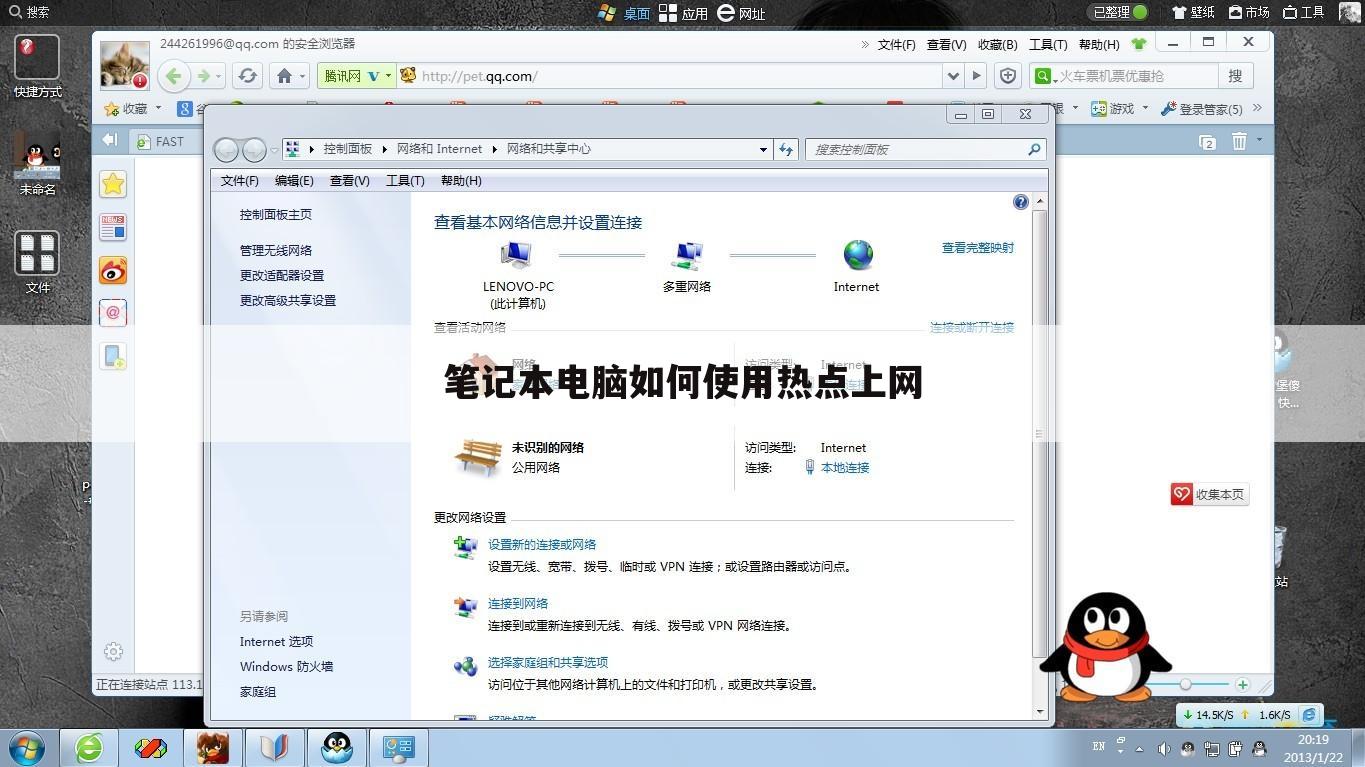
笔记本电脑如何使用热点上网
本文最佳回答用户:【为何你要逃/】 ,现在由重庆云诚科技小编为你分析与【笔记本如何设置wifi热点】的相关内容!
优质回答一、电脑怎么连接手机热点
1、首先我们需要,在手机中找到并打开“设置”这个选项。
2、其次,找到并点击“蜂窝移动网络”这个选项。
3、接着,我们需要打开手机的“蜂窝移动数据”,有必要的话可以打开“4G”网络,从而有效的提高网速。
4、接着我们需要找到并点击打开同一画面当中的“个人热点”这个选项。
5、接着开启“个人热点”,并在“WIFI密码”中设置其热点密码,建议密码可以设置的比较复杂一些,以防止他人恶意连接个人热点。到此,手机设置就全部完成了。
6、之后我们需要在 电脑桌 面的右下角找到网络连接点这个选项,并单击打开。
7、找到所设置的手机热点,单击并输入所设置的密码即可,之后我们就可以使电脑连接到手机热点
二、用电脑怎么做wifi热点手机怎么连接wifi热点
1、首先我们需要在电脑中安装360软件管家,之后再下载360免费wifi。
2、接下来一步,需要安装360免费wifi。
3、双击并运行360免费wifi。
4、设置相关的参数。
1.第一步点击修改
2.找到wifi名称这个选项
3.设置wifi密码(这个如果不想让别人用,就不要告诉别人哦)
5、打开手机的设置,进入无线网设置,打开无线网的 开关 。
6、找到你刚才设置的wifi名称,填入你设置的密码,加入,然后等待连接。
7、连接完成后,让我们打开一个网页试试吧!
上文就是重庆云诚科技小编解疑贡献者:(为何你要逃/)分析的关于“笔记本电脑如何使用热点上网”的问题了,不知是否已经解决你的问题?如果没有,下一篇内容可能是你想要的答案,现在接着继续讲述下文用户【朱雀玄武】分享的“电脑如何开wifi热点”的一些相关疑问做出分析与解答,如果能找到你的答案,可以关注本站。
电脑如何开wifi热点
本文最佳回答用户:【朱雀玄武】 ,现在由重庆云诚科技小编为你解答与【笔记本如何设置wifi热点】的相关内容!
优质回答笔记本怎么设置wifi热点
方法一 :1、首先你要有可以使用的无线网卡,然后按组合键win+R打开。
2、接下来会出现一个框,在框内输入cmd,点击确定命令。
3、在提示命令中输入key值这里的key值一定要八个字符,回车键就会跳出一个wifi热点。
4、在电脑右下角打开网络共享中心,点击更改适配器设置,就会有一个网络链接。
5、接下来就是的本地连接,点击属性,切换到共享模式,选择无线连接2。
6、同样在命令提示符里面输入刚刚的key值,回车就可以打开热点啦。
方法二 :1、打开控制面板中的网络internet,选择网络共享中心。
2、然后选择左上角的管理无线网络,进去后选择添加穿件临时网络。
3、下一步是输入网络名称,最好用数字和字母的组合然后设置安全密钥为十位数字。
4、在左下角选择保存这个网络,新建完成之后关闭。
5、后退到刚才的管理无线网络上有个更改适配器设置,选择属性共享。
6、接下来就是最后一部啦,设置成无线网络连接,还要记得把允许其他网络打勾才行,点击确定,就完成无线wifi热点的开启啦。最后拿出手机试试看看是否可以用就好啦。
以上就是重庆云诚科技小编解疑贡献者:(朱雀玄武)分析的关于“电脑如何开wifi热点”的问题了,不知是否已经解决你的问题?如果没有,下一篇内容可能是你想要的答案,现在接着继续论述下文用户【毁你】贡献的“笔记本电脑怎么连wifi热点”的一些相关问题做出分析与解答,如果能找到你的答案,可以关注本站。
笔记本电脑怎么连wifi热点
本文最佳回答用户:【毁你】 ,现在由重庆云诚科技小编为你解答与【笔记本如何设置wifi热点】的相关内容!
优质回答方法/步骤:
1, 点击右下角任务栏中类似“信号”的图标,即可打开无线wifi的列表:
2,选择需要连接的无线网络,未设置密码的wifi即可正常连接,设置wifi密码的,则需要输入正确的密码,即可连接,
3,输入你的无线WIFI密码,这个一定要是正确的才可以使用。
需要提醒的是,务必确认无线wifi 的安全性,以免导致电脑中毒或者被盗取信息。
4,要在此网上查找电脑,设备和内容并自动连接打印机和电视等设备吗?点击一下是.
5,连接成功,无线的图标是连接的状态下就可网了。
今天的内容先分享到这里了,读完本文《(笔记本如何设置wifi热点)笔记本怎么开wifi热点》之后,是否是您想找的答案呢?想要了解更多,敬请关注www.cqycseo.com,您的关注是给小编最大的鼓励。
推荐文章:
本文由网上采集发布,不代表我们立场,转载联系作者并注明出处:https://www.cqycseo.com/zixun/19239.html
