
本文中提到了5个关于电脑怎么进入bios的相关看点,同时还对联想电脑进入bios方法也有不同的看法,希望本文能为您找到想要的答案,记得关注哦!
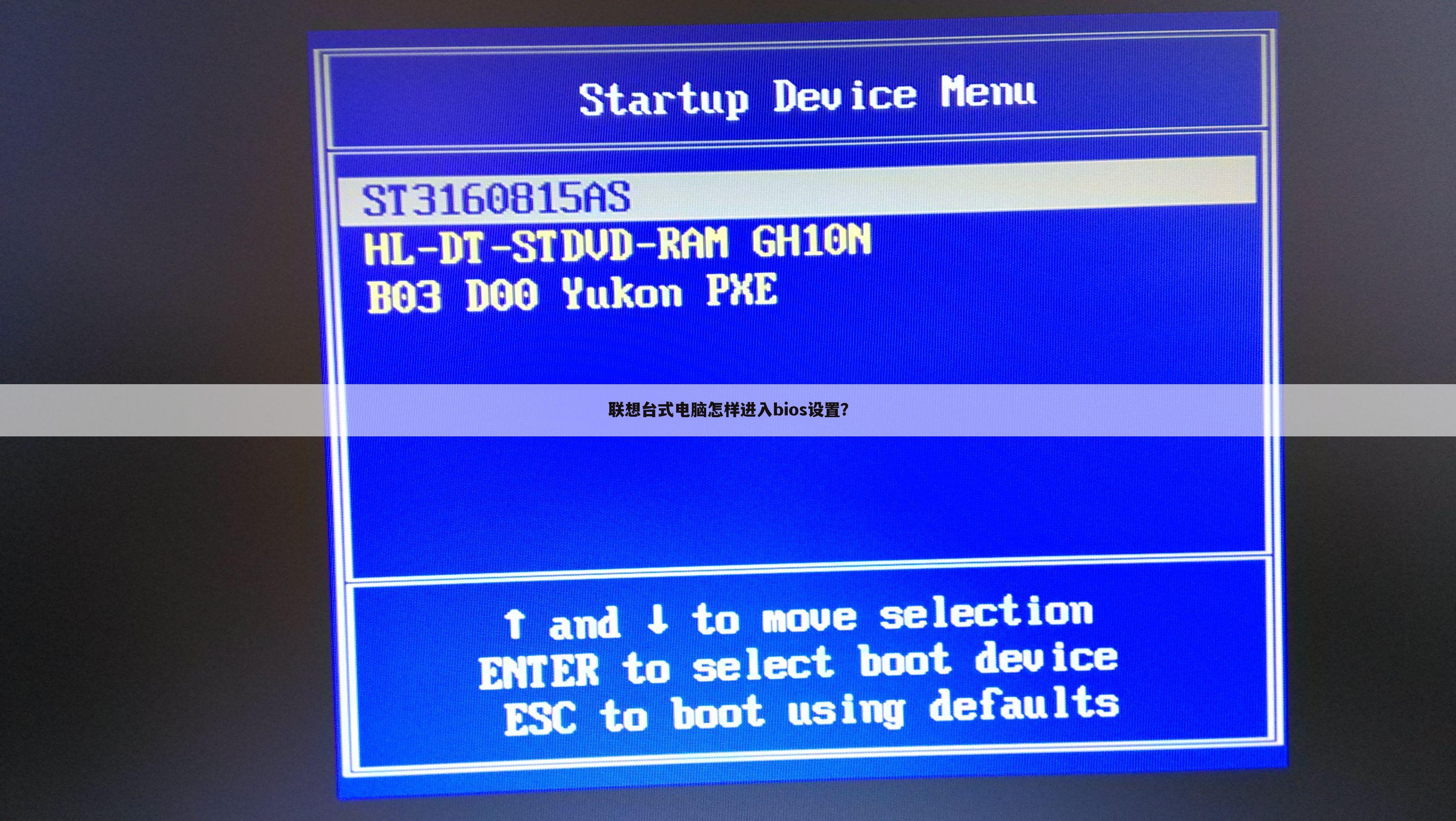
联想台式电脑怎样进入bios设置?
知识爱好者提供:【伸手碰阳光】 ,解答(电脑怎么进入bios)的问题,如果问题解决,可以关注本站!
优质回答联想电脑进入BIOS的快捷键有“F2、F1、Del/Delete”,部分机型按F2、F1时需要和Fn键一起按。1、联想笔记本在开机或重启的画面自检处,快速、连续多次按键盘上的“F2”键,进入BIOS界面。适用范围:IdeaPadYZG系列机型全系列笔记本、LenovoErazerZNY全系列笔记本、昭阳系列K47、E47及更早产品、扬天系列V470、B470及更早产品、早期旭日、天逸全系列笔记本。2、Think系列产品在开机或重启的画面自检处,快速、连续多次按键盘上的“F1”键,进入BIOS界面。适用范围:ThinkPad全系列笔记本、ThinkCentre全系列一体机。3、台式机、一体机及部分商务笔记本在开机或重启的画面自检处,快速、连续多次按键盘上的“F1”键,进入BIOS界面。适用范围:Lenovo全系列台式机、IdeaCentre全系列一体机、昭阳K49、E49及更高型号、LenovoV480、B480、M490及更高型号。4、有的电脑是组装机,所以在按F1、F2都没有反应的时候可以试一下delete键。
以上就是重庆云诚科技小编解答贡献者:(伸手碰阳光)回答的关于“联想台式电脑怎样进入bios设置?”的问题了,不知是否已经解决你的问题?如果没有,下一篇内容可能是你想要的答案,现在接着继续剖析下文用户【青春如手纸丶没事就少扯】回答的“联想电脑怎样进入bios设置”的一些相关疑点做出分析与解答,如果能找到你的答案,可以关注本站。
联想电脑怎样进入bios设置
本文贡献者:【青春如手纸丶没事就少扯】 ,解答(电脑怎么进入bios)的问题,如果问题解决,可以关注本站!
优质回答联想电脑进入BIOS的快捷键有:F2、F1、Del/Delete、NOVO开机(笔记本电脑)。
部分机型按F2、F1时需要Fn键配合,也就是同时按住Fn和F1、Fn和F2,一般适用于笔记本电脑。
注:使用Win8/8.1/10操作系统的电脑,需要在系统下选择重启,在“开机自检界面”连续点击对应快捷键进入BIOS界面,详细方法见如下解决方案。
一、联想台式机、一体机及部分商务笔记本进入BIOS的方法。
Lenovo全系列台式机(注:2010年后发布的产品)。
IdeaCentre全系列一体机。
昭阳K49、E49及更高型号(注:2012年后发布的所有机型)。
Lenovo V480、B480、M490及更高型号(注:2012年后发布的所有机型)。
温馨提示:如果您用的是Win8/8.1系统,强烈建议您在重启电脑时通过快捷键进入BIOS。
操作方法:
1、在开机或重启的Lenovo画面自检处,快速、连续多次按键盘的“F1”按键,即可进入 BIOS界面;
2、F1键一般是键盘最上方第二个按键。
二、Think系列联想台式机进入BIOS的操作方法。
ThinkPad全系列笔记本。
ThinkCentre全系列一体机。
ThinkStation全系列工作站。
温馨提示:如果您用的是Win8/8.1系统,强烈建议在重启电脑时通过快捷键进入BIOS。
操作方法:
1、在开机或重启的Lenovo画面处,快速、连续多次按键盘的“F1”按键,即可进入BIOS界面。
2、键盘的“F1”按键所在位置,在键盘的左上角区域。
3、部分机型需要在开机就不停的敲击回车键(Enter),会出现一个功能菜单,有15秒时间选择需要的功能。
ESC:恢复正常启动。
F1 :进入BIOS设置界面。
F10:进入硬件检测。
F11:进入一键恢复系统。
F12:选择引导驱动器。
三、早期联想台式机进入BIOS的操作方法。
温馨提示:如果您用的是Win8/8.1系统,强烈建议您在重启电脑时通过快捷键进入BIOS。
操作方法:
1、在开机或重启的Lenovo画面自检处,快速、连续多次按键盘的“Delete”按键,即可进入BIOS界面。
2、普通台式机键盘的“Delete”按键所在位置,在回车键的右侧。
就是联想台式电脑进BIOS设置的方法,由于联想台式机、一体机进BIOS界面按键各不相同,大家可以学习。
上文就是重庆云诚科技小编解疑贡献者:(青春如手纸丶没事就少扯)解答的关于“联想电脑怎样进入bios设置”的问题了,不知是否已经解决你的问题?如果没有,下一篇内容可能是你想要的答案,下面继续解疑下文用户【寻ω沫雨悠扬】贡献的“联想电脑进入bios方法”的一些相关问题做出分析与解答,如果能找到你的答案,可以关注本站。
联想电脑进入bios方法
本文贡献者:【寻ω沫雨悠扬】 ,解答(电脑怎么进入bios)的问题,如果问题解决,可以关注本站!
优质回答联想电脑进入bios方法如下:
工具/原料:笔记本电脑
系统版本:windows10系统
品牌型号:联想ThinkPad
适用范围:
IdeaPad Y Z G系列机型全系列笔记本(早期US全系列)。
Lenovo Erazer Z N Y全系列笔记本。
昭阳系列K47、E47及更早产品。
扬天系列V470、B470及更早产品。
早期旭日、天逸全系列笔记本。
温馨提示:如果您用的是Win8/8.1系统,强烈建议您在重启电脑时通过快捷键进入BIOS 。
1、在开机或重启的Lenovo画面自检处,快速、连续多次按键盘的“F2”按键,即可进入BIOS界面。如下图所示:
提醒:部分机型需要使用"Fn+F2"热键进入。
2、笔记本键盘的“F2”按键即可,在键盘的左上角区域。如下图所示:
上文就是重庆云诚科技小编分享贡献者:(寻ω沫雨悠扬)分析的关于“联想电脑进入bios方法”的问题了,不知是否已经解决你的问题?如果没有,下一篇内容可能是你想要的答案,接下来继续解析下文用户【等大风吹.】分析的“如何进入联想bios”的一些相关疑点做出分析与解答,如果能找到你的答案,可以关注本站。
如何进入联想bios
知识爱好者提供:【等大风吹.】 ,解答(电脑怎么进入bios)的问题,如果问题解决,可以关注本站!
优质回答联想笔记本电脑怎么进入BIOS?bios是电脑很重要的程序,通常会储存密码、启动设置等信息,在使用电脑过程中经常需要进bios设置。不少用户还不清楚联想笔记本电脑开机按什么键进bios界面,即便知道,也有可能进不去bios,因为联想笔记本不同型号机型进bios的按键不一样,有的是F2,有的是F1,有的甚至都不是,这边系统城小编就跟大家整理分享联想笔记本进bios热键是哪个的问题。
一、通过F2或Fn+F2进入
1、大部分的联想笔记本电脑,都是在开机后,不停按F2进入BIOS,有的则是需要先按住Fn,再按F2;
2、这样就进入到bios界面,不同型号的联想笔记本电脑bios界面不一样。
二、通过F1或Fn+F1进入
部分联想笔记本机型以及Thinkpad机型,是在开机过程中按F1进bios,有的需先按住Fn,再按F1进入BIOS。
三、通过启动菜单选择
1、一些机型不能通过F1或F2进入BIOS,那么这个时候尝试在启动时按F12或F11打开启动菜单,有的需要先按住Fn,再按F11或F12打开启动菜单;
2、在打开的Boot menu或Startup Device Menu中,通过↓方向键移动选择Enter Setup,按回车键,即可进入BIOS界面。
四、通过novo一键恢复菜单进入
1、很多自带win8/win10的机型,不能通过F1或F2热键进入,这时候可以尝试关闭快速启动,查看windows8系统关闭快速启动的详细步骤;
2、在关机状态下,找到电源键旁边的Novo键,一般是带有箭头按键,有的位于电脑左侧,有的位于电源键旁边,在关机状态下按下Novo键,如果是左侧的小孔,需要用牙签;
3、启动之后调出Novo Button Menu,选择BIOS Setup,按回车键,即可进入BIOS。
联想笔记本电脑怎么进入bios设置的方法就是这样子,由于联想笔记本电脑型号众多,建议大家先查看说明书,如果没有说明书,再根据本文介绍的四种方法来操作。
以上就是重庆云诚科技小编解答(等大风吹.)回答关于“如何进入联想bios”的答案,接下来继续为你详解投稿用户(Simle離開)解答“联想笔记本如何进入bios”的一些相关解答,希望能解决你的问题!
联想笔记本如何进入bios
知识爱好者提供:【Simle離開】 ,解答(电脑怎么进入bios)的问题,如果问题解决,可以关注本站!
优质回答当我们使用U盘对电脑装系统的时候,我们要进入电脑的bios对电脑进行设置。那么联想笔记本如何进入bios呢下面就让我来告诉大家吧,欢迎阅读。
联想笔记本进入BIOS设置的方法与步骤:
1、先不进BIOS,先用快捷启动菜单模式启动U盘或光盘。
开机到Logon画面时,按F12键进入快捷启动菜单(有的是F10键)。
2、在快捷启动菜单中,选择U盘的名称,或者是USB-HDD,或者是带有USB这类词的选项,如果是用光盘启动,选择带有CDROM或者DVD-RAM这类词的选项,选择好之后,按Enter键即可进入U盘或光盘。
用传方法设置BIOS从U盘或光盘启动的过程:
3、现在正式说说进BIOS的过程,开机到Logon时,快速按下Del键(有的可能为F8键),就会进入BIOS。
4、进入BIOS后,先选择“Security(安全)”,找到“Secure Boot”,按Enter进入子项。
5、在子项中,将Secure Boot的值设为“Disabled”。
要启用传统方式 ,必须关闭这个安全启动项,Disabled为关闭的意思。
6、然后再到“Startup”,将“UEFI/Legacy Boot”设置为"Both",设置之后,会弹出UEFI/Legacy Boot Priority项,将其值设置为“Legacy First”。
7、然后再找到Boot,进入子菜单,
8、选择USB-HDD(U盘有时显示的是名称,如USB:Kingn),用+键或-键,把此项移到最上面第一项,即为第一启动。
如果用光盘启动,移到最上面即为第一启动,光盘一般带有CDROM,DVD-RAM等等之类词。
设置好后,按F10进行保存设置,重启电脑后,即可自动从U盘或光盘启动。
9、一个小问题,如果用PE安装系统时,找不到硬盘,是因为在BIOS中硬盘模式没设置正确,设置方法:
进入到Configuration(配置)这一项,把SATA Controller Mode这一项的值改为“Compatible(兼容模式)”按F10保存,这样才可以在PE下看到硬盘。
温馨提示 :
联想笔记本电脑,引领时尚的主流笔记本电脑,不单在外观设计风格上突显个性和时尚,还拥有完美的数码影音效果和极强的功能应用特色。联想集团成立于1984年,由中科院计算所投资20万元人民币、11名科技人员创办,到今天已经发展成为一家在信息产业内多元化发展的大型企业集团。联想的总部设在美国罗利(Purchase),并建立了以中国北京、日本东京和美国罗利三大研发基地为支点的全球研发架构。通过联想自己的销售机构、联想业务合作伙伴以及与IBM的联盟,新联想的销售网络遍及全世界。
联想进入bios设置按哪个键
具体步骤如下:
1.大部分的联想笔记本电脑,都是在开机后,不停按F2进入BIOS,有的则是需要先按住Fn,再按F2;
2.这样就进入到bios界面,不过不同型号的联想笔记本电脑bios界面不一样;
3.部分联想笔记本机型以及Thinkpad机型,是在开机过程中按F1进bios,有的需先按住Fn,再按F1进入BIOS;
4.我们发现一些机型不能通过F1或F2进入BIOS,那么这个时候尝试在启动时按F12或F11打开启动菜单,有的需要先按住Fn,再按F11或F12打开启动菜单;
5.在打开的Boot menu或Startup Device Menu中,通过↓方向键移动选择Enter Setup,按回车键,即可进入BIOS界面;
6.很多自带win8/win10的机型,不能通过F1或F2热键进入,这时候可以尝试关闭快速启动,把勾选去掉,然后点击右下角的保存;
7.在关机状态下,找到电源键旁边的'Novo键,一般是带有箭头按键,有的位于电脑左侧,有的位于电源键旁边,在关机状态下按下Novo键,如果是左侧的小孔,需要用牙签按一下即可;
8.启动之后调出Novo Button Menu,选择BIOS Setup,按回车键,即可进入BIOS。
联想笔记本设置u盘启动的方法:
1.进到BIOS界面后,应用键盘上的上下方向键调整到启动选项,随后点击主正确引导次序选项进到下一步;
2.根据键盘上的左右键打开USB键选项,随后将USB1:kingstondatatraveler 3.0pmap挪到页面的第一个位置上,usb1后面的就是你自己的u盘,也就是说将u盘设置成开机第一个启动项;
3.操作进行后,根据键盘上的“”或“-”键将USB键选项移到顶端,进到下一步;
4.当我们完成操作后,按f10进行保存设置即可。
关于[电脑怎么进入bios]的介绍到此就结束了,不知道你从中找到你需要的信息了吗 ?如果你还想了解更多这方面的信息,记得收藏关注本站。
推荐文章:
本文由网上采集发布,不代表我们立场,转载联系作者并注明出处:https://www.cqycseo.com/zixun/19300.html
