
今天我们来探讨有关「sony笔记本怎么样」SONY笔记本,以下5个关于sony笔记本怎么样的观点希望能帮助到您找到想要的答案。
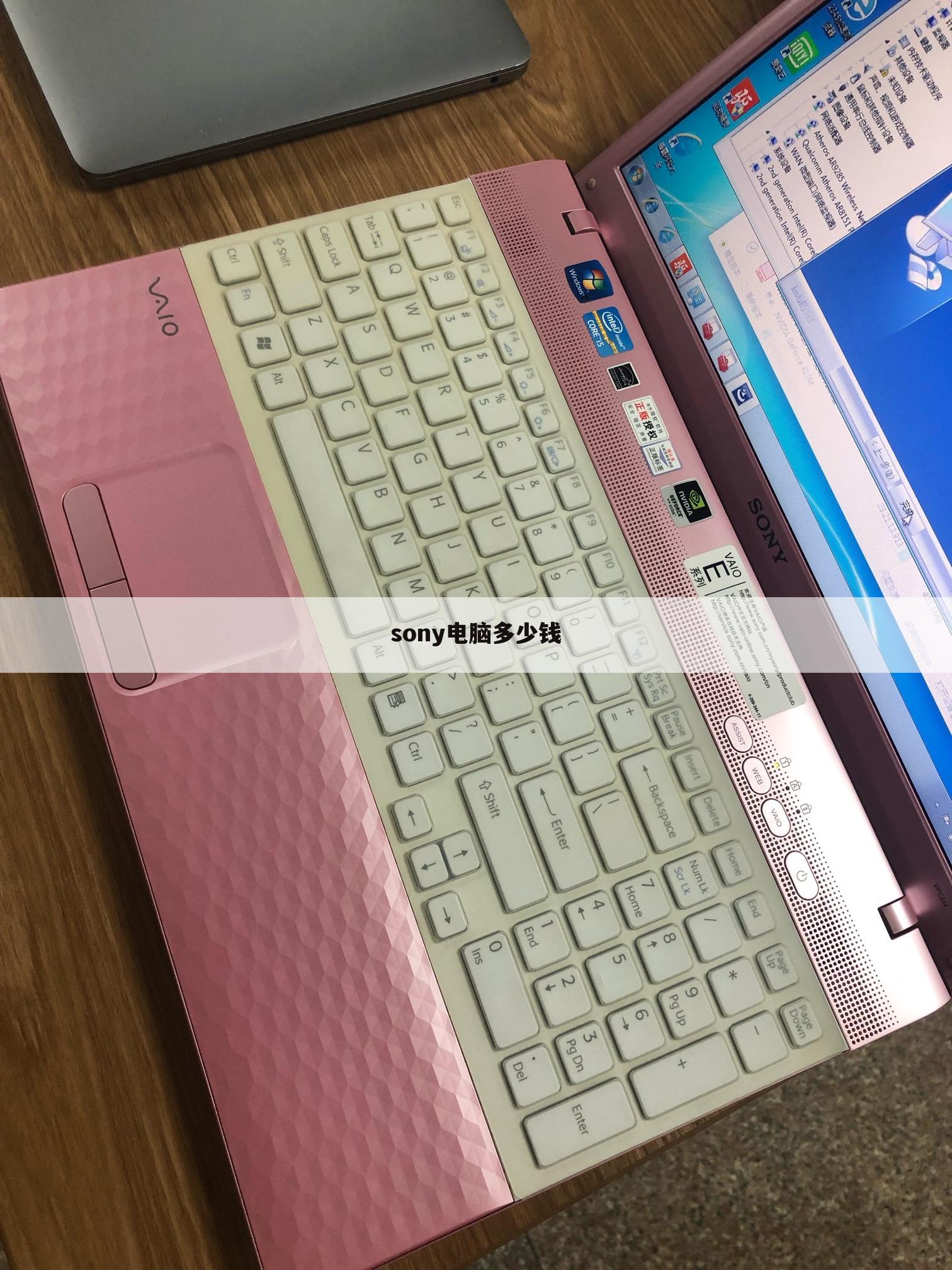
sony电脑多少钱
本文贡献者:【思念患者°】, 疑问关键字:sony笔记本怎么样, 下面就让重庆云诚科技小编为你解答,希望本文能找到您要的答案!
优质回答一、索尼13117FCX(黑色)
索尼13117FCX笔记本采用Intel 酷睿i5 3320M处理器,这款笔记本悬浮键盘设计手感很好,性能同价格的主流,外观靓丽时尚,设计独特,散热不错。市面上它的报价为14999元左右。(价格来源网络,仅供参考)
二、索尼F15A19SCB(黑)
这款笔记本外观非常不错,材料看起来也高档, 风扇 声音比想象的要小很多,性价比高。市面上它的报价为4999元左右。
三、索尼F14326SCW(白)
14寸时尚学生本,酷睿四代i5双核,配Win8.1系统,支持蓝牙4.0。外观漂亮,散热给力。市面上它的报价为4299元左右。(价格来源网络,仅供参考)
四、索尼E1513V4CW(白)
15.5寸时尚家庭影音本,酷睿三代i5双核,Win8系统,支持蓝牙4.0,性价比高,配置基本满足需求,键盘好用是最大的优点。市面上它的报价为4299元左右。(价格来源网络,仅供参考)
五、索尼E14A2S6C(灰)
做工非常考究,看上去非常不错,很结实,给人一种丰满感。外表设计,颜色都很好,也挺快,散热良好,键盘按起来手感好,市面上它的报价为6199元左右。(价格来源网络,仅供参考)
六、索尼P13225SCBI(黑)
13.3寸时尚轻薄本,酷睿四代i5双核,Win8.1系统及SSD固态硬盘,外观漂亮精致、质感出色、轻巧便携、键盘手感还可以,背光时键盘灯亮起十分漂亮。市面上它的报价为7499元左右。(价格来源网络,仅供参考)
以上就是重庆云诚科技小编解答(思念患者°)解答关于“sony电脑多少钱”的答案,接下来继续为你详解投稿用户(↑落ミ幕)贡献“sony 笔记本启动后不能正常启动 只能进入安全模式”的一些相关解答,希望能解决你的问题!
sony 笔记本启动后不能正常启动 只能进入安全模式
本文贡献者:【↑落ミ幕】, 疑问关键字:sony笔记本怎么样, 下面就让重庆云诚科技小编为你解答,希望本文能找到您要的答案!
优质回答笔记本进入安全模式和电脑品牌无关,只和电脑的系统有关。
sony笔记本进入安全模式的办法:(windows7)
1.启动计算机。
2.按f8不放。
3.
直到系统进入windows7的高级启动选项。
4.找到“安全模式“选项,按enter键进入。
安全模式:英文safe
mode;安全模式是windows操作系统中的一种特殊模式,经常使用电脑的朋友肯定不会感到陌生,在安全模式下用户可以轻松地修复系统的一些错误,起到事半功倍的效果。安全模式的工作原理是在不加载第三方设备驱动程序的情况下启动电脑,使电脑运行在系统最小模式,这样用户就可以方便地检测与修复计算机系统的错误。
以上就是重庆云诚科技小编解答(↑落ミ幕)分析关于“sony 笔记本启动后不能正常启动 只能进入安全模式”的答案,接下来继续为你详解投稿用户(吃糖不吃苦)回答“索尼笔记本怎么进入BIOS”的一些相关解答,希望能解决你的问题!
索尼笔记本怎么进入BIOS
本文贡献者:【吃糖不吃苦】, 疑问关键字:sony笔记本怎么样, 下面就让重庆云诚科技小编为你解答,希望本文能找到您要的答案!
优质回答步骤如下:
1、将准备好的U盘插入电脑的USB口。
2、在电脑关机状态下,按电脑上的电源键,然后连续按电脑键盘上的F2键。
3、进入BIOS页面后,使用键盘上的上下左右键将选项移动到引导选项。
4、将光标移动至boot option选项,按下回车按键,进入第一启动项设置页面。
5、在弹出的页面中,将光标移动到对应的硬盘名称,按键盘上的回车键。
6、按键盘上的F10键保存并重启电脑从U盘进入系统。
上文就是重庆云诚科技小编分享贡献者:(吃糖不吃苦)回答的关于“索尼笔记本怎么进入BIOS”的问题了,不知是否已经解决你的问题?如果没有,下一篇内容可能是你想要的答案,下面继续热议下文用户【果味喵】分析的“sony笔记本的型号”的一些相关疑点做出分析与解答,如果能找到你的答案,可以关注本站。
sony笔记本的型号
本文贡献者:【果味喵】, 疑问关键字:sony笔记本怎么样, 下面就让重庆云诚科技小编为你解答,希望本文能找到您要的答案!
优质回答SONY笔记本型号大全 Sony Sony Vaio GR-214MP Sony Vaio PCG FX401 Sony Vaio PCG-505EX Sony Vaio PCG-505F Sony Vaio PCG-505F Sony Vaio PCG-505F Sony VAIO PCG-505FX Sony Vaio PCG-505FX Sony Vaio PCG-505FX Sony Vaio PCG-505FX Sony Vaio PCG-505FX Sony Vaio PCG-505SN Sony Vaio PCG-505SR7K Sony Vaio PCG-505TR Sony Vaio PCG-505TR Sony Vaio PCG-505TR Sony Vaio PCG-505TR Sony Vaio PCG-505TR Sony Vaio PCG-505TS Sony Vaio PCG-505TX Sony Vaio PCG-505TX Sony Vaio PCG-705C Sony Vaio PCG-707C Sony Vaio PCG-737 Sony Vaio PCG-745 Sony Vaio PCG-747 Sony Vaio PCG-747 Sony Vaio PCG-748 Sony Vaio PCG-808 Sony Vaio PCG-808 Sony Vaio PCG-838 Sony Vaio PCG-838 Sony Vaio PCG-838 Sony Vaio PCG-C1 Sony Vaio PCG-C1F Sony Vaio PCG-C1MRX Sony Vaio PCG-C1N Sony Vaio PCG-C1VE Sony Vaio PCG-C1VE Sony Vaio PCG-C1VM Sony Vaio PCG-C1VN Sony Vaio PCG-C1X Sony Vaio PCG-C1XD Sony Vaio PCG-C1XD Sony Vaio PCG-C1XD Sony Vaio PCG-C1XF Sony Vaio PCG-C1XG/BP Sony Vaio PCG-C1XS Sony Vaio PCG-C1XS Sony Vaio PCG-C2GPS Sony Vaio PCG-F Series Sony Vaio PCG-F160 Sony Vaio PCG-F212 Sony Vaio PCG-F250 Sony Vaio PCG-F270 Sony Vaio PCG-F270 Sony Vaio PCG-F305 Sony Vaio PCG-F34/BP (in Portuguese) Sony Vaio PCG-F403 Sony Vaio PCG-F403 Sony Vaio PCG-F420 Sony Vaio PCG-F420 Sony Vaio PCG-F430 Sony Vaio PCG-F430 Sony Vaio PCG-F450 Sony Vaio PCG-F520 Sony Vaio PCG-F540 Sony Vaio PCG-F540 Sony Vaio PCG-F540 Sony Vaio PCG-F550 Sony Vaio PCG-F560 Sony Vaio PCG-F580 Sony Vaio PCG-F630 Sony Vaio PCG-F680 Sony Vaio PCG-F690 Sony Vaio PCG-F707 Sony Vaio PCG-F801A Sony Vaio PCG-F807K Sony Vaio PCG-F808K Sony Vaio PCG-F809K Sony Vaio PCG-FX 501 (in German) Sony Vaio PCG-FX101 Sony Vaio PCG-FX101 Sony Vaio PCG-FX101 Sony Vaio PCG-FX101 (in French) Sony Vaio PCG-FX102 Sony Vaio PCG-FX170 Sony Vaio PCG-FX170K Sony Vaio PCG-FX170K Sony Vaio PCG-FX1
上文就是重庆云诚科技小编分享贡献者:(果味喵)回答的关于“sony笔记本的型号”的问题了,不知是否已经解决你的问题?如果没有,下一篇内容可能是你想要的答案,现在接着继续评论下文用户【知你好过※懂你难过】解答的“索尼笔记本怎么进入bios设置u盘启动”的一些相关疑点做出分析与解答,如果能找到你的答案,可以关注本站。
索尼笔记本怎么进入bios设置u盘启动
本文贡献者:【知你好过※懂你难过】, 疑问关键字:sony笔记本怎么样, 下面就让重庆云诚科技小编为你解答,希望本文能找到您要的答案!
优质回答一、型号较早的索尼笔记本
开机或重启时,在进入Windows前按F2进入BIOS。
←
→移动到第三个好像是BOOT。
然后将EXTENEL
BOOT选项设置为ENABLE
最后按F5将第一启动项目设置为EXTENEL
DEVICE
(F5升,F6降)。
按F10保存。OK了没。
二、最近几年的索尼笔记本
1、新出来的索尼笔记本电脑上都有一个【assist】按键。接这个按键就可以进入【vaio
care】设置。
2、进入了vaio
care设置界面,此界面可以使用鼠标点击,点击【start
from
media(usb
device
/optical
disc)】选项就可以自动启动u盘或光盘。
3、点击【start
from
media(usb
device
/optical
disc)】就启动了u盘内的启动文件。
4、这样就可以进入u盘工具中操作你所需要的功能了。
关于[sony笔记本怎么样]和[SONY笔记本]的介绍到此就结束了,不知道你从中找到你需要的信息了吗 ?如果你还想了解更多这方面的信息,记得收藏关注本站。
推荐文章:
本文由网上采集发布,不代表我们立场,转载联系作者并注明出处:https://www.cqycseo.com/zixun/19483.html
