
今天我们来解答有关【如何安装网络打印机】win7如何安装网络打印机,以下4个关于如何安装网络打印机的观点希望能帮助到您找到想要的答案。
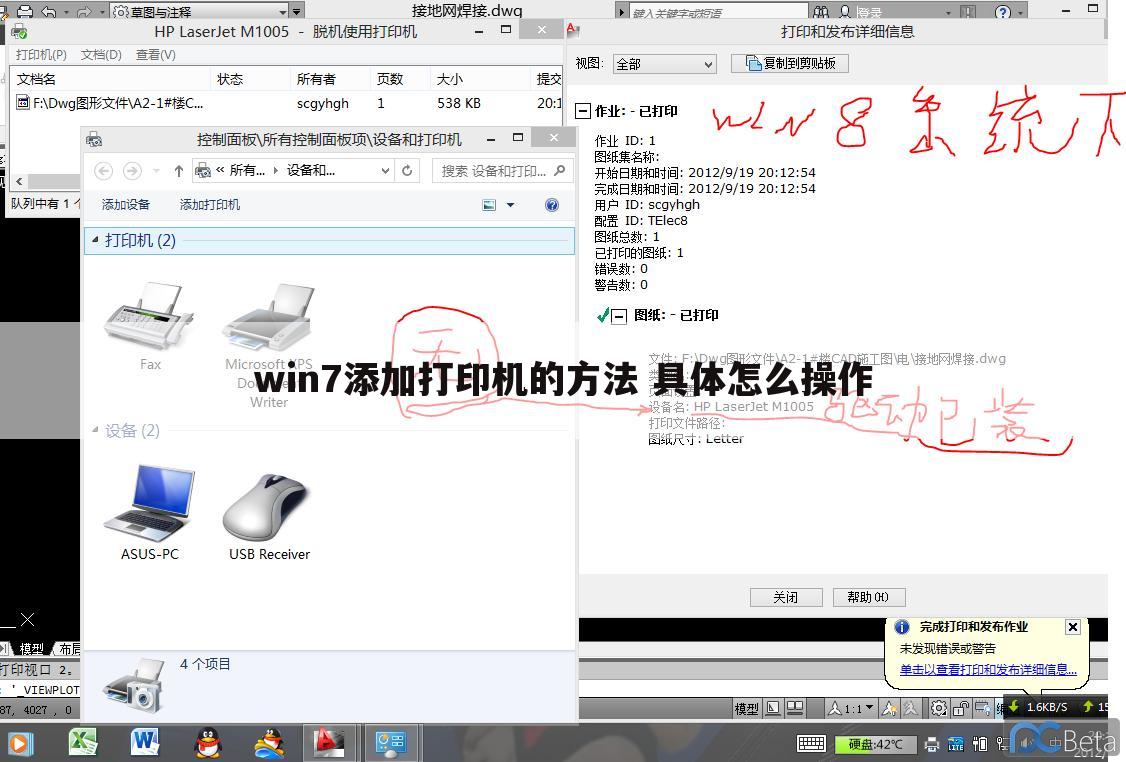
win7添加打印机的方法 具体怎么操作
本文贡献者:【暮雨潇湘】, 疑问关键字:如何安装网络打印机, 下面就让重庆云诚科技小编为你解答,希望本文能找到您要的答案!
最佳回答1、对于新购置的打印机,都有驱动光盘,所以我们这里不再赘述怎么安装新的打印机。我们这里介绍安装型号较早的打印机或是网络打印机的办法。在开始菜单当中,找到打印机选项,在框体上面的横栏当中,可以找到添加打印机的按钮。
2、按钮点击后会弹出一个向导程序,询问用户是添加本地的USB打印机还是网络或是无线打印机,由于Windows7操作系统在内部已经内置了大量的打印机驱动程序,所以如果不是极其冷门的产品,剩下的步骤都会自动安装驱动,这里我们演示怎么添加网络打印机。
3、这时候操作系统会自动扫描整个局域网,寻找已经联网的打印机。
4、在安装好驱动之后,会提示共享此打印机,在这里我们选择不共享,因为这是网络打印机,其他用户也可以访问使用。
上文就是重庆云诚科技小编解疑贡献者:(暮雨潇湘)回答的关于“win7添加打印机的方法 具体怎么操作”的问题了,不知是否已经解决你的问题?如果没有,下一篇内容可能是你想要的答案,下面继续热议下文用户【荣香岚】分享的“win7系统怎么连接网络打印机?”的一些相关疑点做出分析与解答,如果能找到你的答案,可以关注本站。
win7系统怎么连接网络打印机?
本文贡献者:【荣香岚】, 疑问关键字:如何安装网络打印机, 下面就让重庆云诚科技小编为你解答,希望本文能找到您要的答案!
最佳回答win7连接打印机步骤:
开始—设备和打印机—添加打印机—添加网络、无线或Bluetooth打印机—在列表里面选择你需要的打印机(如果找不到你需要的打印机你可以选择下面的“我需要的打印机不在列表”)—然后点下一步安装完成即可;如果前一步你选择的是“我需要的打印机不在列表”,那么点下一步选择“按名称选择共享打印机”,按格式输入共享打印机的那台电脑名\\computername\或者输入共享打印机那台电脑的IP地址
\\*.*.*.*\
然后就可以看到共享打印机的名字了,下一步直到安装完成
这个方法我用过
上文就是重庆云诚科技小编解疑贡献者:(荣香岚)回答的关于“win7系统怎么连接网络打印机?”的问题了,不知是否已经解决你的问题?如果没有,下一篇内容可能是你想要的答案,现在接着继续简述下文用户【寒玉簪秋水】贡献的“win7电脑上没有brother打印机,如何添加进去 如何添加网络的brother打印机”的一些相关疑问做出分析与解答,如果能找到你的答案,可以关注本站。
win7电脑上没有brother打印机,如何添加进去 如何添加网络的brother打印机
本文贡献者:【寒玉簪秋水】, 疑问关键字:如何安装网络打印机, 下面就让重庆云诚科技小编为你解答,希望本文能找到您要的答案!
最佳回答添加BROTHER网络共享打印机需要现在装有该打印机的电脑上将其设置为共享打印机,然后在同一局域网内的其他电脑上进行添加就可以了。具体的添加网络共享打印机方法如下:
1、在装有打印机的电脑上点击右下角的网络连接标志,选择打开网络和共享中心。
2、进入到网络和共享中心界面以后点击更改高级共享设置按钮进入。
3、在出现的界面中勾选开启网络共享和打印机按钮。
4、点击该电脑左下角的开始按钮,选择设备和打印机进入。
5、在出现的设备和打印机界面中选中该打印机点击右键,选择打印机属性进入。
6、在弹出的打印机属性界面点击共享按钮,勾选开启共享并点击保存。
7、设置完成以后在需要连接网络打印机的电脑上点击左下角开始,选择设备和打印机进入。
8、在出现的打印机列表界面点击添加打印机按钮。
9、页面跳转以后点击添加网络打印机按钮进入。
10、在出现的添加打印机界面点击我需要的打印机不在列表。
11、页面跳转以后点击按名称选择共享打印机后面的浏览按钮。
12、此时在弹出的对话框中选择装有打印机的电脑点击选择按钮。
13、页面跳转以后可以看到该共享的打印机选中以后点击选择。
14、回到添加网络打印机界面可以看到已经选中该共享打印机了,点击下一步。
15、页面跳转以后可以看到正在添加该共享打印机。
16、在弹出的页面中可以看到该共享打印机已经添加完成。
17、回到打印机列表界面可以看到安装好的共享打印机了。
上文就是重庆云诚科技小编解答贡献者:(寒玉簪秋水)贡献的关于“win7电脑上没有brother打印机,如何添加进去 如何添加网络的brother打印机”的问题了,不知是否已经解决你的问题?如果没有,下一篇内容可能是你想要的答案,现在接着继续论述下文用户【沦陷在指间】回答的“WIN7怎么添加网络共享打印机”的一些相关问题做出分析与解答,如果能找到你的答案,可以关注本站。
WIN7怎么添加网络共享打印机
本文贡献者:【沦陷在指间】, 疑问关键字:如何安装网络打印机, 下面就让重庆云诚科技小编为你解答,希望本文能找到您要的答案!
最佳回答连接共享打印机前的准备工作:
1、确认本地打印机已经正常连连接,可以正常打印。
2、确认网络的连通性。(同一个局域网中或同一个工作组中)
3、设置共享权限以及确认打印服务是否开启。
已经连接好本地打印机的电脑称为A,要连接打印机的电脑称为B,下面就以A和B代表两台机器说明。
添加共享打印机方法如下:
一、在已经连接好本地打印机的客户机A端操作
1、开启来宾账户:点击开始---控制面板---用户账户和家庭安全---用户账户---管理其他账户---Guest---启用;
2、开启打印共享等权限:点击开始---控制面板---网络和Internet---网络和共享中心---更改高级共享设置---启用网络发现---启用文件和打印机共享---关闭密码保护的共享。
3、将连接的本地打印机共享出去,并添加可访问的账户;
1)鼠标右击要共享的打印机---属性---共享---勾选共享这台打印机---确定;
2)鼠标右击要共享的打印机---属性---安全---添加---输入everyone---点击检查名称---点击确定---设置打印权限---确定;
二、在电脑B端进行操作
1、开启来宾账户和打开共享权限和上述步骤相同。
2、添加共享打印机:点击开始---控制面板---添加打印机---选取对应打印机,安全驱动即可,可以使用打印测试页测试一下。
1)选择添加打印机;
2)选择添加网络打印机;
3)电脑会自动搜索打印机,为了节省时间可以选择我需要的打印机不在列表中;
4)按照示例输入打印机路径,或者通过浏览的方式浏览到要共享的打印机;
5)浏览后的显示;
6)按照提示安装驱动程序;
7)驱动安装完成后,可以使用打印测试页,测试打印机连接情况。
至此,局域网中的共享打印机即可添加完成了,可以正常打印了。
今天有关内容《【如何安装网络打印机】win7如何安装网络打印机》先分享到这里了,如果想要了解更多,请关注www.cqycseo.com,您的关注是给小编最大的鼓励。
推荐文章:
本文由网上采集发布,不代表我们立场,转载联系作者并注明出处:https://www.cqycseo.com/zixun/19505.html
