
本篇文章给大家谈谈如何分区,以及如何对电脑硬盘进行分区对应的知识点,希望对各位有所帮助,不要忘了收藏本站喔。
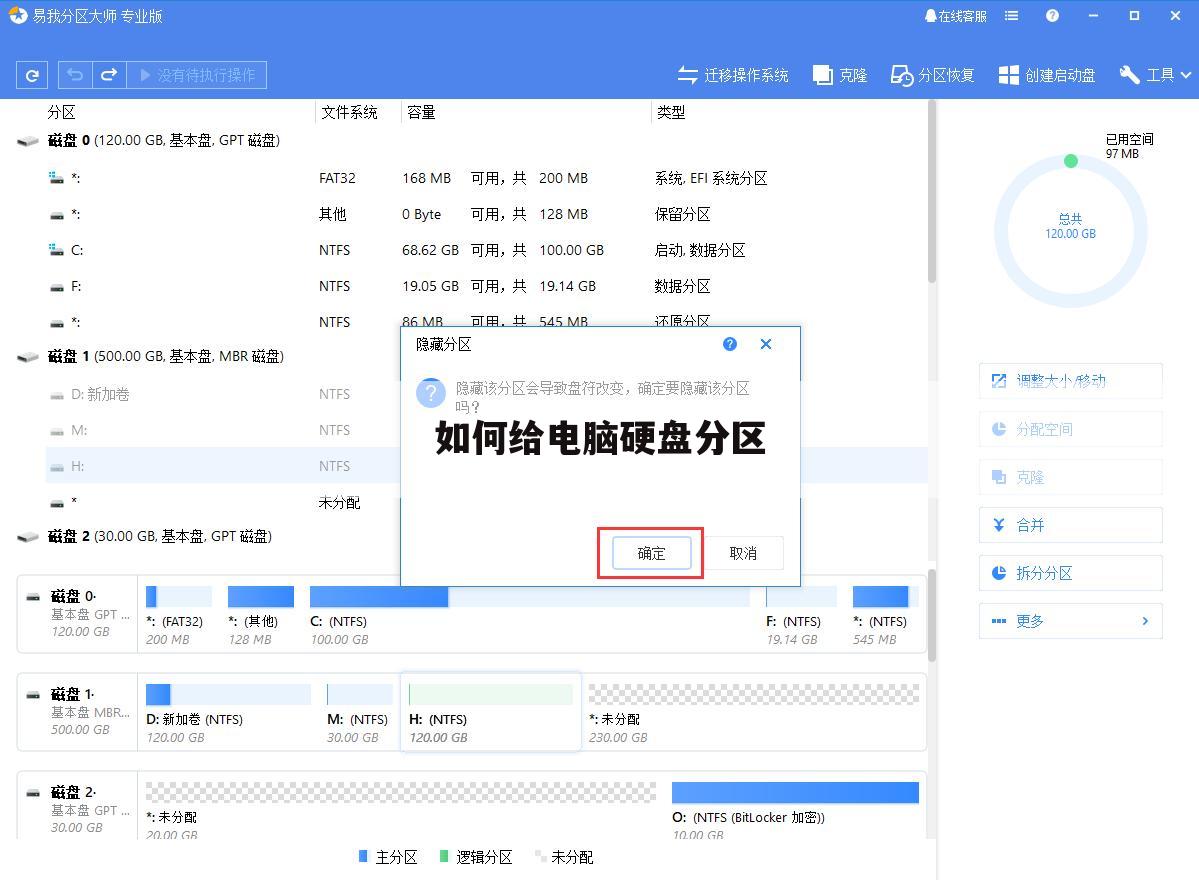
如何给电脑硬盘分区
本文最佳回答用户:【引领时尚】 ,现在由重庆云诚科技小编为你分析与【如何分区】的相关内容!
最佳答案计算机中存放信息的主要的存储设备就是硬盘,但是硬盘不能直接使用。那么如何给电脑硬盘分区呢以下是我收集的电脑硬盘分区操作技巧,希望大家认真学习!
1、打开计算机管理菜单
如果当前用户使用的是一个标准帐户,会要求用户输入管理员帐户凭据。
在弹出的“计算机管理”窗口中,在左边导航栏中展开“存储”项,单击“磁盘管理”选项,这时会在右边的窗格中加载磁盘管理工具。
2、硬盘管理
右键选择“新建简单卷”,会出现如下图所示的“新建简单卷向导”对话框。
3、新建简单卷向导
在“新建简单卷”向导欢迎界面单击“下一步”按钮,会显示设定分区大小的页面,如下图所示。
4、设置分区大小
Windows 允许用户创建最小空间为8MB、没有空间上限的分区(若有足够的可分配空间),这里的单位为兆字节(MB),用户可以根据磁盘的可分配空间和个人需要进行分配。
设置好分区大小后单击“下一步”按钮,会显示分配驱动器号和路径页面,用户需要设置一个盘符或路径。
5、分配驱动器号
设置好分区的分配方式后,单击“下一步”按钮,会显示分区的格式化页面,要使分区可用,必须将分区进行格式化,在这一步可以对格式化做简单的设置。
6、格式化设置
设置好格式化选项后单击“下一步”按钮,会显示“新建简单卷向导”的完成页面。这里将显示用户选择的创建分区的设置。
7、完成分区创建
如果设置有误,单击“上一步”按钮,返回相应的步骤进行重新设置。
在确认无误后,单击“完成”按钮,系统便会为物理磁盘创建分区。当分区创建好后,系统会自动连接新的分区,将有可能显示图所示对话框,用户可以根据需要选择操作或是关闭该对话框。
8、检测到新磁盘分区
在某些情况可能需要调整C盘的总容量,比如在刚购买的预装好 Windows 7 操作系统的笔记本。如果只有一个C盘分区,并且该分区的容量都很大,导致其他可分配的磁盘空间减少,这时可以通过磁盘管理工具中的“压缩”功能来解决问题。
在磁盘管理的界面选中C盘分区,并右键单击选择“压缩卷”选项。
9、压缩卷
这时磁盘工具会自动检查所选择的`分区可用于压缩的空间,所用的时间与计算机的硬件性能及磁盘空间。
10、查询可压缩空间
在完成检查后会显示“压缩”对话框,会显示当前分区的总大小、可用于压缩的空间以及输入要压缩的空间和压缩之后的总大小。
11、输入压缩空间量
默认情况下,磁盘管理工具会自动在“输入压缩空间量”输入框中填写可用于压缩的最大空间,可以自行更改。在确定要压缩的空间量后单击“压缩”按钮,磁盘管理工具便会对该分区进行压缩。
稍等片刻便可看到压缩之后的分区以及压缩分区所释放的未分配空间,其大小等于压缩时所设置的压缩空间量。
以上就是重庆云诚科技小编分享贡献者:(引领时尚)回答的关于“如何给电脑硬盘分区”的问题了,不知是否已经解决你的问题?如果没有,下一篇内容可能是你想要的答案,下面继续阐述下文用户【长安某】贡献的“新电脑硬盘如何分区”的一些相关问题做出分析与解答,如果能找到你的答案,可以关注本站。
新电脑硬盘如何分区
本文最佳回答用户:【长安某】 ,现在由重庆云诚科技小编为你讲解与【如何分区】的相关内容!
最佳答案磁盘分区方法:
步骤1. 在“此电脑”上右键点击,选择“管理”,然后在“计算机管理”窗口的左侧列表中选择“磁盘管理”。在Windows 10中也可以右键点击开始菜单,直接选择“磁盘管理”功能。
步骤2. 在分区列表中,右键点击希望重新分区的部分,选择“压缩卷”,系统经过分析后会给出可用压缩容量。
步骤3. 输入希望分出的容量大小
注意,如果是系统盘的话,应该留下至少50GB的容量。确定容量后,点击“压缩”,完成后会看到分区列表中增加了一块未分区的自由空间。
*这里要注意:因为Windows 系统按照1024MB=1GB计算,而硬盘厂商们是按照1000MB=1GB换算,如果直接输入100000MB是得不到100GB分区的。
步骤4. 建立简单卷
重新划分为一个或多个分区都可以。只要右键点击空间,选择“新建简单卷”,再按提示“下一步”就可以了。
步骤5. 分配容量给其他分区
对于未分配空间,也能选择把它指派给任一已存在的分区,在选中的分区上右键点击,选择“扩展卷”,然后按提示操作即可。
以上就是重庆云诚科技小编解答贡献者:(长安某)解答的关于“新电脑硬盘如何分区”的问题了,不知是否已经解决你的问题?如果没有,下一篇内容可能是你想要的答案,现在接着继续研究下文用户【爱情的模样】分析的“笔记本如何创建硬盘分区?”的一些相关疑点做出分析与解答,如果能找到你的答案,可以关注本站。
笔记本如何创建硬盘分区?
本文最佳回答用户:【爱情的模样】 ,现在由重庆云诚科技小编为你探讨与【如何分区】的相关内容!
最佳答案创建硬盘分区:
1、同时按下“Win + E”组合键,打开文件资源管理器, 查看磁盘分区。
2、鼠标右键点击桌面 Windows 图标,或同时按下“Win + X”组合键,点击磁盘管理。
3、在弹出的磁盘管理对话框中,可以看到磁盘的分区情况。鼠标右键点击您需要进行分区的磁盘,选择压缩卷,系统会自动的查询压缩空间。
4、在输入压缩空间量选项里输入您要压缩的空间,如 10GB,就是 10*1024,即 10240MB,点击压缩。
5、选中该空白分区,鼠标右击,选择新建简单卷。
6、进入新建简单卷向导对话框,点击下一步。
7、指定卷的大小,点击下一步。
8、在分配以下驱动器号右边的下拉列表中,为您新建的简单卷选择盘符,点击下一步。
9、为新建的简单卷选择磁盘的格式,一般选择NTFS,点击下一步。
10、点击完成。
今天的内容先分享到这里了,读完本文《「如何分区」如何对电脑硬盘进行分区》之后,是否是您想找的答案呢?想要了解更多,敬请关注本站(www.cqycseo.com),您的关注是给小编最大的鼓励。
推荐文章:
本文由网上采集发布,不代表我们立场,转载联系作者并注明出处:https://www.cqycseo.com/zixun/19566.html
