
今天给各位分享用户账户控制设置的知识,其中也会对计算机用户账户控制设置进行解释,如果能碰巧解决你现在面临的问题,别忘了关注本站,现在开始吧!
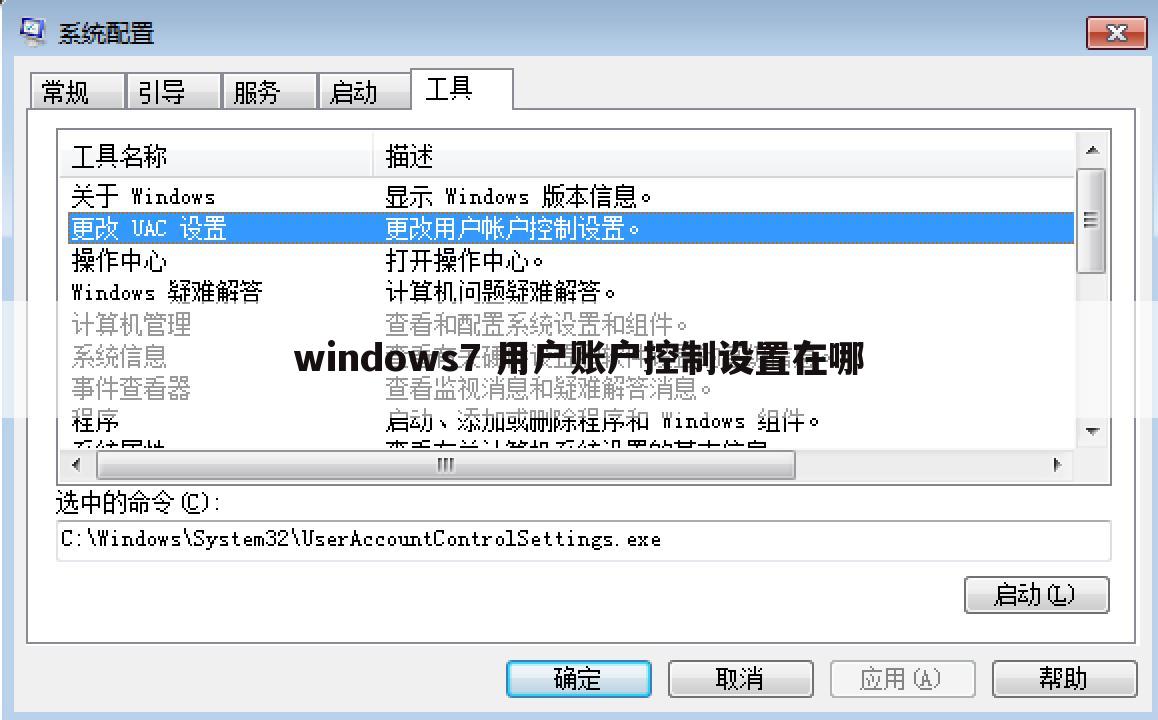
windows7 用户账户控制设置在哪
本文贡献者:【爱已欠费】 ,解答(用户账户控制设置)的问题,如果问题解决,可以关注本站!
最佳答案1,点击“开始菜单”,选择“控制面板”。
2,选择“用户账户和家庭安全”。
3,点击选择“用户账户”。
4,选择“更改用户账户控制设置”。
5,拖动滑动条更改用户账户控制设置。
6,按上述操作就点击“确定”更改用户账户控制设置。
用户账户控制级别的说明:(1)始终通知:对每个系统变化进行通知。这也就是Vista的模式,任何系统级别的变化(windows设置、软件安装等)都会出现UAC提示窗口。
(2)
默认设置:仅当程序试图改变计算机时发出提示。当用户更改windows设置(如控制面板和管理员任务时)将不会出现提示信息。
(3)
不降低桌面亮度:仅当程序试图改变计算机时发出提示,不使用安全桌面(即降低桌面亮度)。这与默认设置些类似,但是UAC提示窗口仅出现在一般桌面,而不会出现在安全桌面。这对于某些视频驱动程序是有用的,因为这些程序让桌面转换很慢,请注意安全桌面对于试图安装响应的软件而言是一种阻碍。
(4)从不通知:从不提示,这也等于完全关闭UAC功能。
以上就是重庆云诚科技小编解答(爱已欠费)分析关于“windows7 用户账户控制设置在哪”的答案,接下来继续为你详解投稿用户(隔岸观火)分析“如何开启用户账户控制”的一些相关解答,希望能解决你的问题!
如何开启用户账户控制
本文贡献者:【隔岸观火】 ,解答(用户账户控制设置)的问题,如果问题解决,可以关注本站!
最佳答案法/步骤
1用户账户控制打开需要你在开启的计算机上实现,首先,您可以通过以下方式打开电脑中的控制面板:
若桌面有控制面板,在桌面双击打开。
2.在开始菜单中打开。
3.若您的电脑是Win7/8,您可以右击桌面,选择个性化,然后进入控制面板主页。
打开控制面板之后,在查看方式为“类别”下单击“系统和安全”。在“操作中心”下您便看到了“更改用户账户控制设置”选项。单击“更改用户账户控制设置”项,将打开的“用户账户控制设置”窗体中的滑块移动到最上面,表示始终通知,当出现如图所示的情形时便会通知用户。最后点击窗体右下角的“确定”按钮,保存用户账户控制设置并关闭窗口。
以上就是重庆云诚科技小编解答(隔岸观火)回答关于“如何开启用户账户控制”的答案,接下来继续为你详解投稿用户(衣绮怀)贡献“win10“用户账户控制”怎么设置”的一些相关解答,希望能解决你的问题!
win10“用户账户控制”怎么设置
本文贡献者:【衣绮怀】 ,解答(用户账户控制设置)的问题,如果问题解决,可以关注本站!
最佳答案win10用户账户控制的设置方法如下:
1、如下图,打开任务栏的“cortana(小娜)”,搜索栏中输入“用户账户控制”,点击打开搜索结果第一个“更改用户账户检测设置”:
2、如下图,默认是第三档,建议普通用户都选择这一档:
3、如下图,配置较低,弹出用户账户控制窗口出现卡顿或不流畅体验,可以选择第二档:
4、最下面一档“从不通知”,即关闭用户账户控制,不建议关闭,即使安装了杀毒软件。用户账户控制是非常有效的防病毒防流氓软件的解决方案。
5、最上面一档是“始终通知”,即使用户亲手操作修改设置也会通知,这一档过于保守,没有必要性,也会影响电脑日常是使用体验。
以上就是重庆云诚科技小编解答(衣绮怀)回答关于“win10“用户账户控制”怎么设置”的答案,接下来继续为你详解投稿用户(X-韓版空間,☆潮流)回答“电脑用户控制如何设置”的一些相关解答,希望能解决你的问题!
电脑用户控制如何设置
知识爱好者提供:【X-韓版空間,☆潮流】 ,解答(用户账户控制设置)的问题,如果问题解决,可以关注本站!
最佳答案打开电脑,点击电脑屏幕左下角的圆型球“开始”进入到开始的主页面
2.
进入到开始的主页面后点击选择其中的控制面板,进入到控制面板的主页面。
3.
在控制面板中选择其中的用户账户,然后点击进入到用户账户的主页面。
4.
然后找到下图中我们需要关闭的账号,点击这个管理员账号即可。
5.
然后选择更改账户用户,如下图所示的红色框线处,我们点击其进入。
6.
然后将始终通知改为从不通知,然后点击确定应用这个更改内容即可完成操作。
方法如下(系统为Windows XP): 第一步:单击屏幕左下角的开始按钮,弹出开始菜单; 第二步:把鼠标放到设置上(不要点击),弹出子页; 第三步:单击控制面板,打开控制面板主页; 第四步:单击用户帐户,打开页面; 第五步:单击计算机管理员用户,根据页面进行设置。
上文就是重庆云诚科技小编解答贡献者:(X-韓版空間,☆潮流)解答的关于“电脑用户控制如何设置”的问题了,不知是否已经解决你的问题?如果没有,下一篇内容可能是你想要的答案,接下来继续分享下文用户【云端梦之郡】贡献的“电脑一直显示设置账户怎么办?”的一些相关疑问做出分析与解答,如果能找到你的答案,可以关注本站。
电脑一直显示设置账户怎么办?
本文贡献者:【云端梦之郡】 ,解答(用户账户控制设置)的问题,如果问题解决,可以关注本站!
最佳答案电脑一直显示设置账户怎么办1、在桌面找到控制面板打开,如果桌面没有请从小娜(左下角小圆圈)出搜索控制面板。选择 系统和安全。
2、在安全和维护下,选择 更改用户账户控制设置。
3、打开用户账户控制设置后,滑动条可以调节安全等级,总是出现窗口就是因为安全等级过高导致的。
4、我们将滑动条拖动至最下侧从不通知。然后确定,此时在电脑就彻底关闭了用户账户控制选项1、设置—电源--(按住shift键点击重启)--疑难解答--backup and Recovery;
2、系统将会自动检查,看看智能修复选项可以解决这个问题, 一旦完成单击Next ;
3、会看到选择出厂镜像文件或是其他的备份文件中的一个,当然这个地方选择的是出厂镜像文件,点next下一步;
4、系统将提示备份你的文件,如果需要通过选择选项是的,备份我的个人文件(确保有一个外部备份硬盘),或选择不,抹去我的文件,再点next下一步;
5、到这一步,恢复步骤就完成了,过程大约10-15分钟!、首先我们右键开始按钮,然后选择运行选项。
image.png
2、接着我们输入命令:netplwiz,并按下回车键。
image.png
3、接着我们选中,要使用本计算机,用户必须输入用户名和密码。
image.png
4、接着我们选中需要修改的账户,然后点击属性按钮。
image.png
5、然后我们补全栏里面的信息,最后点击确定按钮。
image.png
6、当然,如果要取消掉,我们回到账户页面后,取消掉复选框的勾选,保存退出,重新启动后,就不会出现两个账户啦。
关于[用户账户控制设置]的介绍就聊到这里吧,感谢你花时间阅读本站内容,更多关于用户账户控制设置、计算机用户账户控制设置的信息别忘了在本站进行查找喔。
推荐文章:
本文由网上采集发布,不代表我们立场,转载联系作者并注明出处:https://www.cqycseo.com/zixun/19608.html
