
今天我们来聊聊[苹果5怎么连接电脑],以下3个是关于苹果5怎么连接电脑的观点,希望能帮助到您找到想要的,更多苹果怎么连接电脑usb上网相关的资讯继续关注本站。
iPhone用USB连接电脑怎么用电脑网络上网
贡献用户名:【大男神】 ,现在由重庆云诚科技小编为你分析与【苹果5怎么连接电脑】的相关内容!
最佳答案iPhone用USB连接电脑,用电脑网络上网的方法如下。
1、找到设置—蜂窝移动网络—打开蜂窝移动网络。
2、打开“个人热点”。
3、在弹出对话框中,选择“仅USB”。
4、iphone连接电脑后,选择"打开网络和共享中心"。
5、选择“更改适配器设置”。
6、点击进入更改适配器设置后,看见“本地连接”证明iphone成功连接电脑。
7、右键点击“宽带连接”—选择“属性”。
8、选择“共享”,勾选“允许其他连接”,选择“本地连接”。
9、选择“设置”即可。
拓展资料:
USB,是英文Universal Serial Bus(通用串行总线)的缩写,是一个外部总线标准,用于规范电脑与外部设备的连接和通讯。是应用在PC领域的接口技术。USB接口支持设备的即插即用和热插拔功能。USB是在1994年底由英特尔、康柏、IBM、Microsoft等多家公司联合提出的。
以上就是重庆云诚科技小编解答(大男神)分析关于“iPhone用USB连接电脑怎么用电脑网络上网”的答案,接下来继续为你详解投稿用户(向来缘浅︶)回答“iphone怎么用USB连电脑”的一些相关解答,希望能解决你的问题!
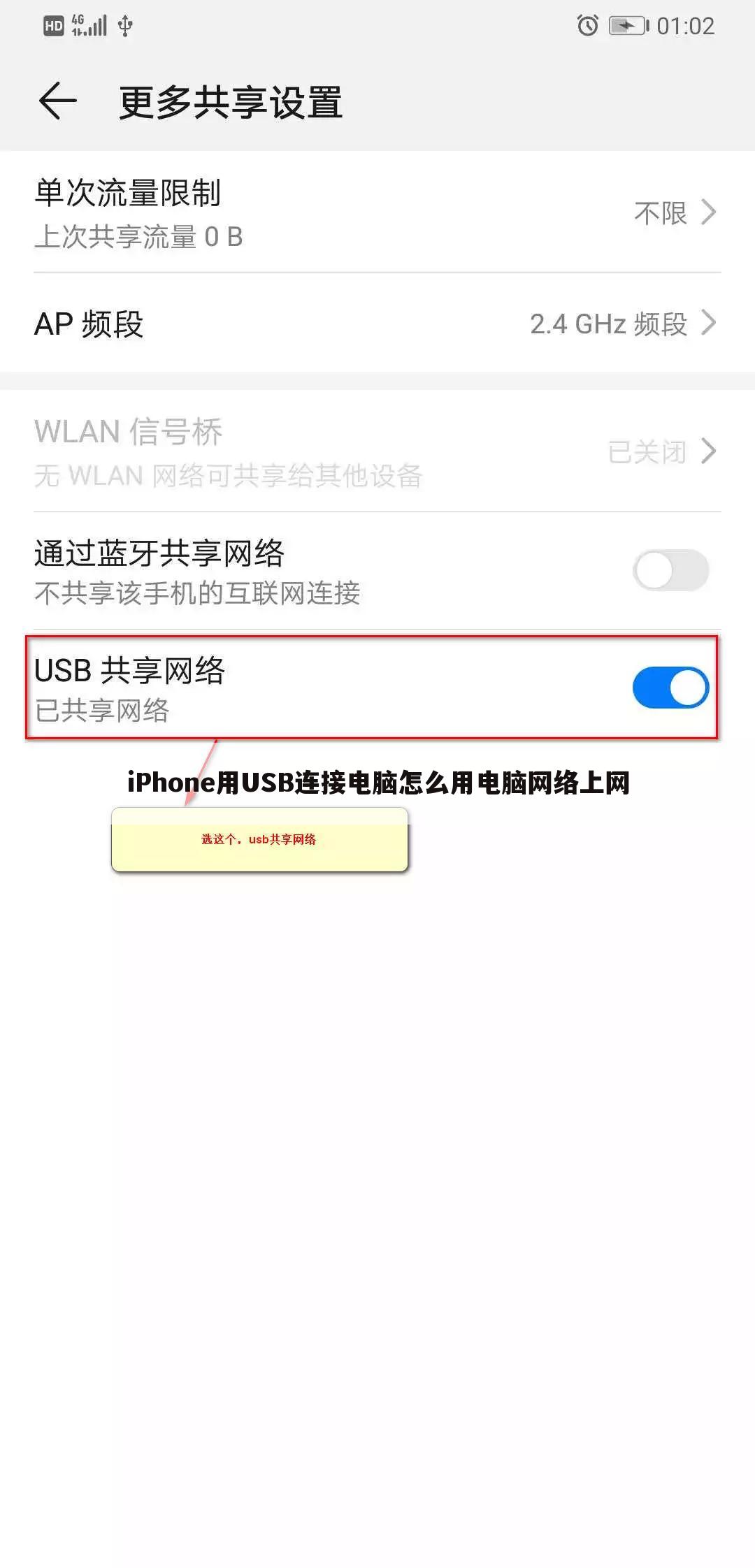
iphone怎么用USB连电脑
贡献用户名:【向来缘浅︶】 ,现在由重庆云诚科技小编为你分析与【苹果5怎么连接电脑】的相关内容!
最佳答案以iPhone11,IOS13系统为例,苹果手机用USB连电脑共享网络方式:
1、打开手机,点击“设置”。
2、点击“蜂窝移动网络”,打开蜂窝移动数据。
3、回到设置页面,点击“个人热点”。
4、打开个人热点,选择“仅USB”。
5、打开电脑,选择“控制面板”,点击“网络和INTERNET”。
6、打开网络与共享中心。
7、点击更改适配器设置。
8、可以看到一个本地连接2,下面的小字写着“apple mobile device Ethernet”,出现了这个说明已经成功连接。
9、右击本地连接2,点击属性。勾选第一个选项,并且子选项选择无线连接2,点击设置。
10、勾选“WEB服务器”和“安全WEB服务器”,点击确定,这样苹果手机就可以通过usb连接电脑上网了。
该答案适用于苹果手机大部分型号。
以上就是重庆云诚科技小编解答(向来缘浅︶)分析关于“iphone怎么用USB连电脑”的答案,接下来继续为你详解投稿用户(赛斯佣兵团)解答“苹果手机怎么用usb连接电脑网络”的一些相关解答,希望能解决你的问题!
苹果手机怎么用usb连接电脑网络
贡献用户名:【赛斯佣兵团】 ,现在由重庆云诚科技小编为你详解与【苹果5怎么连接电脑】的相关内容!
最佳答案iphone通过数据线连接电脑上网的操作为:
1、点击iphone的设置,开启数据流量和3G开关,然后点击个人热点。
2、通过USB数据线将iphone和ITunes连接。
3、打开电脑的网络和共享中心,更改适配器设置。
4、右击默认的网络连接,点击属性。
5、点击勾选“允许其他网络用户通过此计算机的Internet连接来连接“。
6、点击对话框的设置,勾选”Web服务器“和”安全Web服务器“就可以了。
关于[苹果5怎么连接电脑]的介绍就聊到这里吧,感谢你花时间阅读本站内容,更多关于苹果5怎么连接电脑、苹果怎么连接电脑usb上网的信息别忘了在本站进行查找喔。
推荐文章:
本文由网上采集发布,不代表我们立场,转载联系作者并注明出处:https://www.cqycseo.com/zixun/19785.html
