
本篇文章给大家谈谈华硕笔记本蓝屏,以及华硕笔记本开机蓝屏对应的知识点,希望对各位有所帮助,不要忘了收藏本站喔。
华硕笔记本电脑打开时突然蓝屏,关机也不行?
本文贡献者:【予之欢颜】, 疑问关键字:华硕笔记本蓝屏, 下面就让重庆云诚科技小编为你解答,希望本文能找到您要的答案!
贡献者回答1、软件。
软件方面的原因有可能是中了什么病毒,导致系统运行异常,此种问题解决方法就是彻底查杀病毒;
另外由于硬件的驱动不兼 容导致蓝屏,解决方法就是找出不兼容的硬件驱动,将其删除,然后更换原厂的驱动;
系统不稳定也可能造成蓝屏,意思就是说安装的系统版本本身存在BUG系统原本就不稳定,所以会导致蓝屏;
不同软件之间的不兼容也可能导致蓝屏。
2、硬件。
主板、内存、电源、硬盘等的硬件故障都可能导致蓝屏。
重点检查 内存和硬盘。
灰尘,以及主板的各个接口松动也可能造成蓝屏的。
以上就是重庆云诚科技小编分享贡献者:(予之欢颜)解答的关于“华硕笔记本电脑打开时突然蓝屏,关机也不行?”的问题了,不知是否已经解决你的问题?如果没有,下一篇内容可能是你想要的答案,接下来继续:下文用户【许仙没带伞】分析的“华硕笔记本蓝屏的原因有哪些?”的一些相关疑点做出分析与解答,如果能找到你的答案,可以关注本站。
华硕笔记本蓝屏的原因有哪些?
本文贡献者:【许仙没带伞】, 疑问关键字:华硕笔记本蓝屏, 下面就让重庆云诚科技小编为你解答,希望本文能找到您要的答案!
贡献者回答一般来说,会造成蓝色画面错误的原因,您可能会遇到以下四种状况
1. 执行Windows更新后发生
2. 安装硬件后发生
3. 安装或更新软件(包含驱动软件/应用程序)后发生
4. 其他因素(即非上述情况造成的异常)
一,前三项的解决方式,主要是回朔到之前的正常情况。
若是Windows更新后发生的异常,则移除近期的更新;
若是安装硬件后发生的异常,则移除硬件;
若是安装或更新软件后的异常,则移除或回退上一版本软件。
● 如何透过设备管理器回退上一版本的驱动程序
1) 于[开始]点击鼠标右键(1),并点选[设备管理器](2)。
2) 点击[显示适配器]装置类型旁边的三角形(3)。于[Intel(R) UHD Graphics 620]点击鼠标右键(4),并点选[属性](5)。
此步骤是以Intel显示适配器驱动为范例,实际请依您所遇到的驱动程序错误,进行回退版本操作。
3) 点选[驱动程序](6),并点选[回退驱动程序](7)。
4) 选择[您要回退到以前安装的驱动程序的原因](8),并点选[是](9)。系统将会开始回退驱动程序至以前的版本。
二,若是其他因素造成的蓝色画面错误,请参考下列步骤进行排除
a. 前置作业
● 移除外接装置,例如外接硬盘,打印机,记忆卡,光驱内的光盘片,也包含卡片阅读机内的转接卡等等。
● 更新BIOS至最新版。
● 执行系统更新和驱动更新到最新。
b. 系统还原
请在备份后,进行系统还原。
若您的问题并未解决,请联系官方售后检测。
以上就是重庆云诚科技小编解答(许仙没带伞)回答关于“华硕笔记本蓝屏的原因有哪些?”的答案,接下来继续为你详解投稿用户(情绪零碎)回答“华硕笔记本开机出现蓝屏怎么回事?并且开不起机”的一些相关解答,希望能解决你的问题!
华硕笔记本开机出现蓝屏怎么回事?并且开不起机
本文贡献者:【情绪零碎】, 疑问关键字:华硕笔记本蓝屏, 下面就让重庆云诚科技小编为你解答,希望本文能找到您要的答案!
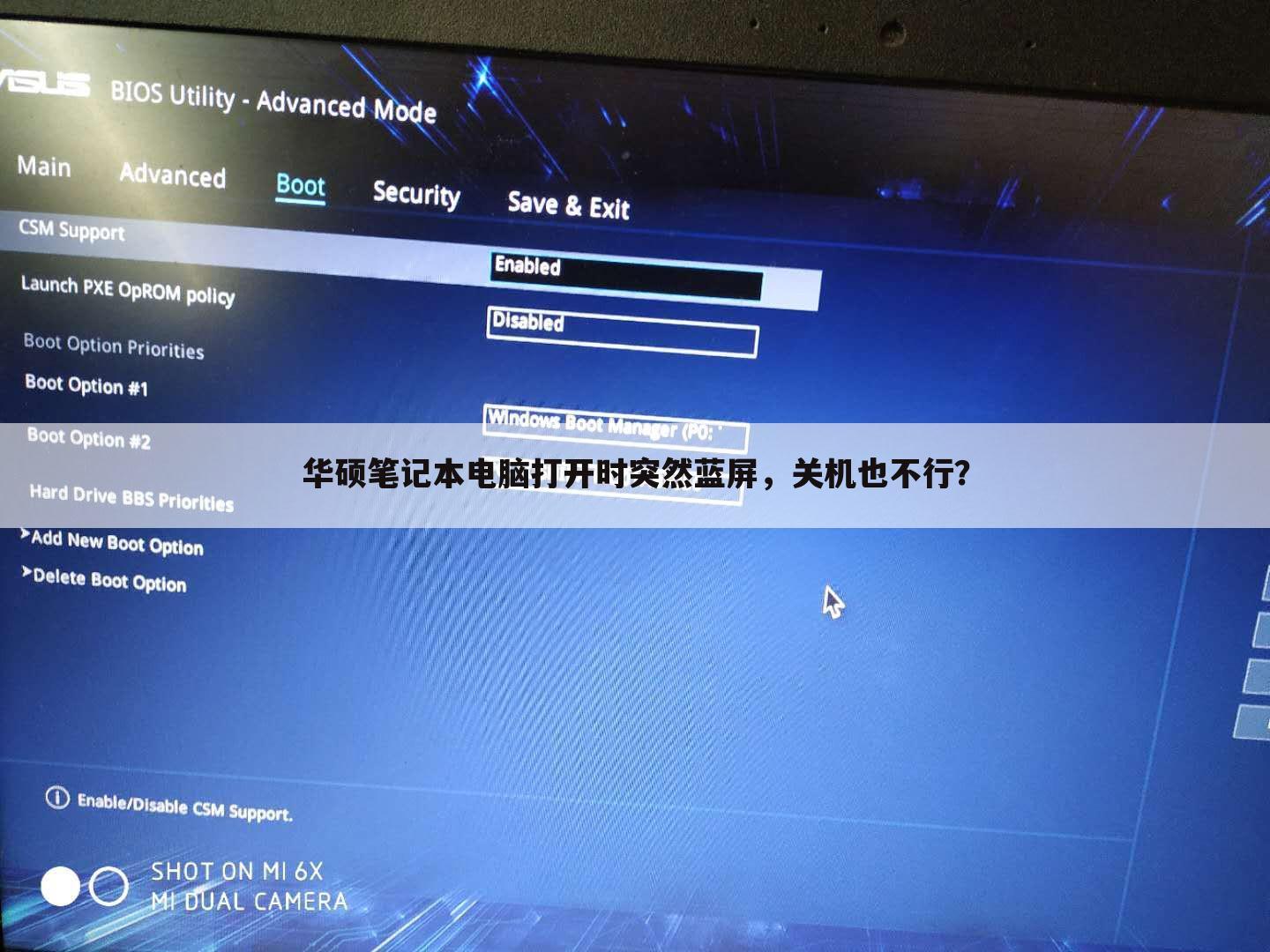
贡献者回答1、进入BIOS设定页面
2. 进行BIOS设定还原。进入[Save & Exit]页面①, 选择[Restore Defaults]②后并选择[Yes]③。
3. 确认开机硬盘是否正确。进入[Boot]页面④,选择[Boot Option #1]⑤并确认是否正确[选择您笔记本电脑的操作系统所使用的硬盘]⑥。
※ 注意: 若是Boot Option中没有显示任何硬盘,表示您的计算机无法正确抓取硬盘信息,建议您前往ASUS维修中心进行检测。
4. Advanced >> SATA Configuration >> SATA Mode Selection将设定值改回AHCI ,进入[Save & Exit]页面⑦,选择[Save Changes and Exit]⑧后并选择[Yes]⑨。
以上就是重庆云诚科技小编解答(情绪零碎)解答关于“华硕笔记本开机出现蓝屏怎么回事?并且开不起机”的答案,接下来继续为你详解投稿用户(皇思柔)解答“华硕笔记本最近频繁蓝屏该如何解决?”的一些相关解答,希望能解决你的问题!
华硕笔记本最近频繁蓝屏该如何解决?
本文贡献者:【皇思柔】, 疑问关键字:华硕笔记本蓝屏, 下面就让重庆云诚科技小编为你解答,希望本文能找到您要的答案!
贡献者回答一般来说,会造成蓝色画面错误的原因,您可能会遇到以下四种状况
1. 执行Windows更新后发生
2. 安装硬件后发生
3. 安装或更新软件(包含驱动软件/应用程序)后发生
4. 其他因素(即非上述情况造成的异常)
一,前三项的解决方式,主要是回朔到之前的正常情况。
若是Windows更新后发生的异常,则移除近期的更新;
若是安装硬件后发生的异常,则移除硬件;
若是安装或更新软件后的异常,则移除或回退上一版本软件。
● 如何透过设备管理器回退上一版本的驱动程序
1) 于[开始]点击鼠标右键(1),并点选[设备管理器](2)。
2) 点击[显示适配器]装置类型旁边的三角形(3)。于[Intel(R) UHD Graphics 620]点击鼠标右键(4),并点选[属性](5)。
此步骤是以Intel显示适配器驱动为范例,实际请依您所遇到的驱动程序错误,进行回退版本操作。
3) 点选[驱动程序](6),并点选[回退驱动程序](7)。
4) 选择[您要回退到以前安装的驱动程序的原因](8),并点选[是](9)。系统将会开始回退驱动程序至以前的版本。
二,若是其他因素造成的蓝色画面错误,请参考下列步骤进行排除
a. 前置作业
● 移除外接装置,例如外接硬盘,打印机,记忆卡,光驱内的光盘片,也包含卡片阅读机内的转接卡等等。
● 更新BIOS至最新版。
● 执行系统更新和驱动更新到最新。
b. 系统还原
请在备份后,进行系统还原。
若您的问题并未解决,请联系官方售后检测。
关于[华硕笔记本蓝屏]的介绍就聊到这里吧,感谢你花时间阅读本站内容,更多关于华硕笔记本开机蓝屏、华硕笔记本蓝屏的信息别忘了在本站进行查找喔。
推荐文章:
本文由网上采集发布,不代表我们立场,转载联系作者并注明出处:https://www.cqycseo.com/zixun/19811.html
