
今天给各位分享屏幕分辨率不能调的知识,其中也会对电脑屏幕分辨率不能调进行解释,如果能碰巧解决你现在面临的问题,别忘了关注本站,现在开始吧!
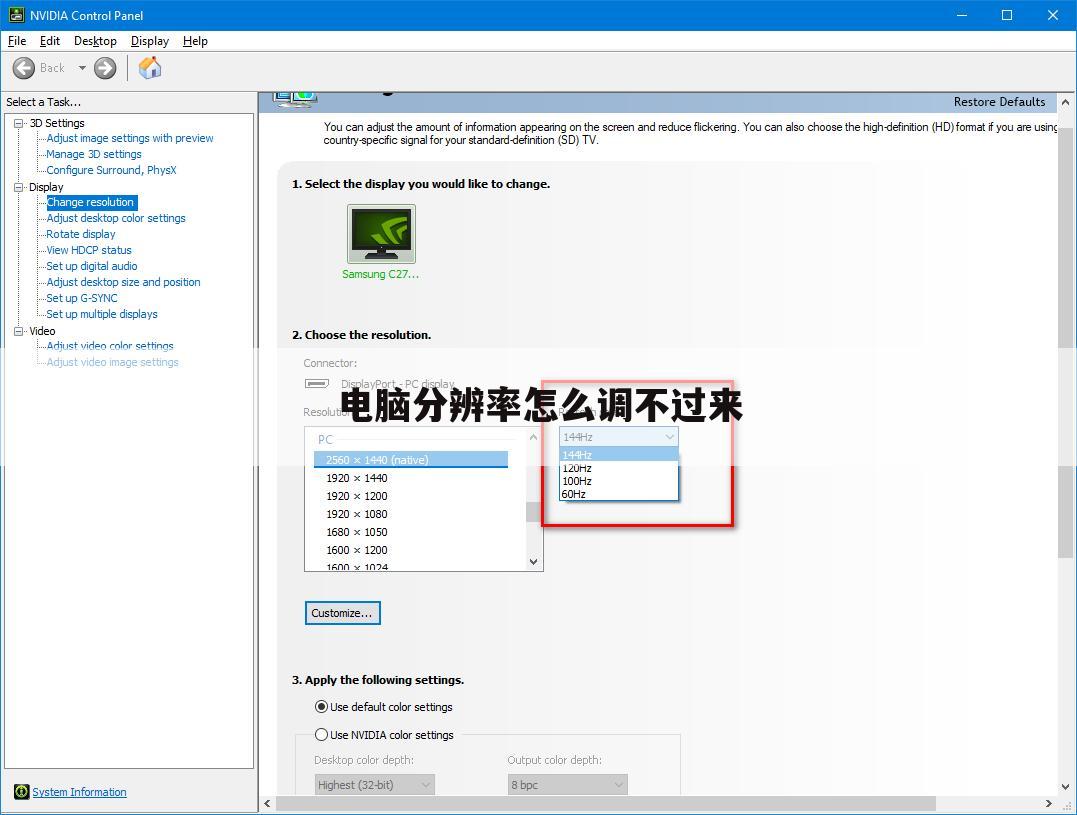
电脑分辨率怎么调不过来
知识爱好者提供:【冰晶&玲美】 ,解答(屏幕分辨率不能调)的问题,如果问题解决,可以关注本站!
最佳回答调整屏幕分辨率:鼠标右键点击桌面空白处——选择“属性”——切换到“设置”选项卡中——在“屏幕分辨率”下方有个滑动条,向左或向右拉动即可调整 ——正常情况下,屏幕分辨率至少有五个的模式,如800×600、1024×768、1152×864、1280×720、1440×900 等五种;大多数情况下分辨率调不了的问题,都是因为显卡驱动程序异常或没有安装显卡驱动导致的.。
屏幕分辨率调不了的解决办法:
第一步:查看显卡驱动是否正常,鼠标右键点击“我的电脑”——选择“属性”——切换到“硬件”选项卡中——单击“设备管理器”—— 在弹出的“设备管理器”窗口中展开“显示卡”前面的+号,查看“显示卡”中是否出现感叹号、问号,或在设备管理器中的其他位置出现感叹号或问号—— 如果有,则说明显卡驱动或其他硬件驱动程序异常或未安装;
第二步:百度搜索“驱动精灵”,下载安装驱动精灵软件——打开驱动精灵界面后,程序会自动检测当前系统中异常或未安装驱动的硬件设备,待检测完毕之后,在“基本状态”下方点击“升级驱动”,等到升级更新完毕,重新启动计算机;
第三步:再重复第一步的步骤,查看设备管理器中的所有感叹号、问号等是否消失,如果消失了说明驱动程序安装正常了,鼠标右键点击桌面空白处——选择“属性” —切换到“设置”选项卡中——在“屏幕分辨率”下方有个滑动条,向左或向右拉动调整,分辨率调不了的问题应该就能解决了。
总之,基本上出现分辨率调不了的问题,都是由于显卡驱动异常或者没有安装显卡驱动程序造成的,重新安装显卡驱动就能解决该问题。
以上就是重庆云诚科技小编解答(冰晶&玲美)解答关于“电脑分辨率怎么调不过来”的答案,接下来继续为你详解投稿用户(崛起)回答“屏幕分辨率调不了怎么办 电脑分辨率调整”的一些相关解答,希望能解决你的问题!
屏幕分辨率调不了怎么办 电脑分辨率调整
知识爱好者提供:【崛起】 ,解答(屏幕分辨率不能调)的问题,如果问题解决,可以关注本站!
最佳回答需要调整显示设置,步骤如下:
操作设备:戴尔电脑
操作系统:win10
1、首先可以看到桌面图标变得很大。
2、选择桌面空白位置,右键选择显示设置。
3、更改文本、应用等项目的大小,改成100%。
4、这样的桌面的图标就变成正常大小了。
注意事项:
若分辨率或刷新率设置值超过显示器所能显示的范围,显示器将不能正常显示,有可能黑屏并提示超出频率范围。请不要轻易尝试过高的分辨率或刷新率。若为刚刚设置的分辨率或刷新率,可尝试按一下ESC键。
若未恢复成之前的正常分辨率及刷新率,需重新启动计算机按F8,选择带VGA的安全模式进入系统,设置成较低的分辨率及刷新率后,重新启动正常进入系统即可(若为Win98系统,重启按F8,选择安全模式进行设置即可)。
以上就是重庆云诚科技小编解答(崛起)分析关于“屏幕分辨率调不了怎么办 电脑分辨率调整”的答案,接下来继续为你详解投稿用户(旧夏浅入梦)回答“屏幕分辨率调不了怎么办”的一些相关解答,希望能解决你的问题!
屏幕分辨率调不了怎么办
知识爱好者提供:【旧夏浅入梦】 ,解答(屏幕分辨率不能调)的问题,如果问题解决,可以关注本站!
最佳回答有些朋友认为调整电脑分辨率是一件很简单的事情。但是有些时候我们会遇到不能修改调整电脑分辨率的情况,这时候我们就要尝试多种的方法。
屏幕分辨率发生问题对于电脑的影响:
屏幕分辨率发生了问题在我们使用电脑的时候是不会有什么特别的影响,但是屏幕就会变成花屏。这就是屏幕分辨率出现了问题的表现,那么在我们浏览信息或者处理文件的时候就会很。
屏幕分辨率发生问题的原因:
屏幕分辨率发生问题的原因主要就是电脑的显卡出现了问题。那么怎么知道是其显卡出现了问题呢进入到设备管理器中查看一下显卡就知道了,这时候我们就能清楚的看见显卡上面会有一个黄色的警示标志。
在我们简单的了解了屏幕分辨率发生问题对于电脑的影响以及问题发生的主要原因后,接下来让我们走进显卡驱动更新之旅!
方法一:
1.选定“我的电脑”右击“属性”,在属系统属性窗口中选择“硬件”,在硬件中选择“设备管理器”。
2.设备管理器打开后,选择“显卡项”,打开之后出现黄色警示标志,我们要将其显卡卸载。
3.卸载之后,选择“更新驱动程序”,这时候就需要下载一个驱动精灵软件,打开软件后,选择“自动检测”。检测完毕后,重新安装再重启电脑即可。
方法二:
1.开机按“F8”,进入高级模式。
2.在高级模式中,选择“安全模式”,然后卸载驱动程度。
3.重启电脑,按照方法一进行操作。
方法三:
1.选定“我的电脑”右击“属性”,在属系统属性窗口中选择“硬件”,在硬件中选择“驱动程度签名”。
2.然后选择“警告 - 每次选择操作时都进行提示”,选择“确定”。
3.按照方法一进行卸载重新安装。
屏幕分辨率调高了黑屏怎么办
经常遇到一些朋友询问,调屏幕分辨率时,把分辨率给调高了,超出屏幕分辨率范围了,结果导致黑屏了,该怎么办
分辨率调高了,超出了屏幕的范围,肯定会黑屏,而且这个问题还挺麻烦,因为屏幕上没有任何显示,不知道怎么处理,如果是Ghost版的XP系统,都会带一个黑屏时用Ctrl +Alt + F7降低屏幕分辨率软件,任何时候只要按这三个键,屏幕分辨率就会降下来,非常方便,其它版本的系统都没有带这个功能。
虽然很麻烦,但还是有办法,可以进入安全模式或VGA模式,把分辨率调下来就可以了,实施方法如下。
工具/原料
电脑
安全模式或VGA模式
方法/步骤
降低屏幕分辨率的方法与步骤:
1,开机,当快要进入系统选项时,立即按F8键进入“高级模式”,因为系统选项界面显示的时间非常短,可以提早按F8键,否则错过时机就得重来。
2,进入“高级模式”后,先选择“安全模式”这一项,按Enter进入。
3,进入安全模式会比进入正常系统模式时间要长一些,所以耐心等一等,进入后,屏幕背景是黑的,任务栏也是白色的,因为安全模式是以最少资源的启动模式,所以很多东西都不会启动。
4,进入后,在桌面空白处用鼠标右键单击,在右键菜单中选择“属性”这一项。
5,打开了“显示属性”窗口,在窗口选项卡中,选择“设置”这一项。
6,在设置的页面中,选择下面的“高级”按钮,单击进入。
7,在“(默认监视器)和属性”窗口中,选择“适配器”这一项。
8,进入了“适配器”页面,点击下面的'“列出所有模式”这个按钮,会弹出一个列表框,从中选择适合你 显示器 的分辨率,我的显示器是17寸的,为1024X768,所以选择:“1024X768,真彩色 (32位),默认刷新”这一项。
如果你不太了解你的显示器的分辨率,可以把它调成最小640X480,后面其它的"真彩色 (32位),默认刷新"要一样,修复完以后再去慢慢调回到正常分辨率。
9,设置完成后,按“确定”,一路返回时都要按“确定”。然后再重新启动电脑,看能不能正常进入Windows系统。
10,如果上面能正常进入系统,修复分辨率成功,下面就不执行了,如果还不行,按方法进入“高级模式”,然后选择“启用VAG模式”这一项,后面其它的步骤与安全模式是一样的,桌面右键->属性->设置->高级->适配器->列出所有模式->选择适合你显示器的分辨率->确定。
注意事项
如果经过两个方法还不能修复问题,可以用驱动精灵在安全模式下更新显卡驱动程序一试。
如若还不行,那你就只能重装系统了。
以上就是重庆云诚科技小编解答(旧夏浅入梦)贡献关于“屏幕分辨率调不了怎么办”的答案,接下来继续为你详解投稿用户(彡Air丶家族灬)贡献“电脑屏幕分辨率不能调了,该怎么办?”的一些相关解答,希望能解决你的问题!
电脑屏幕分辨率不能调了,该怎么办?
本文贡献者:【彡Air丶家族灬】 ,解答(屏幕分辨率不能调)的问题,如果问题解决,可以关注本站!
最佳回答 1、如果在调整分辨率时,发现分辨率调整不了,首先要查看屏幕的分辨率模式是不是支持。
查看方法:
1)在桌面空白处右键,选择菜单中的`“屏幕分辨率”;
2、进入更改显示器外观界面后,点击右侧的“高级设置”,在通用即插即用监视器窗口,选择“适配器”,点击“列出所有模式”按钮,看一看所有模式列表中,是否支持你设置的分辨率,如果没有,就表示不支持
进入更改显示器外观界面
3、还有一种不支持,即采用了外接显示器,外接显示器采用了复制模式,因为在复制模式下分辨率只能设置为最大分辨率,即外接设备与内置显示器最大分辨率。
例如,电脑内置的分辨率为1366X768,而外置的为1280X768,那么,在复制模式下,最大分辨率只能设置为1280X768,如果要调整到1366X768就调整不了
解决方法二:
如果不是因为模式的问题,那就是显卡的驱动程序损坏,如果遇到这样的情况,可以采取两个方法解决,一是手动更新驱动程序,一是用驱动精灵更新;
手动更新驱动程序方法:
1、在桌面“计算机”图标上右键,选择“管理”;
2、在计算机管理窗口,先在左侧目录中,找到并选择“设置管理器”这一项;
3、当显示右侧窗口后,找到“显示适配器”,然后打开,看看其下的设备上是否有一个黄色的警示标志,如果有,则表示显卡驱动程序损坏,就需要更新了,在更新之前最好卸载一下旧的驱动程序
4、在卸载时,最好把原驱动程序给删掉,免得被系统再次重装,勾选“删除此设备的驱动程序软件”,按“确定”。
5、如果卸载后,仍安装不上驱动程序,可以启用驱动程序签名,再安装驱动程序,如何启用驱动程序签名
6、 旧驱动卸载后,就可以更新显卡驱动了,在显卡上右键,选择“更新驱动程序”这一项
7、 进入更新向导窗口,先选择“浏览计算机以查找驱动程序软件”这一项。
8、进入下一个窗口后,填写要更新的驱动程序存储路径(需要在之前,备份了显卡的驱动程序才行,有驱动光盘也可),如果不记得路径,点“浏览”
9、打开浏览文件夹窗口,找到之前备份的驱动程序,路径只能选择有驱动程序的文件夹,不能选择单个文件,确定。
10、路径加载好后,勾选其下“包含子文件夹”,然后按确定,就可以更新显卡驱动程序了。
手动更新驱动程序方法:
如果之前没有备份,也没有驱动光盘,就只能到网上下载相应的驱动。
1、 检测完后会有很多更新或修复项目,这里只要更新驱动,所以点击“查看所有驱动程序”。
备注:因为驱动精灵版本不同,其选项会有一些不同,根据自已版本来查找与选择。
2、在所有可升级或更新的驱动程序中,勾选“显卡”这一项,然后点一键安装,驱动精灵就会自动从网上下载与电脑相应的驱动程序,再点击“安装”即可。
解决方法三:
1、如果不是模式问题,也不是驱动程序问题,那就只能是硬件的问题,最常见为显示器数据线没插好,或者数据线有断线
解决方法:先重新连结一次数据线,如果不行就换新数据连接试试
2、还可能是显卡的问题,常见为显卡松动
解决方法:可重新拔插一次试试
关于[屏幕分辨率不能调]的介绍就聊到这里吧,感谢你花时间阅读本站内容,更多关于屏幕分辨率不能调、电脑屏幕分辨率不能调的信息别忘了在本站进行查找喔。
推荐文章:
本文由网上采集发布,不代表我们立场,转载联系作者并注明出处:https://www.cqycseo.com/zixun/20006.html
