
今天重庆云诚科技就给我们广大朋友来聊聊路由器本地连接受限制或无连接怎么办,以下4个关于宽带本地连接受限制或无连接的观点希望能帮助到您找到想要的答案。
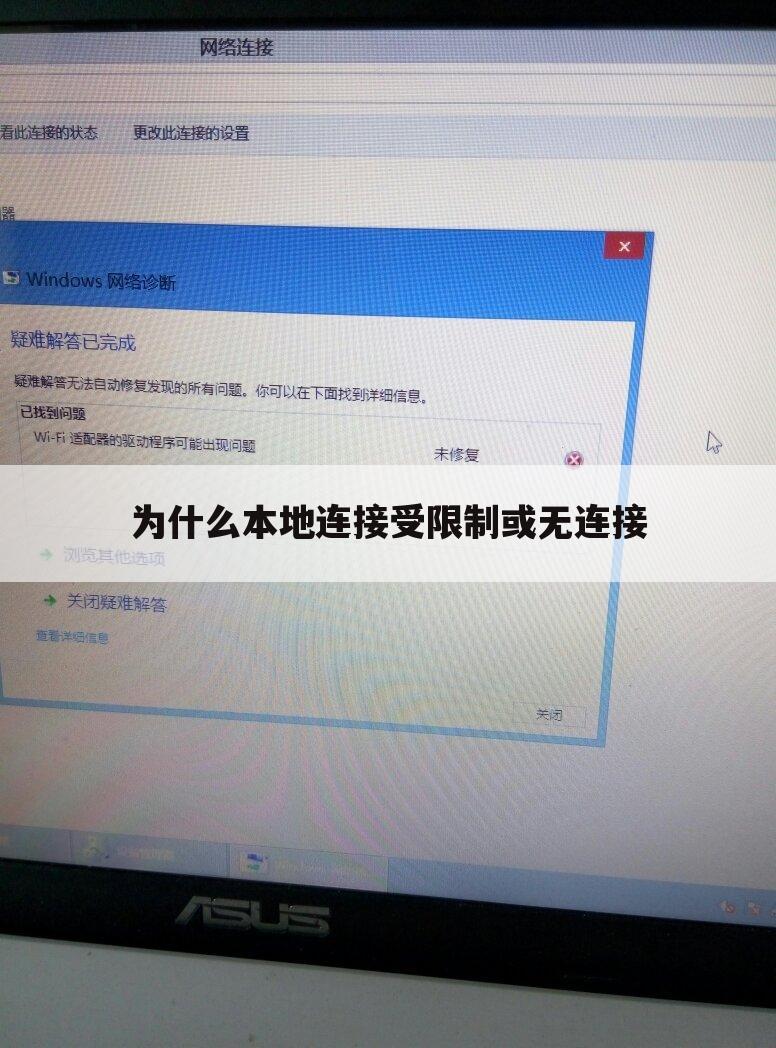
为什么本地连接受限制或无连接
贡献用户名:【伤透〃我心】 ,现在由重庆云诚科技小编为你分析与【路由器本地连接受限制或无连接怎么办】的相关内容!
最佳答案 出现提示的原因是:
SP2更多考虑了安全问题,你的IP设置为自动获取,其实是从DHCP服务器获取IP及相关参数,但是这个过程可能由于某种原因,没有完成.在SP1时代,这种情况下,操作系统为了防止脱网(微软这么写的), 自作主张为网卡设置169.x.x.x的保留IP,不作任何错误提示,如果有多台计算机没有获得正确的IP,那么他们通过保留地址还可以互相通讯。但是安装SP2后,操作系统依据“安全”至上的原则,不分配任何IP,切断网络连接,并报告错误“本地连接受限制或无连接”。
脑上的本地连接显示受限制或无连接是跟网络服务器和网卡有关的。反正属于网络方面的问题,跟计算机没多大关系,不影响系统,可以不用管他的。如果实在烦,可以在“网络连接“的”本地连接“的设置里把”无连接时通知我“的选项去掉.不影响上网内网的话指定一个IP就好啦
你的网卡的TCP/IP协议,设置了自动获取IP地址,然而你的局域网中不存在可以让你的机器得到IP地址的DHCP服务器。所以你的IP地址没有获取到,当然是受限制或无连接。
解决方法是,为每个网卡设置一个IP地址,在xp上:开始-连接到-显示所有连接-选择那个受限制或无连接的网卡,属性-在“此连接使用下列项目”框中选择TCP/IP协议,属性,使用下面IP地址,设置为和你的路由器在同一网段的IP地址(如果你不知道,设置成192.168.1.2-200)就ok了(不要设置成192.168.1.1,那有可能是你的路由器的IP地址)。这个问题就解决了
解决方法1:方法是打开“控制面板”——“网络连接”,找到当前的本地连接,右击它,选“属性”,在“常规”选项卡中双击“Internet协议 (TCP/IP)”,选择“使用下面的IP地址”,在“IP地址”中填写“192.168.0.1”,在“子网掩码”中填写“255.255.255.0”,其他不用填写,然后点“确定”即可解决该问题。(如果当前计算机加入工作组或域,就要根据情况而设置)解决方法2:可以在“网络连接“的”本地连接“的设置里把”无连接时通知我“的'选项去掉就行了
本地连接:开始/设置/网络连接/单击本地连接/属性/常规/双击“Internet协议(TCP/IP)”/属性/选使用下面的IP地址(供参考,你可以自己另填写): IP地址:192.168.0.2 子网掩码:255.255.255.0 默认网关:192.168.0.1。
使用下面的DNS服务器地址首选:1.1.1.1
最后点击确定。 宽带连接:右击宽带连接/属性/网络/选自动获得IP地址/确定。局域网无法上网故障诊断方法局域网中单台电脑无法上网诊断方法如下:
1)首先确定是单台电脑不能上网还是局域网中所有电脑都不能上网。如果是单台电脑不能上网,在Windows XP/2000操作系统中,依次单击开始/所有程序/附件/通信/网络连接命令,打开“网络连接”窗口(也可以在网上邻居图标上单击鼠标右键选“属性”命令),
2)接着检查“本地连接”的状态。如果本地连接的图标是两个小电脑闪亮,提示“已连接上”,这代表从交换机HUB到电脑的线路是正常的,网卡基本能正常工作,不能上网是由于操作系统设置不当或软件限制等原因引起的。用Ping命令Ping远程主机,看能否Ping通,如果能Ping通则说明网络连接正常,接着检查电脑中的防火墙设置、代理服务器设置等。
3)如果Ping不通,则可能是网络协议配置问题。检查电脑IP地址、网关、DNS等配置。
4)如果“网络连接”窗口中的本地连接图标是灰色,说明本地连接(网卡)被禁用了,这时只须双击本地连接图标重新启用即可。
5)如果“网络连接”窗口中本地连接图标提示“本地电缆被拔出”,则表明交换机或HUB到用户网卡的网线接头有一端松动了或网线有问题,接着检查网线是否接触良好,如果接触良好接着检查网线。“本地连接受限制或无连接”在任务栏是否出现底色为黄的(!),对于上网来说什么影响都没有。你如果感到不顺眼,可以去掉!方法:双击本地连接图标--属性--去掉“此连接受限制或无连接时通知我”前面的对勾--确定。
实际上,不去掉对勾,此连接受限制或无连接时,系统会出现通知提示,没有出现通知提示,说明连接没有受限制或无连接。
不过,如果在本地连接属性设置固定IP与DNS,可以加快网络连接。宽带连接设置为自动就行了。
设置连接属性方法:
(1)本地连接:开始—连接到—显示所有连接—右击本地连接—属性—常规—点选Internet协议(TCP/IP)--属性—选使用下面的IP地址(供参考,也可以自己随便另填写):
IP地址:223 . 223 . 223 . 222
子网掩码:255 . 255 . 255 . 0
默认网关:123 .122 . 124 . 4
DNS服务器地址:
首选DNS服务器:123 . 122 . 122 . 112
备用DNS服务器:123 . 123 . 123 . 123
设置好了以后,点击确定。
(2)宽带连接:右击宽带连接—属性—网络—选自动获得IP地址—确定
以上就是重庆云诚科技小编解答(伤透〃我心)解答关于“为什么本地连接受限制或无连接”的答案,接下来继续为你详解投稿用户(风之力战队)解答“宽带受限制或无连接是什么意思?怎么解除?”的一些相关解答,希望能解决你的问题!
宽带受限制或无连接是什么意思?怎么解除?
贡献用户名:【风之力战队】 ,现在由重庆云诚科技小编为你探讨与【路由器本地连接受限制或无连接怎么办】的相关内容!
最佳答案如提示网络连接受限制或无连接,可按以下方法操作:
1、打开电脑“控制面板”,点击“网络连接”,选择本地连接,右键点击本地连接图标后选“属性”,在“常规”选项卡中双击“Internet协议 (TCP/IP)”,选择“使用下面的IP地址”,在IP地址中填写“192.168.0.1”,在子网掩码中填写255.255.255.0,其他不用填写,然后点“确定”即可。需要注意的是,IP一定要保证和Modem的IP地址处于同一网段。
2、另外,在步骤中,在“本地连接”的“属性”里把“此连接被限制或无连接时通知我(M)”的选项去掉也可以。
以上就是重庆云诚科技小编解答(风之力战队)解答关于“宽带受限制或无连接是什么意思?怎么解除?”的答案,接下来继续为你详解投稿用户(阑夜微凉)回答“本地连接受限制或无连接怎么解决”的一些相关解答,希望能解决你的问题!
本地连接受限制或无连接怎么解决
贡献用户名:【阑夜微凉】 ,现在由重庆云诚科技小编为你解答与【路由器本地连接受限制或无连接怎么办】的相关内容!
最佳答案本地连接受限制或无连接可以先关机,拔掉主机后面的电源插头,打开主机,去掉网卡上补丁的螺丝,将网卡小心拔掉,使用工具将主板灰尘清理干净,特别将网卡的插槽吹干净,将网卡的版面用干抹布擦干净,然后用橡皮将金属接触片擦一遍,将网卡向原位置插好,再插电,开机测试。
一、本地连接
本地连接是指电脑中不同网络创建的链接,当创建家庭或小型办公网络时,运行 Windows 的计算机将连接到局域网 (LAN)。安装 Windows 时,将检测网络适配器,而且将创建本地连接。像所有其他连接类型一样,它将出现在“网络连接”文件夹中。默认情况下,本地连接始终是激活的。本地连接是唯一自动创建并激活的连接类型。“本地连接”在Windows 8及其版本中称为“以太网”。
二、受限连接
右键桌面上这台电脑图标-管理-设备管理器-网络适配器,查看网络适配器中的网卡是否有未正常安装网卡驱动程序的设备,如果有设备显示黄色的叹号、问号或者是红色的叉号,说明可能网卡的驱动程序出现错误需要重新安装,找到自己相应的网卡的驱动,下载安装后重新启动计算机即可,确认网卡驱动正常的情况下还会出现以太网受限制提示的话,可以右键桌面上网上邻居-属性-右键以太网-修复,让系统去自动排查网络错误自动修复。
当然如果是自己设置的路由器的话,可以在路由器说明书中查看,一般家庭路由器的IP地址为192.168.0.1或者是192.168.1.1。把路由器的IP地址填入默认网关,IP地址可以把路由器IP地址的最后一段数字在2~254之间随便填写,子网掩码可以填写255.255.255.0。
以上就是重庆云诚科技小编解答(阑夜微凉)解答关于“本地连接受限制或无连接怎么解决”的答案,接下来继续为你详解投稿用户(深知我不好)贡献“电脑网络连接上了怎么显示本地连接受限制”的一些相关解答,希望能解决你的问题!
电脑网络连接上了怎么显示本地连接受限制
贡献用户名:【深知我不好】 ,现在由重庆云诚科技小编为你分析与【路由器本地连接受限制或无连接怎么办】的相关内容!
最佳答案本地连接受限制或无连接
1.本地连接:开始/设置/网络连接/单击本地连接/属性/常规/双击“Internet协议(TCP/IP)”/属性/选使用下面的IP地址(供参考,你可以自己另填写):
IP地址:
子网掩码:
默认网关: 。
使用下面的DNS服务器地址首选:
最后点击确定。
2.宽带连接:右击宽带连接/属性/网络/选自动获得IP地址/确定。
局域网无法上网故障诊断方法
局域网中单台电脑无法上网诊断方法如下:
第1步:首先确定是单台电脑不能上网还是局域网中所有电脑都不能上网。如果是单台电脑不能上网,在Windows XP/2000操作系统中,依次单击开始/所有程序/附件/通信/网络连接命令,打开“网络连接”窗口(也可以在网上邻居图标上单击鼠标右键选“属性”命令),
第2步:接着检查“本地连接”的状态。如果本地连接的图标是两个小电脑闪亮,提示“已连接上”,这代表从交换机HUB到电脑的线路是正常的,网卡基本能正常工作,不能上网是由于操作系统设置不当或软件限制等原因引起的。用Ping命令Ping远程主机,看能否Ping通,如果能Ping通则说明网络连接正常,接着检查电。
关于[路由器本地连接受限制或无连接怎么办]的介绍就聊到这里吧,感谢你花时间阅读本站内容,更多关于宽带本地连接受限制或无连接、路由器本地连接受限制或无连接怎么办的信息别忘了在本站进行查找喔。
推荐文章:
本文由网上采集发布,不代表我们立场,转载联系作者并注明出处:https://www.cqycseo.com/zixun/20074.html
