
今天给各位分享索尼笔记本好吗的知识,其中也会对索尼笔记本进bios进行解释,如果能碰巧解决你现在面临的问题,别忘了关注本站,现在开始吧!
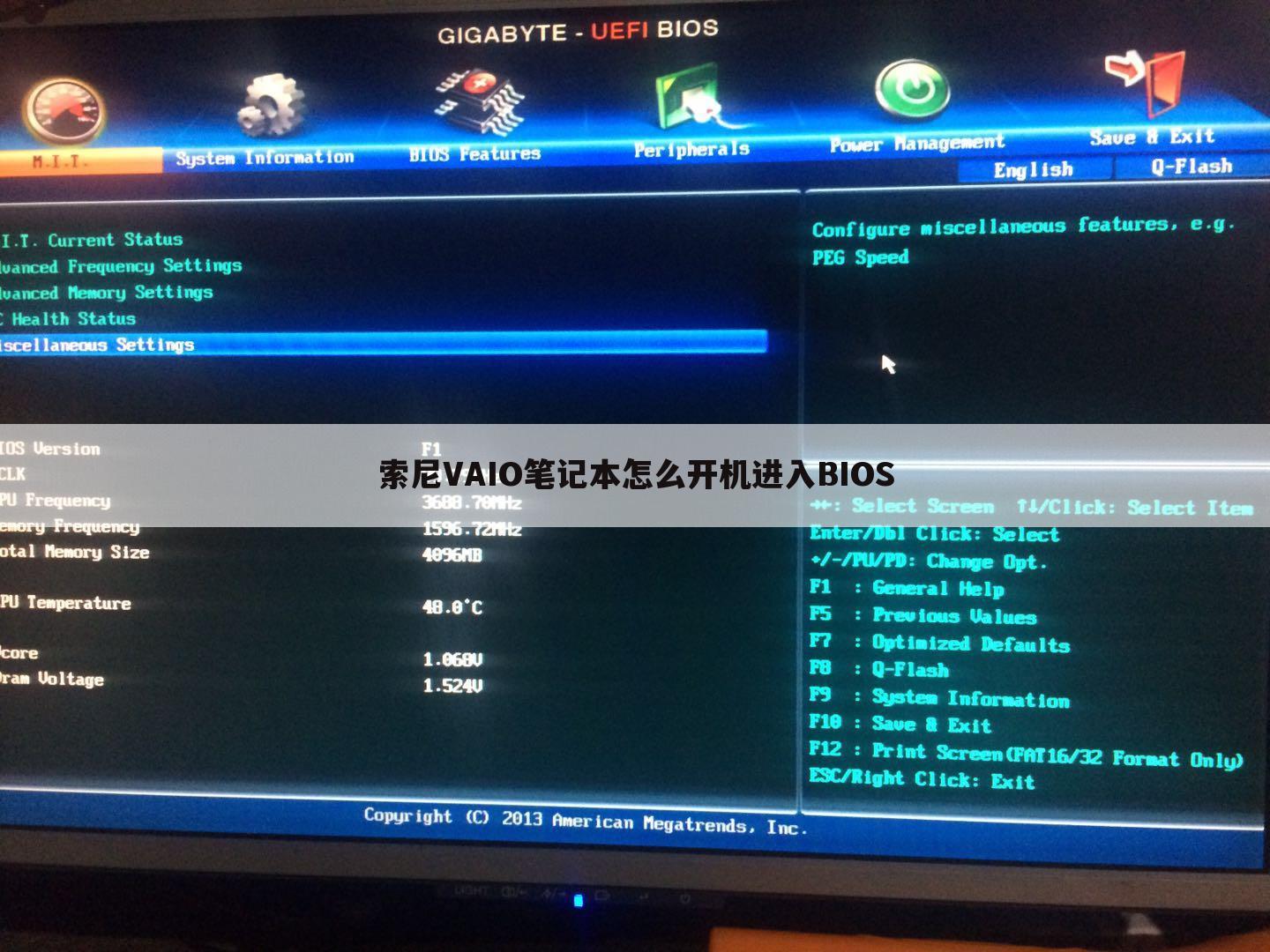
索尼VAIO笔记本怎么开机进入BIOS
贡献用户名:【卿愿与君书】 ,现在由重庆云诚科技小编为你解答与【索尼笔记本好吗】的相关内容!
答由于索尼笔知记本系列不一样,BIOS会有所不同,下面就以索尼道VAIO E系列笔记本为例:
1、按下电源键,开机。
2、当出现电脑屏幕专画面时,按下笔记本键盘顶部的F2键。
3、成功进入属BIOS,索尼笔记本进入bios设置完成。
扩展资料:
电脑BIOS的作用:
1、 中断程序
BIOS中断程序是BIOS中断服务程序。它是微机系统硬件和软件之间的一个可编程接口,用于编写软件功能和微机硬件实现。
DOS/Windows操作系统上的软盘、硬盘、光驱和键盘、显示器等外围设备的管理都是基于系统的BIOS。程序员还可以通过中断访问INT 5、INT 13等来直接调用BIOS中断例程。
2、 系统设置
微型计算机部件的配置是将其放入一个读写CMOS RAM芯片中。当电源未连接或笔记本电脑没有电池时,CMOS将通过备用电池向CMOS供电,以保存其中的信息。
3、上电自检
微机接通电源后,系统将有一个程序来检查内部设备,这通常是由一个叫开机自检的程序来完成的。这也是BIOS的一个特性。
完整的POST自检将包括CPU、640K基础内存、1m +扩展内存、ROM、主板、CMOS内存、串口、显示卡、软硬板系统、键盘测试。如果在自检过程中发现问题,系统会给出提示信息或警告哨。
4、 自检程序
完成后自检,罗BIOS将搜索软硬磁盘驱动器、光盘、网络服务器和其他有效启动驱动器系统的CMOS设置启动顺序,读操作系统引导记录,然后给引导记录,系统控制和引导记录完成了系统启动。
以上就是重庆云诚科技小编解疑贡献者:(卿愿与君书)分析的关于“索尼VAIO笔记本怎么开机进入BIOS”的问题了,不知是否已经解决你的问题?如果没有,下一篇内容可能是你想要的答案,下面继续分析下文用户【孤寂芳心】分享的“笔记本电脑进入BIOS系统按什么键?”的一些相关疑问做出分析与解答,如果能找到你的答案,可以关注本站。
笔记本电脑进入BIOS系统按什么键?
贡献用户名:【孤寂芳心】 ,现在由重庆云诚科技小编为你探讨与【索尼笔记本好吗】的相关内容!
答Delete, ESC, F1, F2, F9, F10
ibm/thinkpad(冷开机按f1,部分新型号可以在重新启动时启动按f1,少数机型是Fn+F1或F2)
惠普hp(启动和重新启动时按f2或者F10,或者先按ESC再按F10)
索尼sony(启动和重新启动时按f2或者ASSIST键)
戴尔dell(启动和重新启动时按f2)
宏_acer(启动和重新启动时按f2)
东芝toshiba(冷开机时按esc然后按f1,或者F2)
惠普康柏hp compaq(开机到右上角出现闪动光标时按f10,或者开机时按f10)
富士通fujitsu(启动和重新启动时按f2)
三星Samsung(启动和重新时按f2)
联想Lenovo(启动时按F2或Fn+F2,部分机型需关机时按Novo恢复键)
华硕Asus(启动时按F2)
微星msi(启动时按Delete)
神舟Hasee(启动时按F2)
扩展资料:
笔记本电脑启动热键如下。
联想笔记本 F12
宏基笔记本 F12
华硕笔记本 ESC
惠普笔记本 F9/先ESC再F9
联想thinkpad F12
戴尔笔记本 F12
神舟笔记本 F12/ESC/F7
东芝笔记本 F12
三星笔记本 F12/F10/F9/ESC
IBM笔记本 F12
富士通笔记本 F12
海尔笔记本 F12
方正笔记本 F12/ESC
清华同方笔记本 F12/F10/F7
上文就是重庆云诚科技小编解答贡献者:(孤寂芳心)回答的关于“笔记本电脑进入BIOS系统按什么键?”的问题了,不知是否已经解决你的问题?如果没有,下一篇内容可能是你想要的答案,下面继续讲解下文用户【请叫√我孤独】分享的“索尼VPCEH-111T笔记本如何进Bios设置U盘启动”的一些相关疑问做出分析与解答,如果能找到你的答案,可以关注本站。
索尼VPCEH-111T笔记本如何进Bios设置U盘启动
贡献用户名:【请叫√我孤独】 ,现在由重庆云诚科技小编为你探讨与【索尼笔记本好吗】的相关内容!
答索尼笔记本如何进Bios设置U盘启动,想用U盘装系统的,但就是不会设置U盘启动,该则么办。接下来是我为大家收集的索尼VPCEH-111T笔记本进Bios设置U盘启动方法,希望能帮到大家。
索尼VPCEH-111T笔记本如何进Bios设置U盘启动:
第一步、用U盘启动大师制作好U盘启动盘后,把U盘插入电脑中,开机,当出现电脑屏幕画面时按F2进去BIOS,用键盘左右键找到Boot,再点击Enter就找到External Device Boot,如下图:
找到后需要把这个打开,点击Enter,选择Enabled,再点击Enter即可。如下图:
第二步、然后用键盘上下键把光标移动到External Device上,如下图:
第三步:按F5键把External Device移动到上面,如下图:
第四步:就该保存设置了。先按F10键,然后再选择Yes,如下图。
四步,就把索尼VAIO E系列笔记本U盘启动设置好了。进入PE后就能安装系统。
需要注意的是:
安装完后系统后,要把Bios设置为从硬盘启动,因为刚才设置的是从U盘启动,要不就会进不去系统。设置硬盘启动方法如下:
还是按F2进入Bios,找到Boot后,在Boot Priority里把Internal Hard Disk Drivce移动到最上面,如下图:
设置好后,按F10保存就行,重启后就进入你刚才安装的系统了。
看了“索尼VPCEH-111T笔记本如何进Bios设置U盘启动”还想看:
1. 索尼vaio怎么进bios
2. 怎么设置索尼笔记本从U盘启动
3. 索尼笔记本Bios怎么设置U盘启动
4. 索尼笔记本Bios如何设置U盘启动
5. 索尼笔记本怎么设置U盘启动
关于[索尼笔记本好吗]和[索尼笔记本进bios]的介绍到此就结束了,不知道你从中找到你需要的信息了吗 ?如果你还想了解更多这方面的信息,记得收藏关注本站。
推荐文章:
本文由网上采集发布,不代表我们立场,转载联系作者并注明出处:https://www.cqycseo.com/zixun/20128.html
