
今天我们来讲述有关【无法加载flash】无法加载操作系统,以下2个关于无法加载flash的观点希望能帮助到您找到想要的答案。
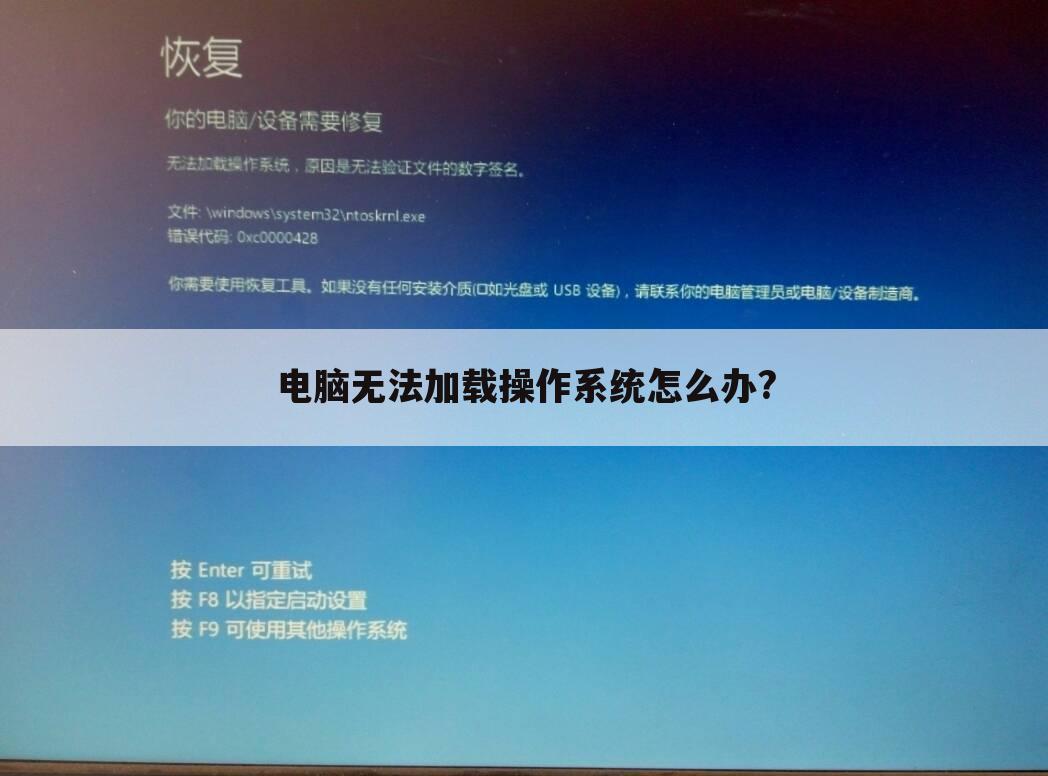
电脑无法加载操作系统怎么办?
本文贡献者:【三生石畔我独怜】, 疑问关键字:无法加载flash, 下面就让重庆云诚科技小编为你解答,希望本文能找到您要的答案!
最佳回答为你解答win10强制进入恢复模式方法
win10系统被很多的用户喜爱也是有原因的,它除了增加了很多小功能外,在当遇到一些系统问题并且我们修复不了时,还可以强制进入恢复模式。下面,小编就告诉大家强制恢复模式的方法,有兴趣的朋友赶紧过来看看吧
电脑是我们平时生活中最为常见的,不仅方便我们的生活,也提高了工作效率。但是电脑用久了就会出现各种问题,其中系统问题最为常见。但是更换系统又太麻烦,这时候我们就可以让电脑强制进入恢复模式来解决一些这些问题。今天小编就和大家分享win10怎么强制进入恢复模式。
1、开启电脑电源,然后出现滚动的小圆圈的时候按住电源键强制关机;
win10系统软件图解1
2、重复上述操作2到3次,直到出现“选择一个选项”界面“,点击“疑难解答”;
进入恢复模式系统软件图解2
3、点击“重置此电脑”;
win10恢复出厂设置系统软件图解3
4、点击“保留我的文件”或“删除所有内容”(仅系统盘操作,不影响其他盘);
win10恢复出厂设置系统软件图解4
5、电脑自动重启后,点击显示的“帐户名”;
win10恢复出厂设置系统软件图解5
6、输入帐户密码,然后点击“继续”,没密码留空,点继续;
恢复模式系统软件图解6
7、确认提示信息无误后,点击“重置”;
恢复模式系统软件图解7
8、电脑自动重启并进行系统初始化;过程比较久,耐心等待完成。
win10恢复出厂设置系统软件图解8
恢复模式系统软件图解9
就是win10强制进入恢复模式的方法了,希望能帮助到你
上文就是重庆云诚科技小编解疑贡献者:(三生石畔我独怜)贡献的关于“电脑无法加载操作系统怎么办?”的问题了,不知是否已经解决你的问题?如果没有,下一篇内容可能是你想要的答案,下面继续热议下文用户【轻寒轻似梦】解答的“电脑开机说无法加载操作系统,原因是系统注册表文件丢失或包含错误”的一些相关疑点做出分析与解答,如果能找到你的答案,可以关注本站。
电脑开机说无法加载操作系统,原因是系统注册表文件丢失或包含错误
本文贡献者:【轻寒轻似梦】, 疑问关键字:无法加载flash, 下面就让重庆云诚科技小编为你解答,希望本文能找到您要的答案!
最佳回答系统注册表文件丢失的问题,很有可能是电脑中的系统文件损坏。
首先打开电脑,在出现电脑开机logo画面的时候不停地按“F2”按键,然后在弹出来的窗口中点击打开“boot”设置,选择设置U盘为第一启动项,然后按下“F10”保存,重启电脑,这个时候插入制作好启动的U盘。
在弹出来的窗口中选择“02”选项,进入PE系统后,进入“C:WindowsSystem32configRegBack”目录,将其中的SYSTEM文件拷贝到“C:WindowsSystem32config”中,选择覆盖,然后重启该电脑,从硬盘启动即可正常打开电脑。
新笔记本设置Windows系统
如今,新笔记本电脑都会预装Windows10系统,而并不是笔记本开机就可以进入系统桌面的,我们需要完成Windows系统初始化设置,通过几步简单的设置即可进行Windows10桌面中。
1、需要从区域设置开始,我们将区域设置为“中国”,选择“是”。
2、键盘布局,可以按照我们习惯来进行设置,如果拼音就选择微软拼音,选择“是”。
3、这时计算机询问您是否添加第二种键盘布局,直接跳过即可。
关于[无法加载flash]的介绍到此就结束了,不知道你从中找到你需要的信息了吗 ?如果你还想了解更多这方面的信息,记得收藏关注本站。
推荐文章:
本文由网上采集发布,不代表我们立场,转载联系作者并注明出处:https://www.cqycseo.com/zixun/20171.html
