
今天我们来述说有关「怎样使用扫描仪」怎样使用扫描仪如何扫描,以下5个关于怎样使用扫描仪的观点希望能帮助到您找到想要的答案。
扫描仪使用的技巧 扫描仪如何使用
本文贡献者:【巴黎左岸】, 疑问关键字:怎样使用扫描仪, 下面就让重庆云诚科技小编为你解答,希望本文能找到您要的答案!
优质回答1、首先打开扫描仪盖板,放入自己要扫描的证件,然后从电脑端打开我的电脑,驱动安装好之后,这里会有一个扫描仪的盘符。
2、双击这个扫描仪盘符,会打开对话框,选择程序对他打开,直接选择第二项即可。
3、点击下一步会进入界面,继续点击下一步即可。
4、这时候扫描仪向导就打开了,点击预览,就可以在上面的框中预览到自己要扫描的原件了。
5、点击下一步之后,可以看到扫描进度界面,等扫描进度条走到100%的时候也就是扫描完成了。
6、完成扫描仪向导,点击完成的话,就会自动进入到自己扫描证件存放的位置了。
以上就是重庆云诚科技小编解答(巴黎左岸)回答关于“扫描仪使用的技巧 扫描仪如何使用”的答案,接下来继续为你详解投稿用户(步月歌)分析“扫描仪怎么用”的一些相关解答,希望能解决你的问题!
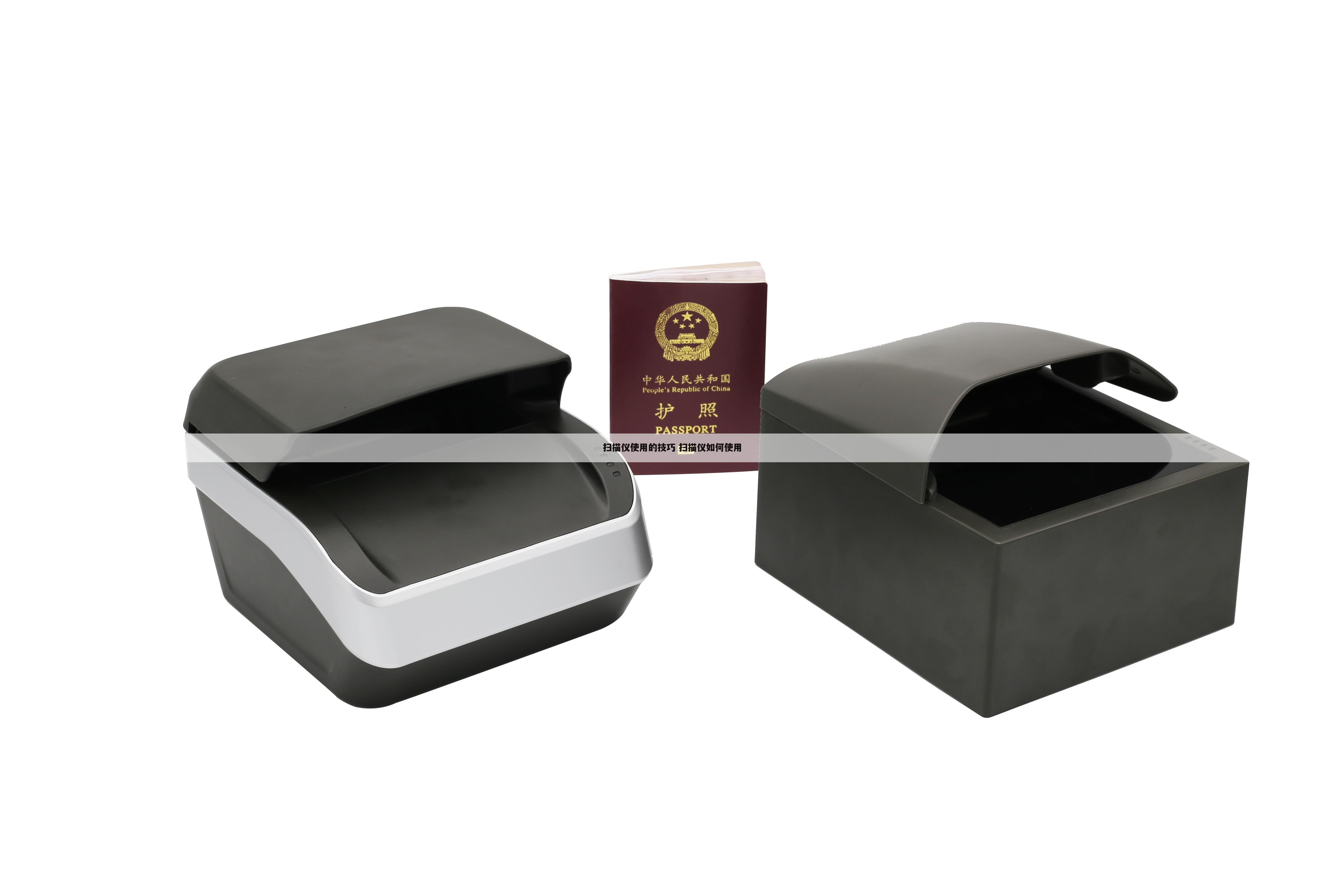
扫描仪怎么用
本文贡献者:【步月歌】, 疑问关键字:怎样使用扫描仪, 下面就让重庆云诚科技小编为你解答,希望本文能找到您要的答案!
优质回答导语:扫描仪已经应用很广泛,现在的.打印、复印、扫描、传真一体机更是促进这一趋势,我们公司用的是惠普一体机,很方便,下面我把扫描仪的用法演示一下!
扫描仪怎么用
打开一体机扫描仪上盖,把要扫描的文件或图片面朝下压在下面。
在电脑里双击“我的电脑”,在我的电脑里点扫描仪图标(一体机安装好驱动以后就有这个图标了)。
在弹出的对话框中选择“扫描仪和照像机向导”,然后点击“确定”。
点击“下一步”,选择图片类型“彩色照片”,纸张来源“平板”,再点击“下一步”。
输入文件名,文件格式,保存位置,如我输入文件名“557”,文件格式“JPG”,保存位置“桌面”,点击“下一步”。
开始扫描,有进度条显示。
扫描完,选择“什么都不做,我处理完这些照片”,点击“下一步”,点击“完成”。
这时桌面上就有了一个“557.jpg”扫描图片,看看打开后的效果吧。
以上就是重庆云诚科技小编解答(步月歌)贡献关于“扫描仪怎么用”的答案,接下来继续为你详解投稿用户(乄鎭鈊爱你ツ)解答“Win10如何使用扫描仪扫描文件”的一些相关解答,希望能解决你的问题!
Win10如何使用扫描仪扫描文件
本文贡献者:【乄鎭鈊爱你ツ】, 疑问关键字:怎样使用扫描仪, 下面就让重庆云诚科技小编为你解答,希望本文能找到您要的答案!
优质回答1、使用鼠标点击电脑左下角的WIN标志,在弹出的选项中点击控制面板按钮。
2、在出现的控制面板界面中点击查看设备和打印机进入。
3、在弹出的设备和打印机界面,选中扫描仪点击右键选择开始扫描按钮。
4、此时在弹出的扫描选项中可以进行相关的设置,如分辨率、扫描的格式等,然后点击扫描按钮。
5、此时就可以看到扫描仪的扫描进入了,等待扫描进度完成。
6、在弹出的导入图片对话框中点击导入按钮。
7、就可以看到已经扫描且保存到电脑上的文件了。
以上就是重庆云诚科技小编解答(乄鎭鈊爱你ツ)分析关于“Win10如何使用扫描仪扫描文件”的答案,接下来继续为你详解投稿用户(烟雾弥漫)解答“扫描仪怎么操作”的一些相关解答,希望能解决你的问题!
扫描仪怎么操作
本文贡献者:【烟雾弥漫】, 疑问关键字:怎样使用扫描仪, 下面就让重庆云诚科技小编为你解答,希望本文能找到您要的答案!
优质回答扫描仪的具体操作方法如下:
工具/原料:TinkPadP14s、Windows10。
1、点击电脑的WIN标志,在菜单栏选择控制面板
打开电脑点击桌面左下角的WIN标志,在弹出的菜单栏中点击控制面板按钮。
2、点击“查看设备和打印机”
进入控制面板界面,选择在“硬件和声音”模块下的“查看设备和打印机”进入。
3、选中对应的扫描仪,右键点击开始扫描
进入设备和打印机界面,选中对应的扫描仪,点击右键选择“开始扫描”按钮。
4、进行扫描的相关设置,点击扫描
在弹出的扫描选项中进行扫描的相关设置,设定各项参数,点击“扫描”按钮。
5、查看扫描进度,等待扫描完成
开始扫描可以看到扫描进度条,等待扫描完成。
6、点击“导入”按钮
扫描完成自动弹出导入图片的对话框,点击“导入”按钮。
7、查看扫描的文件
导入完成,扫描的文件就会保存到电脑上了,可点击查看扫描结果。
以上就是重庆云诚科技小编解疑贡献者:(烟雾弥漫)解答的关于“扫描仪怎么操作”的问题了,不知是否已经解决你的问题?如果没有,下一篇内容可能是你想要的答案,现在接着继续教你下文用户【抵可是流年染指】贡献的“扫描仪该怎么使用”的一些相关疑点做出分析与解答,如果能找到你的答案,可以关注本站。
扫描仪该怎么使用
本文贡献者:【抵可是流年染指】, 疑问关键字:怎样使用扫描仪, 下面就让重庆云诚科技小编为你解答,希望本文能找到您要的答案!
优质回答扫描仪的使用其实不难,只要选择好适合的参数,设置相应文件的大小就可以了。我整理了解决方法,欢迎欣赏与借鉴。
(1)确定合适的扫描方式
使用扫描仪可以扫描图象、文字以及照片等,不同的扫描对象有其不同的扫描方式。打开扫描仪的驱动界面,我们发现程序提供了三种扫描选项,其中“黑白”方式适用于白纸黑字的原稿,扫描仪会按照1个位来表示黑与白两种像素,这样会节省磁盘空间。“灰度”则适用于既有图片又有文字的图文混排稿样,扫描该类型兼顾文字和具有多个灰度等级的图片。“照片”适用于扫描彩色照片,它要对红绿蓝三个通道进行多等级的采样和存储。在扫描之前,一定要先根据被扫描的对象,选择一种合适的扫描方式,才有可能获得较高的扫描效果。
(2)优化扫描仪分辨率
扫描分辨率越高得到的图像越清晰,但是考虑到如果超过输出设备的分辨率,再清晰的图像也不可能打印出来,仅仅是多占用了磁盘空间,没有实际的价值。因此选择适当的扫描分辨率就很有必要。例如,准备使用600dpi分辨率的打印机输出结果,以600dpi扫描。如果可能,在扫描后按比例缩小大幅图象。例如,以600dpi扫描一张4*4英寸的图象,在组版程序中将它减为2*2英寸,则它的分辨率就是1200dpi。
(3)设置好扫描参数
扫描仪在预扫描图像时,都是按照系统默认的扫描参数值进行扫描的,对于不同的扫描对象以及不同的扫描方式,效果可能是不一样的。所以,为了能获得较高的.图象扫描质量,可以用人工的方式来进行调整参数,例如当灰阶和彩色图像的亮度太亮或太暗时,可通过拖动亮度滑动条上的滑块,改变亮度。如果亮度太高,会使图像看上去发白;亮度太低,则太黑。应该在拖动亮度滑块时,使图像的亮度适中。同样的对于其他参数,可以按照同样的调整方法来进行局部修改,直到自己的视觉效果满意为止。总之,一幅好的扫描图像不必再用图像处理软件中进行更多的调整,即可满足打印输出,而且最接近印刷质量。
(4)设置好文件的大小
无论被扫描的对象是文字、图象还是照片,通过扫描仪输出后都是图象,而图象尺寸的大小直接关系到文件容量的大小,因此在扫描时应该设置好文件尺寸的大小。通常,扫描仪能够在预览原始稿样时自动计算出文件大小,但了解文件大小的计算方法更有助于你在管理扫描文件和确定扫描分辨率时作出适当的选择。二值图像文件的计算公式是:水平尺寸×垂直尺寸×(扫描分辨率)2/8。彩色图像文件的计算公式是:水平尺寸×垂直尺寸×(扫描分辨率)2×3。
(5)存储曲线并装入扫描软件
有时,为了得到最好的色彩和扫描对比度,先做低分辨率的扫描,在Photoshop中打开它,并用Photoshop的曲线功能来作色彩和对比度的改进。存储曲线并装载回扫描软件,扫描仪现在将使用此色彩纠正曲线来建立更好的高分辨率文件。如果用一类似的色域范围扫描若干个图象,可使用相同的曲线,并且也可以经常存储曲线,再根据需要装载回它们。
(6)根据需要的效果放置好扫描对象
在实际使用图象的过程中,有时希望能够倾获得斜效果的图象,有很多设计者往往都是通过扫描仪把图象输入到电脑中,然后使用专业的图象软件来进行旋转,以使图象达到旋转效果,殊不知,这种过程是很浪费时间的,根据旋转的角度大小,图象的质量会下降。如果事先就知道图象在页面上是如何放置的,那么使用量角器和原稿底边在滚筒和平台上放置原稿成精确的角度,会得到最高质量的图象,而不必在图象处理软件中再作旋转。
(7)在玻璃平板上找到最佳扫 描区域
为了能获得最佳的图象扫描质量,可以找到扫描仪的最侍扫描区域,然后把需要扫描的对象放置在这里,以获得最佳,最保真的图象效果。具体寻找的步骤如下:首先将扫描仪的所有控制设成自动或默任状态,选中所有区域,接着再以低分辨率扫描一张空白,白色或不透明块的样稿;然后再用专业的图象处理软件Photoshop来打开该样稿,使用该软件中的均值化命令(Equalize菜单项)对样稿进行处理,处理后就可以看见在扫描仪上哪儿有裂纹,条纹,黑点。可以打印这个文件,剪出最好的区域(也就是最稳定的区域),以帮助放置图象。
(8)使用透明片配件来获得最佳扫描效果
许多平板扫描仪配有放在扫描床顶端的透明片配件。为得到透明片或幻灯片的最佳扫描,从架子和幻灯片安装架上取下图片并安装其在玻璃扫描床上,反面朝下(反面通常是毛面)。用黑色的纸张剪出面具,覆盖除稿件被设置的地方之外的整个扫描床。这将在扫描期间减少闪耀和过份暴光。同样地,扫描三维物体时,用颜色与你扫描的物体对比强烈的物体覆盖扫描仪的盖子。这将帮助你更容易用PhotoshopColorRange工具选择它。
(9)使扫描图象色域最大化
为充分利用30或36位的扫描仪增加色彩范围,使用扫描仪软件(象Agfa的FotoTune)或其它公司的软件尽量对色彩进行调节。因为Photoshop软件仅限24位图象,所以图象可能以最宽的色域范围被cha入。
(10)使用无网花技术来扫描印刷品
当扫描印刷品时,在图象的连续调上会有网花出现。如果扫描仪没有去网功能,尝试寻找使网花最小的分辨率。常常,与印刷品网线一样或一倍的分辨率可能奏效。一旦你得到相当好的扫描,使用Photoshop是Gaussian Blur过滤器(用小于1象素的设置)稍微柔化网花直至看不出。然后应用Unsharp Mask使图象锐利回来。也能通过稍微旋转图象来改进扫描,这是因为改变了连续调的网角。对黑白图象旋转45度正好,对于CMYK图象,将需要实验。
关于[怎样使用扫描仪]的介绍就聊到这里吧,感谢你花时间阅读本站内容,更多关于怎样使用扫描仪如何扫描、怎样使用扫描仪的信息别忘了在本站进行查找喔。
推荐文章:
本文由网上采集发布,不代表我们立场,转载联系作者并注明出处:https://www.cqycseo.com/zixun/20257.html
